
Error de camino de destino fijo demasiado largo:Al nombrar cualquier carpeta en un PC con Windows, debe tener en cuenta que Windows tiene un límite máximo de uso de un número de caracteres para nombrar un archivo o una carpeta. Esto se debe a que si el nombre de la carpeta o del archivo aumenta, se alargará la ruta completa de destino en el Explorador de archivos. En ese momento, los usuarios reciben el error: «Ruta de destino demasiado larga». Los nombres de los archivos serían demasiado largos para la carpeta de destino. Puede acortar el nombre del archivo e intentarlo de nuevo, o intentar una ubicación que tenga una ruta más corta» cuando intenten copiar, mover o alterar esos archivos o carpetas. Este error se produce porque, en la mayoría de los casos, Microsoft tiene un límite de nombres de archivos y carpetas de 256/260. Este es un error que aún existe en el Windows moderno y no ha sido corregido. Este artículo te ayudará con algunos trucos para solucionar este problema.

Error de camino de destino fijo demasiado largo
Asegúrate de crear un punto de restauración por si algo sale mal.
Método 1: Cambiar temporalmente el nombre de la extensión del archivo a texto
Si está tratando de mover algún archivo que es un archivo único, como un archivo .rar o un archivo .zip o un archivo .iso, puede intentar temporalmente cambiar el nombre de la extensión del archivo y revertirlo una vez que haya movido el archivo. Para ello, los pasos son –
1.Haga clic con el botón derecho del ratón en el archivo .zip o .rar y elija Renombrar. Luego, modifique la extensión a «txt».

2.Si no puede ver los tipos de extensión por defecto, acceda a la pestaña Ver del Explorador de archivos y marque la casilla asociada a las extensiones de nombre de archivo.
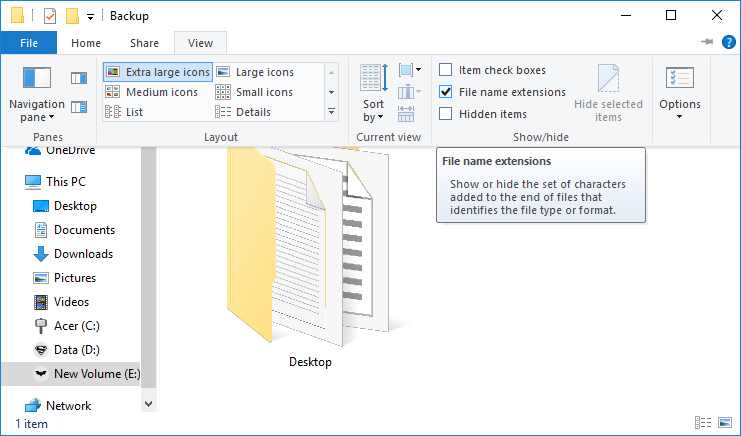
3.Mueve el archivo a donde quieras que esté, luego haz clic en él con el botón derecho de nuevo, elige Renombrar y modifica la extensión de nuevo a lo que era inicialmente.
Método 2: Acortar el nombre de la carpeta padre
Otro enfoque fácil para evitar tal error es simplemente acortar el nombre de la carpeta principal. Pero, este método puede no parecer fructífero si hay muchos archivos que exceden el límite y la restricción de la longitud. Esto es posible si se tiene un número limitado o contabilizable de archivos y carpetas que muestran este problema al mover, eliminar o copiar un archivo.

Después de cambiar el nombre del archivo, puede arreglar fácilmente el error de «Ruta de destino demasiado larga», pero si sigue enfrentándose al mensaje de error anterior, continúe con el siguiente método.
Método 3: Borrar la carpeta con la aplicación gratuita: DeleteLongPath
Es posible que se encuentre con una situación en la que desee eliminar varias carpetas y subcarpetas en las que el límite de caracteres supere los 260 caracteres. Para ayudarte, puedes confiar en un nombre gratuito: «DeleteLongPath» para solucionar este problema. Este programa ligero puede borrar automáticamente la estructura de carpetas y subcarpetas y archivos almacenados internamente. Para ello los pasos son –
1.Ir a este enlace y descargar la aplicación.
2.Extraiga el archivo zip y haga doble clic en el ejecutable «DeleteLongPath».

3.Haga clic en el botón de navegación y navegue hasta la carpeta que no puede eliminar.
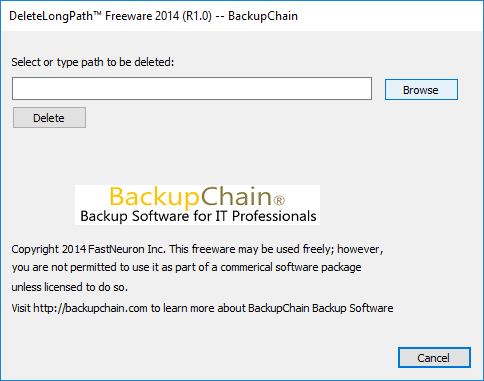
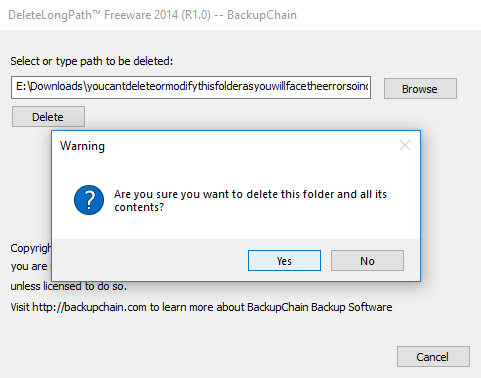
4.Ahora pulsa el botón «Eliminar» y deshazte de los archivos o carpetas que antes no podías eliminar.

5.Presiona Sí, cuando aparezca la última advertencia y espera a que la aplicación borre la estructura.
Método 4: Usando el comando xcopy en el elevado Command Prompt
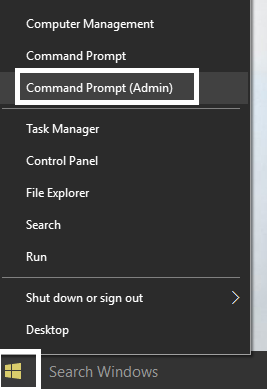
1.Presiona la tecla Windows + X y luego selecciona Símbolo de Comando (Admin).
2.Ahora, pegue el siguiente comando en la línea de comandos y presione Enter:
xcopy *camino a los archivos de origen* *camino al destino* /O /X /E /H /K
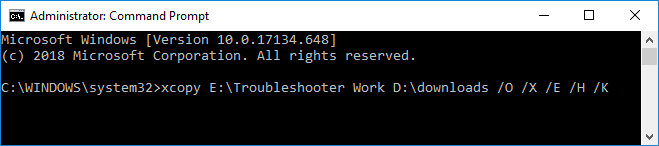
3.Ten en cuenta que en lugar de la *ruta a los archivos de origen* & *ruta al destino* tienes que reemplazarla con las rutas exactas de tu carpeta.
Método 5: Habilitar el soporte de camino largo (Windows 10 construido 1607 o superior)
En caso de que seas usuario de Windows 10 y te hayas actualizado a la Actualización de Aniversario (1607), entonces eres elegible para deshabilitar el límite de MAX_PATH. Esto arreglará permanentemente el error de la ruta de destino demasiado larga, y los pasos para hacerlo son –
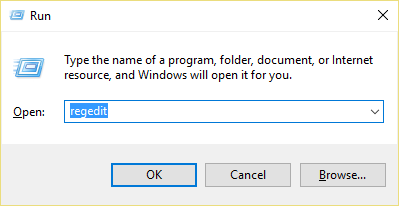
1.Presiona la tecla Windows + R, luego escribe «regedit» y presiona Enter para abrir el Editor del Registro.
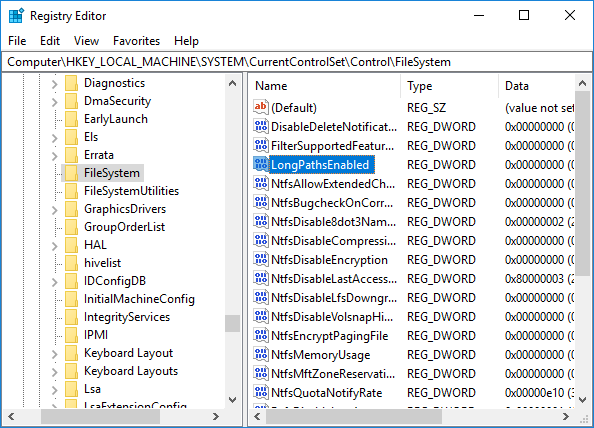
2.Navegue hasta la siguiente clave de registro:
Sistema de control de corriente del sistema de archivos.
3.Asegúrese de seleccionar Sistema de Archivo y luego en el panel derecho de la ventana haga doble clic en «LongPathsEnabled».
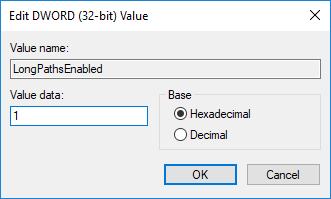
4.Ponga sus datos de valor en 1 y haga clic en Ok para hacer cambios.
5.Ahora, cierra el editor de registro y trata de mover esas carpetas con nombres largos.
Espero que este artículo haya sido útil y que ahora puedas arreglar fácilmente el error de Destination Path Too Long en Windows 10, pero si todavía tienes alguna pregunta sobre esta guía, no dudes en hacerla en la sección de comentarios.