
Pruebe la memoria RAM de su ordenador para ver si tiene mala memoria:¿Tienes problemas con tu PC, especialmente con el rendimiento y la pantalla azul? Existe la posibilidad de que la RAM esté causando un problema en tu PC. Aunque es poco frecuente que la RAM cause un problema que debas comprobar. La memoria de acceso aleatorio (RAM) es uno de los componentes más esenciales del equipo, por lo tanto, siempre que experimentes algunos problemas en el equipo, debes comprobar si la RAM del equipo tiene mala memoria en Windows. Para una persona no técnica, sería una tarea difícil diagnosticar el error de la RAM. Por lo tanto, deberíamos empezar por encontrar los síntomas de los problemas de la RAM para poder avanzar y comprobar la memoria RAM.

Síntomas de errores de RAM
1 – Su sistema se congela durante unos minutos y comienza a tomar tiempo para abrir programas particulares. A veces se detendrá el lanzamiento de un programa y tu sistema se colgará. Por lo tanto, podemos decir que los problemas de rendimiento del sistema son los primeros parámetros para determinar los errores de la RAM. A veces se puede considerar que estos problemas son causados por un virus o malware.
2 – ¿Cómo puede alguien perderse la infame pantalla azul de Windows? Si no ha instalado ningún software o hardware nuevo pero obtiene una pantalla azul, entonces hay una gran posibilidad de error de RAM.
3 – Si su PC se reinicia de forma aleatoria, está enviando señales de los errores de la RAM. Sin embargo, podría haber otros atributos de este problema, pero comprobar la RAM es una de las diferentes maneras de resolver el problema del reinicio aleatorio.
4 – Empiezas a notar que algunos archivos de tu sistema se están corrompiendo. Si no estás guardando todos esos archivos correctamente, entonces necesitas ejecutar un programa de diagnóstico del disco duro. Si encuentras que todo está bien, entonces necesitas comprobar los problemas de la RAM porque puede corromper esos archivos.
Diagnosticar los problemas de la RAM
Hay dos métodos para empezar a diagnosticar el error de la memoria RAM: primero, puedes abrir manualmente la computadora y sacar la memoria RAM y colocar la nueva memoria RAM en su lugar para comprobar si el problema persiste o desaparece. Asegúrate de que la nueva RAM sea compatible con tu PC.
Otra opción es ejecutar una herramienta de diagnóstico de memoria de Windows o MemTest86 que le ayudará a solucionar el problema de la RAM.
Pruebe la memoria RAM de su computadora para detectar mala memoria
Asegúrate de crear un punto de restauración por si algo sale mal.
Método 1 – Herramienta de diagnóstico de memoria de Windows
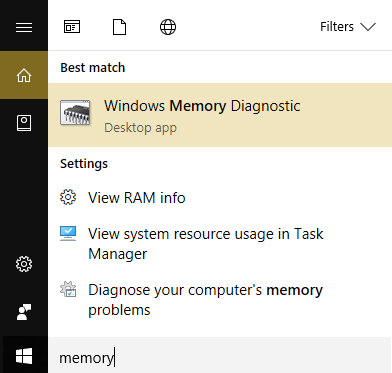
1.Lanzar la Herramienta de Diagnóstico de Memoria de Windows. Para iniciar esto, necesita escribir «Diagnóstico de Memoria de Windows» en la barra de búsqueda de Windows
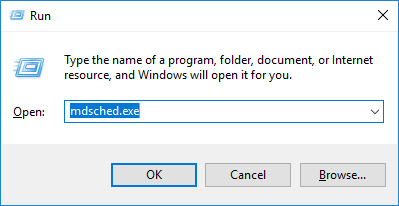
Nota: También puede lanzar esta herramienta simplemente pulsando «Tecla de Windows + R» e introducir «mdsched.exe» en el diálogo de ejecución y pulsar intro.
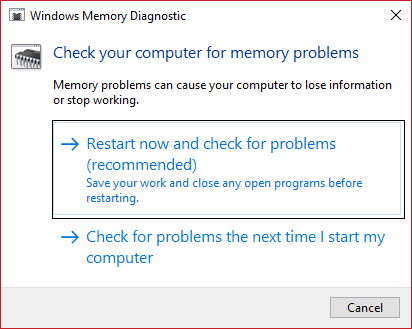
2.Obtendrá un cuadro emergente en su pantalla pidiéndole que reinicie su computadora para iniciar el programa. Tienes que reiniciar el ordenador para iniciar la herramienta de diagnóstico. Mientras el programa se esté ejecutando, no podrás trabajar en tu ordenador.
Ahora su sistema se reiniciará y la pantalla de la herramienta de diagnóstico de memoria de Windows aparecerá en su pantalla con una barra de estado del progreso. Además, si la prueba detecta alguna anomalía o problema con la RAM, le mostrará un mensaje. Llevará varios minutos completar esta prueba y rellenar el resultado.
En lugar de esperar a ver el resultado, puede dejar su ordenador y volver para comprobar el resultado finalmente. Puedes invertir tu precioso tiempo en algún otro trabajo mientras Windows está probando la RAM.Una vez que el proceso se haya realizado, tu sistema se reiniciará automáticamente. Una vez que inicie sesión en su PC, podrá ver los resultados.
Espero que usando la herramienta de Diagnóstico de Memoria de Windows puedas probar la RAM de tu ordenador en busca de mala memoria, pero si no puedes ver los resultados de la prueba de Diagnóstico de Memoria, no te preocupes, simplemente sigue los siguientes pasos y podrás ver los resultados de la prueba.
¿Qué pasa si no encuentras los resultados?
Si después de iniciar sesión de nuevo en su sistema, no ve los resultados, puede seguir el método mencionado a continuación para ver el resultado de la Herramienta de Diagnóstico de Windows.
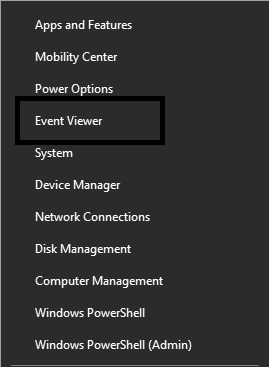
Paso 1 – Abrir el Visor de Eventos – Para lanzar el Visor de Eventos necesitas hacer clic con el botón derecho del ratón en el menú de inicio y luego seleccionar Visor de Eventos.
Paso 2 – Navegue a «Registros de Windows» y luego a «Sistema», aquí verá una lista de eventos. Para encontrar el específico sólo tienes que hacer clic en la opción «Buscar».
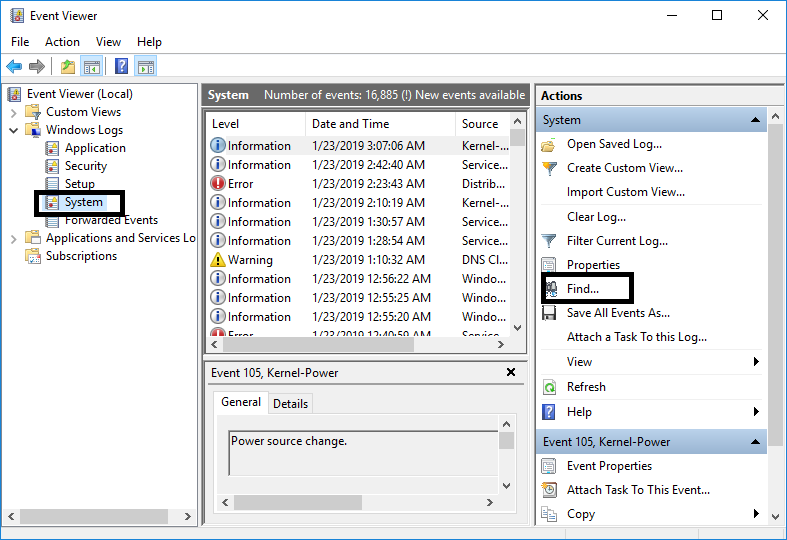
Paso 3 – Escriba «Herramienta de diagnóstico de la memoria» y haga clic en el botón «Buscar siguiente», verá el resultado.
Método 2 – Ejecutar MemTest86
Si quieres probar la RAM de tu ordenador para detectar problemas de mala memoria con la herramienta de prueba más potente, puedes descargar MemTest86 y utilizarlo. Esta herramienta de prueba le da más opciones y poder para diagnosticar el error que la prueba de Windows suele omitir. Viene en dos variedades: versión gratuita y versión pro. Para obtener más características, puedes optar por la versión de pago.
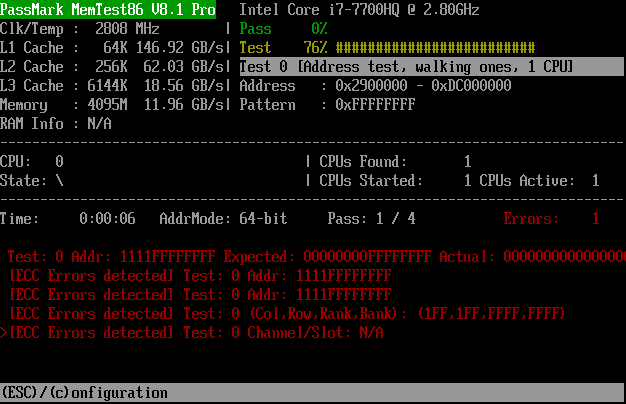
Al usar la versión gratuita, puede que no obtenga el informe apropiado para su tarea de diagnóstico. Se ha informado de que la versión gratuita de MemTest86 no funciona correctamente. Ambas versiones son de arranque y puede crear un USB o un CD de arranque con su archivo de imagen ISO y comenzar a probar su sistema.
Una vez que haya creado el archivo de inicio, deberá reiniciar el sistema y arrancarlo desde una unidad USB o una unidad de CD, dependiendo de dónde haya instalado los archivos de inicio. Para probar paso a paso la memoria RAM de su ordenador en busca de mala memoria usando el MemTest86, siga la siguiente guía:
1.Conecte una unidad flash USB a su sistema.
2.Descargue e instale el Autoinstalador de Windows Memtest86 para la llave USB.
3.Haga clic con el botón derecho del ratón en el archivo de imagen que acaba de descargar y seleccione la opción «Extraer aquí».
4.Una vez extraído, abra la carpeta y ejecute el instalador del Memtest86+ USB.
5.Elija su unidad USB conectada, para grabar el software MemTest86 (esto formateará su unidad USB).
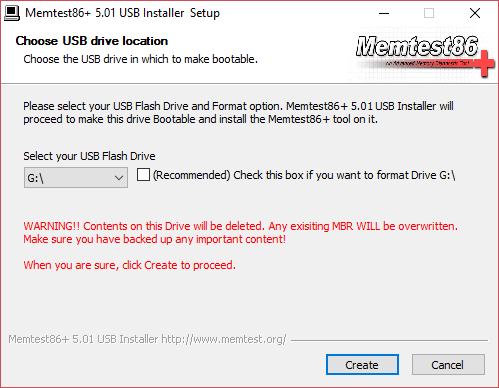
6.Una vez finalizado el proceso anterior, inserte el USB en el PC en el que se encuentre el problema de la memoria RAM defectuosa.
7.Reinicie su PC y asegúrese de que el arranque desde la unidad flash USB esté seleccionado.
8.Memtest86 comenzará a probar la corrupción de la memoria en su sistema.
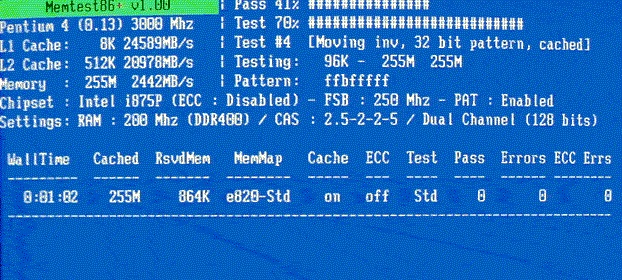
9.Si ha pasado todas las pruebas, puede estar seguro de que su memoria funciona correctamente.
10.Si algunos de los pasos no tuvieron éxito, entonces Memtest86 encontrará corrupción de memoria, lo que significa que la RAM tiene algunos sectores malos.
11.Para arreglar el problema con su sistema, tendrá que reemplazar su RAM si se encuentran sectores de memoria defectuosos.
Espero que los pasos anteriores hayan sido útiles y ahora puedas probar fácilmente la memoria RAM de tu ordenador en busca de mala memoria, pero si todavía tienes alguna pregunta sobre esta guía, no dudes en hacerla en la sección de comentarios.