

Windows 10 permite configurar varios tipos de contraseñas para el inicio de sesión de las cuentas. La contraseña de imagen es una característica introducida en Windows 8 que le permite crear tres gestos diferentes en una imagen de su elección y utilizar estos gestos como contraseña. Un gesto puede ser una combinación de círculos, líneas rectas y trazos.
Una vez que establezcas una contraseña para una imagen, cualquier persona que quiera entrar en tu cuenta deberá conocer estos gestos. Esta característica de Windows 10 proporciona un nivel de seguridad muy alto. Pero una vez que alguien ha visto tu gesto, es muy fácil utilizar el mismo gesto la próxima vez sin saberlo. Algunos usuarios han informado de que no pueden ver la opción Picture ID en Windows 10. En este artículo, te ayudaremos a solucionar la opción de inicio de sesión con imagen con contraseña que no funciona en Windows 10.
Por qué no está disponible la opción de inicio de sesión con contraseña de imagen en Windows 10
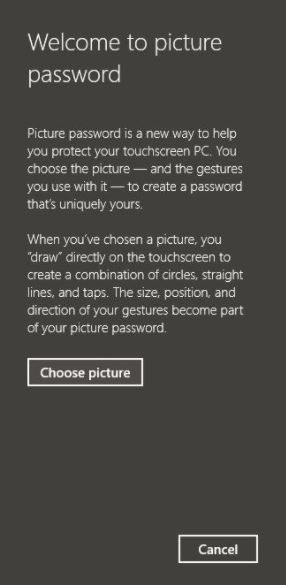
No se puede negar que hay algunas razones por las que las opciones de inicio de sesión no aparecen en la pantalla de inicio de sesión de Windows 10. Sin embargo, este problema también puede ocurrir de repente y sin ninguna razón. Algunos usuarios han informado de que este problema se produjo después de una actualización de Windows 10. Probablemente se trate de un error causado por una actualización de Windows.
Otra posible razón por la que las opciones de inicio de sesión de Windows 10 no se muestran en la pantalla de inicio de sesión es que el perfil de usuario puede estar dañado debido a una actualización corrupta.
En este caso, hay que esperar a la siguiente actualización para solucionar el problema.También puedes realizar una nueva instalación de Windows 10 en tu ordenador para restaurar las opciones de inicio de sesión.
Cómo solucionar la opción de inicio de sesión «imagen-contraseña» no disponible en Windows 10
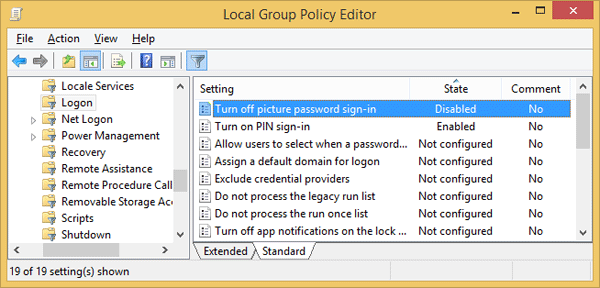
La contraseña de imagen o el PIN se desactiva después de unirse al dominio
- Presione Windows + R para abrir la ventana de inicio, luego escriba gpedit.MSC y presione Enter.
- Cuando se abra el Editor de directivas de grupo, navegue hasta la siguiente tecla:
- Configuración del equipoPlantillas administrativasInicio de sesión
- En el panel derecho, haga doble clic en la opción Habilitar inicio de sesión con PIN. Establézcala como Habilitada y haga clic en Aplicar.
- Haga doble clic en la opción Desactivar el inicio de sesión con PIN en la pantalla y configúrela como Desactivada. Haga clic en Aplicar.
- Una vez reiniciado el sistema, se debe crear y utilizar una imagen de inicio de sesión con contraseña y PIN.
El inicio de sesión con PIN se desactiva después de introducir un PIN incorrecto repetidamente
Si se introduce un PIN incorrecto demasiadas veces, la opción de inicio de sesión con PIN desaparecerá inmediatamente de la pantalla de inicio de sesión de Windows. No hay otra manera de hacer que el PIN funcione de nuevo, excepto para continuar el inicio de sesión con otras opciones de inicio de sesión, eliminar el PIN existente y establecer uno nuevo.
Si no ha podido iniciar la sesión con su cuenta/cuenta local de Microsoft, ya no tiene acceso a su propio ordenador. En esta situación, tendrá que utilizar discos de arranque de terceros para desbloquear su cuenta local de Windows/Microsoft.
Desactivar la política «No mostrar el último nombre de usuario».
- Presione Windows + R para abrir la ventana de Inicio, luego escriba secpol.MSC y presione Enter.
- En el panel izquierdo de la ventana de la política de seguridad local, vaya a Políticas locales> Opciones de seguridad.
- En el lado derecho, haga doble clic en el ajuste «Inicio de sesión interactivo: no mostrar nombre de usuario». Ahora cambie el interruptor de Activado a Desactivado y haga clic en Aplicar.
- Reinicie su ordenador y las opciones de Contraseña / PIN de inicio de sesión volverán a estar disponibles.
Si está utilizando una versión de Windows que no tiene un editor de directivas de grupo, utilice este consejo del registro para desactivar esta directiva de seguridad:
- Presione Windows + R para abrir una ventana de inicio, luego escriba Regedit y presione Enter.
- En el panel izquierdo del editor del registro, navegue hasta la siguiente clave:
- HKEY_LOCAL_MACHINESOFTWAREMicrosoftWindowsCurrentVersionPoliciesSystem.
- En el lado derecho, haga doble clic en dontdisplaylastusername y cambie el valor a 0.
- También tendrás que reiniciar el ordenador para que los cambios surtan efecto. Eso es todo.
Preguntas frecuentes
¿Cómo puedo solucionar el problema de la visualización de mi contraseña o PIN en la pantalla de inicio de sesión de Windows 10?
En el lado derecho, haz doble clic en el ajuste «Inicio de sesión interactivo: no mostrar el apellido del usuario$0027. Cambie el botón de radio de «Habilitado» a «Deshabilitado» y haga clic en «Aplicar». Reinicie su ordenador y las opciones de contraseña o código PIN para iniciar la sesión volverán a estar disponibles.
¿Cómo puedo establecer una contraseña para las fotos en Windows 10?
- Haz clic en el botón de Inicio y selecciona Configuración en el menú.
- Selecciona Cuentas.
- Seleccione las opciones de inicio de sesión en el lado izquierdo.
- Pulsa en Añadir bajo Contraseña de Imagen e introduce tu contraseña actual.
- Toque en Aceptar.
¿Por qué no puedo iniciar sesión en Windows 10 con mi PIN?
Ve a Configuración -> Cuentas. A continuación, vaya a las opciones de inicio de sesión y seleccione He olvidado mi PIN. Sigue las instrucciones e introduce la contraseña de tu cuenta Microsoft. A continuación, puede establecer un nuevo PIN o utilizar el antiguo.
¿Cómo puedo evitar la pantalla de inicio de sesión de Windows 10?
- Abre el menú de Inicio, busca netplwiz y pulsa Enter.
- En la ventana que se abre, desmarca la opción «Los usuarios deben introducir un nombre de usuario y una contraseña para utilizar este equipo».
- Ahora introduzca su contraseña, repítala y haga clic en Aceptar.
- Reinicia el ordenador.