
¿Has tenido alguna vez el problema de que Rainbow Six Siege no se inicie en tu PC? En este artículo, todosobrewindows te ofrece varios métodos eficaces para solucionar este problema. Puedes probarlos uno a uno hasta que tu Rainbow Six Siege no funcione correctamente.
Algunos jugadores de Rainbow Six Siege se quejan de que su juego no se inicia últimamente. Esto es muy frustrante. Algunos informan de que compraron el juego hace unos días, pero cuando quieren jugarlo, Rainbow Six Siege no se inicia.
Si eres uno de ellos, no te preocupes. Puedes solucionar este problema tú mismo utilizando los siguientes métodos.
¿Cuál es la razón por la que Rainbow Six Siege no se lanza en PC?
Después de recibir muchos mensajes de usuarios, hemos estudiado el problema y hemos recopilado una serie de soluciones que han resuelto el problema para la mayoría de nuestros usuarios. También hemos recopilado una lista de causas que provocaban el error, y son las siguientes.
Controladores de la tarjeta de vídeo no actualizados: Si los controladores de tu tarjeta de vídeo están desactualizados y no han sido actualizados, es posible que tengas problemas al iniciar el juego, ya que éste requiere los últimos controladores gráficos proporcionados por los desarrolladores para funcionar correctamente.
Faltan archivos: Todos los archivos del juego deben estar presentes e intactos para que el juego funcione correctamente. Si faltan archivos importantes o están dañados, el juego no funcionará correctamente.
Permisos administrativos: Los permisos administrativos son necesarios para que todos los elementos del juego funcionen correctamente. Si faltan los permisos administrativos, el juego puede tener problemas para acceder a información sensible.
Aplicación Uplay: La app «Uplay» puede estar desactualizada o dañada. El juego no se ejecutará correctamente si Uplay no funciona correctamente.
Especificaciones del sistema: el juego escanea el hardware en el arranque y no iniciará el proceso de arranque si el sistema no cumple con las especificaciones mínimas establecidas por el juego. Lamentablemente, este problema no se puede solucionar.
Ahora que tienes una comprensión básica del problema, pasaremos a las soluciones. Se recomienda que intentes poner en práctica estas soluciones en el orden indicado.
Cómo solucionar el problema cuando Rainbow Six Siege no se inicia en tu PC
Comprueba la caché del juego
Si el controlador de tu tarjeta de vídeo está actualizado pero el problema persiste, puedes probar este método. Este método comprobará los archivos del juego y se asegurará de que son correctos. También descargará los archivos necesarios y los arreglará. De esta manera, el problema de que Rainbow Six Siege no se inicie puede ser resuelto.
- Salir de Uplay y cerrarlo.
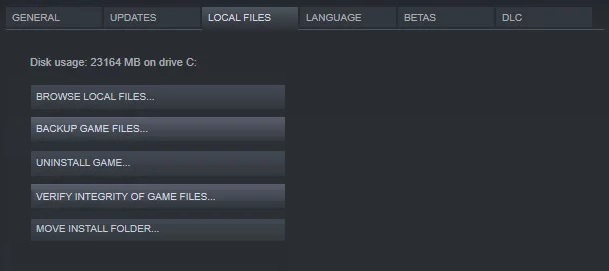
- Inicia Steam. Haz clic con el botón derecho en el juego y selecciona Propiedades.
- Selecciona Archivos locales y haz clic en Comprobar la integridad de los archivos del juego.
- Inicia Rainbow Six, Uplay se abrirá y te pedirá que vincules tu cuenta.
- Después de eso, el juego se iniciará automáticamente.
Ejecutar como administrador
Un problema de permisos puede ser la raíz de este problema. Con un alto nivel de acceso limpio, Rainbow Six Siege puede aprovechar al máximo sus capacidades y funcionar correctamente. Así que ejecuta el juego como administrador y comprueba si eso resuelve tu problema.
- Navega hasta la carpeta de instalación del juego. Si no la encuentras, puedes entrar en Steam, hacer clic con el botón derecho en el juego -> Propiedades -> Archivos locales -> Examinar archivos locales.
- Haga clic con el botón derecho en Rainbowsix.exe y seleccione Propiedades.
- Haga clic en la pestaña Compatibilidad y seleccione la casilla «Ejecutar como administrador».
- Haga clic en Aplicar -> OK.
- Ejecuta el juego y comprueba si el problema se ha resuelto o no.
Vuelve a instalar el paquete redistribuible de Microsoft Visual C++
Si Siege y Uplay (incluido BattleEye) se instalan correctamente pero Rainbow Six Siege no se ejecuta, es posible que tengas que comprobar el software compatible.
- Escribe «Panel de control» en la barra de búsqueda y pulsa Intro.
- Poner la vista en iconos grandes y hacer clic en Programas y características.
- Busca la última versión de Microsoft Visual C++ Redistributable. Haga clic con el botón derecho y seleccione Modificar.
- Haga clic en el botón Restaurar. A continuación, siga las instrucciones que aparecen en la pantalla.
- Es probable que tengas varios instalados, así que intenta restaurarlos todos si es necesario, y reinicia el ordenador cuando te lo pida.
- Ejecuta Rainbow Six Siege para comprobarlo.
Actualiza el controlador de tu tarjeta gráfica
Si no tienes tiempo o paciencia para actualizar los controladores de tu tarjeta gráfica manualmente, puedes hacerlo automáticamente con un programa de actualización de controladores de terceros.
El programa de actualización de controladores de terceros detectará automáticamente tu sistema y encontrará los controladores adecuados para él. No necesita saber exactamente qué sistema está instalado en su ordenador, no tiene que arriesgarse a descargar e instalar el controlador incorrecto y no tiene que preocuparse de cometer un error durante la instalación.
Preguntas frecuentes
¿Por qué no se abre Rainbow Six Siege?
Si tu juego se inicia durante unos segundos pero no ocurre nada, reinstalar Uplay puede ser la solución para ti. Si la aplicación Uplay está obsoleta o no funciona correctamente, el juego puede no iniciarse correctamente. Así que una desinstalación e instalación limpia de Uplay puede ayudar. Entra en Uplay y ejecuta Rainbow Six Siege para comprobarlo.
¿Cómo puedo arreglar la situación cuando Siege no se inicia?
- Ejecuta el juego como administrador.
- Comprueba los archivos del juego.
- Actualiza los drivers de tus dispositivos.
- Desactive temporalmente su programa antivirus.
- Reinstale los archivos de Visual C++ que se distribuyen.
¿Cómo puedo arreglar Rainbow Six Siege?
Selecciona el archivo ejecutable del juego en tu carpeta de juegos; si has utilizado la carpeta de instalación por defecto, debería ser «C:Archivos de programa (x86)SteamSteamappscommonRainbow Six Siege» Selecciona tu(s) problema(s) en el cuadro de la derecha y haz clic en el botón «Repair» correspondiente.
¿Por qué no se inicia mi Uplay?
Cuando Uplay no se inicia en Windows, suele deberse a la falta de archivos DLL, a una mala conexión a Internet y a servicios conflictivos que se ejecutan en segundo plano. Para arreglar una mala conexión a Internet, necesitas una conexión a Internet fiable y rápida.