
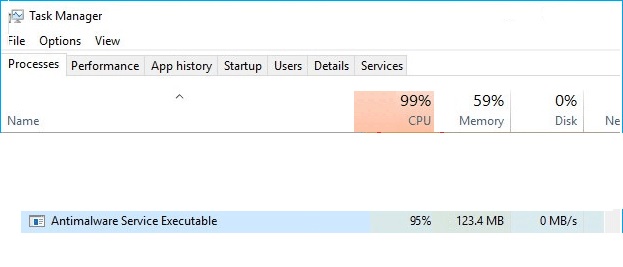
Si nota que Antimalware Service Executable tiene un alto uso del disco en Windows 10, tenga por seguro que no está solo. Muchos usuarios de Windows se enfrentan al problema del alto uso de la memoria cuando utilizan Antimalware Service Executable.
El ejecutable del servicio antimalware (Msmpeng.exe) forma parte de Windows Defender, una función antivirus integrada que viene con Windows 10. Puedes encontrarlo en la pestaña Detalles del Administrador de tareas.
En este artículo de todosobrewindows, aprenderás todo sobre Antimalware Service Executable y cómo solucionar el problema de Alta carga de CPU de Antimalware Service Executable.
¿Cuáles son las causas de la alta carga de la CPU con Antimalware Service Executable?

Las dos causas más comunes de la alta carga de la CPU son la función en tiempo real que escanea constantemente archivos, conexiones y otras aplicaciones relacionadas en tiempo real, que es lo que se supone que debe hacer (Proteger en tiempo real).
La segunda es la función de Escaneo Completo, que puede escanear todos los archivos cuando el ordenador se despierta de la suspensión o cuando está conectado a la red, así como cuando está programado para ejecutarse cada día.
Cómo solucionar el problema de la alta carga de CPU del servicio ejecutable antimalware
Cambiar la configuración de la programación del tiempo de ejecución de Windows Defender
Para la mayoría de los usuarios, el alto uso de la memoria por parte de Antimalware Service Executable suele ocurrir cuando Windows Defender ejecuta un análisis completo. Podemos solucionar esto programando el análisis en un momento en el que la CPU esté menos ocupada.
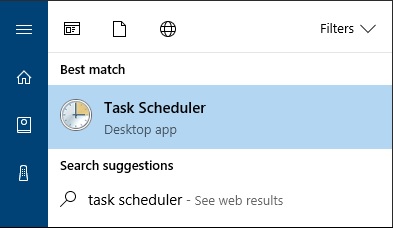
- Abre el menú de Inicio, escribe «Task Scheduler» y haz clic en el primer resultado para iniciar el programa.
- En la barra de navegación de la izquierda, haga doble clic en la Biblioteca del Programador de Tareas. Despliegue más estas carpetas y navegue hasta el siguiente destino: Biblioteca/Microsoft/Windows/Windows Defender.
- Con la carpeta de Windows Defender abierta, haga doble clic en Windows Defender Scheduled Scan en el panel central.
- Haz clic en la pestaña Condiciones, desmarca todas las opciones y haz clic en Aceptar. Esto eliminará los escaneos programados.
- Programar nuevos escaneos es importante para proteger tu equipo, pero podemos hacerlo de manera que se reduzca el impacto en el rendimiento de tu sistema.
- Para ello, haga doble clic en Análisis programado de Windows Defender, seleccione la pestaña Activadores y, a continuación, haga clic en Nuevo.
- Cree un nuevo escáner que satisfaga sus necesidades y seleccione la configuración que equilibre la protección y el rendimiento del sistema.
- Como recomendación, recomendamos ejecutar un escaneo una vez a la semana (como mínimo) en un momento en el que no se note un aumento del uso de la CPU.
- Repite el proceso para los tres servicios restantes (Windows Defender Cache Maintenance, Windows Defender Cleanup, Windows Defender Verification) ubicados en la carpeta Library/Microsoft/Windows/Windows Defender.
Añadir el archivo ejecutable del Servicio Antimalware a la lista de excepciones de Windows Defender
Durante el escaneo, Windows Defender comprueba todos los archivos del equipo, incluido él mismo. A veces, esto puede dar lugar a interacciones interesantes y es una causa frecuente de bloqueos del sistema. Para evitarlo, puede indicar a Windows Defender que se indique a sí mismo que ejecute un análisis del sistema.
- Pulse Ctrl + Shift + Esc para abrir el Administrador de tareas de Windows.
- En la lista de procesos, busca Antimalware Service Executable. Haz clic con el botón derecho en el proceso y selecciona Abrir ubicación del archivo.
- En la barra de direcciones verás la ruta completa del archivo Antimalware Service Executable. Haga clic en la barra de direcciones y copie la ruta completa.
- Abra el menú Inicio, escriba «windows defender» y haga clic en el primer resultado para iniciar el Centro de Seguridad de Windows Defender.
- Haz clic en «Protección contra virus y amenazas» y luego en «Configuración de protección contra virus y amenazas».
- Desplácese hasta «Excepciones» y haga clic en Añadir o eliminar excepciones.
- En la siguiente pantalla, haga clic en Añadir excepción, seleccione Carpeta y, a continuación, pegue la ruta del archivo ejecutable del servicio Antimalware (MsMpEng.exe) en la barra de direcciones.
- Por último, haga clic en Abrir y la carpeta quedará excluida del análisis.
Desactivar Windows Defender
Si el problema persiste después de aplicar las dos primeras correcciones, puede estar tentado de desactivar Windows Defender por completo. Recuerda que al hacerlo, te expones a una serie de ciberataques. Por lo tanto, es importante instalar una herramienta antimalware eficaz en su ordenador antes de desinstalar Windows Defender.
- Pulse la tecla Windows + R para abrir el cuadro de diálogo Ejecutar.
- En el cuadro de diálogo Ejecutar, escriba Regedit y haga clic en Aceptar para abrir el editor del registro.
- En el panel de navegación izquierdo, haga doble clic en las carpetas para acceder a HKEY_LOCAL_MACHINESOFTWAREPoliciesMicrosoftWindows Defender.
- Si encuentra una entrada del registro llamada DisableAntiSpyware, haga doble clic en ella y establezca el valor de los datos en 1.
- Si no ve la entrada del registro llamada DisableAntiSpyware, haga clic con el botón derecho en el área principal del editor del registro y seleccione Nuevo -> Valor DWORD (32 bits).
- Nombre esta nueva entrada del registro DisableAntiSpyware. Haga doble clic en él y establecer el valor a 1.
Preguntas frecuentes
¿Cómo puedo evitar que el servicio antimalware utilice una gran cantidad de memoria?
Haga doble clic en Biblioteca del Programador de Tareas -> Microsoft -> Windows. Haga doble clic en Windows Defender en Windows. A continuación, haga doble clic en Windows Defender Scheduled Scan. Desactive la opción Ejecutar con los máximos privilegios.
¿Cómo puedo evitar que se ejecute el servicio antimalware?
- 1. Desactivar Windows Defender. 1.1 Desactivar Windows Defender mediante el editor del registro.
- Utilice el Editor de directivas de grupo. Pulse las teclas Windows + R y escriba Gpedit.
- Instale un programa antivirus de terceros para sustituir el ejecutable Msmpeng.exe del Servicio Antimalware.
¿Por qué el archivo ejecutable de Antimalware Service está tan ocupado?
Si notas que el proceso ejecutable de Antimalware Service está utilizando muchos recursos de la CPU o del disco, probablemente esté analizando tu ordenador en busca de malware. Este uso de la CPU también puede indicar que se está instalando una actualización o que acaba de abrir un archivo especialmente grande que Windows Defender necesita un poco más de tiempo para analizar.
¿Puedes eliminar el archivo ejecutable del Servicio Anti-Malware?
El ejecutable de AntiMalware Service es su defensa contra los virus. Si desea detenerlo, tendrá que instalar otro programa antivirus. con Windows, y no puede eliminar el programa de Windows.