

Si se encuentra con el mensaje de error «No se pueden encontrar los archivos de origen» después de ejecutar el comando DISM «DISM / Online / Cleanup-Image / Restore Health», está en el lugar correcto, porque hoy veremos cómo solucionar este problema. El error indica que la herramienta DISM no puede encontrar los archivos de origen para restaurar la imagen de Windows.
Hay varias razones por las que Windows no puede encontrar el archivo de origen, por ejemplo, la herramienta DISM no puede encontrar los archivos en línea en Windows Update o WSUS, o el problema más común es que usted ha especificado el archivo de imagen de Windows incorrecto (install.wim) como el origen de recuperación, etc. Así que, sin perder tiempo, veamos cómo solucionar el error del archivo de origen de DISM con la siguiente guía de solución de problemas.
Qué causa el error DISM «Source files can$0027t be found»

El error «Source files cannot be found» de la herramienta DISM suele producirse por los siguientes motivos.
- La herramienta DISM no encuentra los archivos que necesita restaurar en línea (en Windows Update o WSUS) cuando utiliza este comando: «DISM / Online / Cleanup-Image / Restore Health».
- Ha especificado un archivo de imagen de Windows incorrecto (install.wim) como fuente de restauración al utilizar este comando: «DISM / Online / Cleanup-Image / Restore Health /Source».
- El archivo install.wim o install.esd que se utiliza como fuente de recuperación contiene varios archivos install.wim.
- El archivo Windows.ISO que está utilizando como fuente de recuperación puede estar dañado o ser incorrecto {no coincide con la versión, edición y arquitectura (32 o 64 bits) de su Windows instalado}.
Para solucionar el error de DISM «Source files cannot be found»
Limpiar y analizar la carpeta WinSXS
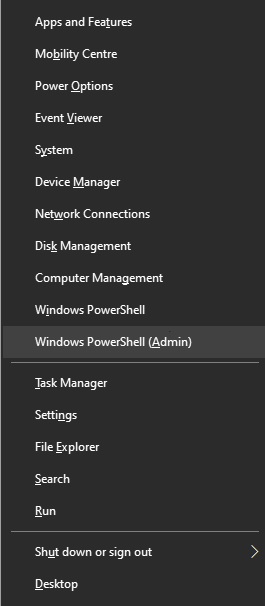
- Pulse Win+X y seleccione Windows PowerShell(Admin) o Símbolo del sistema(Admin).
- Copie y ejecute los siguientes comandos (en el mismo orden), luego reinicie la computadora:
- DISM / Online / Limpieza-Imagen / Iniciar limpieza de componentes
- Sfc / escanear ahora
- DISM /Online /Limpiar-Imagen /AnalizarTienda de Componentes
- Sfc / escanear ahora
Después de completar los procesos anteriores, intente ejecutar el comando DISM / Online / Cleanup-Image / Restore Health de nuevo y asegúrese de que el proceso se completa con éxito.
Utilizando otra fuente de reparación en DISM
Para probar este método, necesitará un archivo install.wim o install.esd del medio de instalación de Windows (USB, ISO o DVD). El medio de instalación de Windows debe tener la misma versión, edición e idioma que el sistema operativo que está utilizando actualmente.
- Conecte el dispositivo USB que contiene la instalación de Windows a su ordenador (o monte la imagen ISO).
- Abra el Explorador de Windows y navegue hasta la unidad que acaba de montar.
- Abre la carpeta Sources y comprueba si install.wim o install.esd están ahí.
- Pulsa Win+X y selecciona Símbolo del sistema (Admin) o Windows PowerShell (Admin) para abrirlo.
- Copia y pega el siguiente comando:
- Dism / Get-WimInfo / WimFile: X :source install.wim o
- Dism / Get-WimInfo / WimFile: X: source install.esd
Utilice la actualización de reparación de Windows para solucionar el problema
Para descargar la herramienta Windows Repair Upgrade
- Descargar la herramienta de creación de Windows Media.
- Ejecuta el instalador y acepta los términos y condiciones de la licencia.
- Seleccione la opción «Actualizar este PC ahora» y haga clic en «Siguiente».
- Espere a que el proceso se complete.
Iniciar el proceso de restauración de Windows
- Pulse Win+X y seleccione Símbolo del sistema (Admin) o PowerShell (Admin).
- Ejecuta los siguientes comandos de uno en uno en la ventana del Símbolo del sistema:
- DISM / Online / Limpieza-Imagen / StartComponentCleanup
- Dism / Online / Limpieza-Imagen / RestaurarSalud
- Sfc / escanear ahora
Preguntas frecuentes
¿Cómo se especifica la fuente en DISM?
- Pulse el botón de Windows.
- Escribe Gpedit.
- En el Editor de directivas de grupo (izquierda), vaya a Configuración del equipo -> Plantillas administrativas -> Sistema.
- En el panel derecho, abra la opción «Especificar opciones para instalar y restaurar componentes opcionales».
- Aplique la siguiente configuración.
¿Cómo puedo solucionar un error de DISM?
- Inicio abierto.
- Buscar Símbolo del sistema, hacer clic con el botón derecho del ratón en el primer resultado y seleccionar la opción «Ejecutar como administrador».
- Introduce el siguiente comando para restaurar la imagen de Windows 10 y pulsa Enter: DISM / Online / Cleanup-Image / Restore Health.
¿Cómo restaurar DISM 0x800f081f en Windows 10?
- Descargue los medios de instalación de Windows en formato ISO. Desde los siguientes enlaces, ejecuta el Media Builder según tu versión de Windows. Descargue el Media Builder de Windows 10.
- Descomprimir el archivo install.wim de la instalación.
- Ejecute la herramienta DISM para restaurar la imagen de Windows. Importante. Siga todos los pasos exactamente como se describe.
¿Qué debo hacer si DISM falla?
Si se produce un error de DISM en su ordenador, debe desactivar cualquier software antivirus o de seguridad. Si es posible, elimínelos temporalmente. A continuación, ejecute de nuevo el comando DISM. Esto puede resolver su problema.