

Los discos fijos no se muestran es un mensaje de error que aparece en Diskpart. Indica que algo va mal en el disco duro de su ordenador. Este error puede incluso impedir que su ordenador arranque con éxito. Para solucionar este problema de forma eficaz, todosobrewindows reúne algunos métodos y los presenta en este post.
No hay disco es un mensaje de error que se puede obtener al utilizar partes del disco en Windows 10, Windows 8/8.1 y Windows 7. Se produce cuando no se detecta el disco duro, lo que impide el arranque del ordenador. Sin embargo, todavía se puede arrancar el equipo desde el medio de instalación de Windows.
¿A qué se debe el error «Disco duro no aparece» en DiskPart?
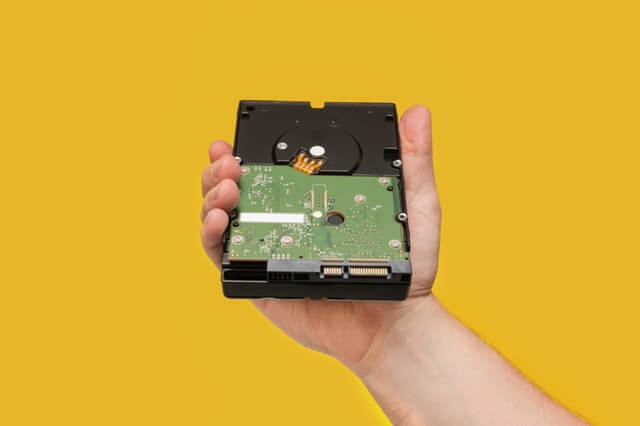
El disco duro no está bien conectado: resulta que una de las causas más comunes de este error en particular es un disco duro mal conectado. En la mayoría de los casos, esto sucede cuando el cable de datos SATA o ATI no está completamente conectado o está defectuoso. En este caso, puede solucionar el problema abriendo la caja del portátil o del PC y arrancando el PC sin el disco duro antes de volver a conectarlo.
Falta el controlador VMware: Si este problema se produce después de un fallo de NAT mientras se utiliza una máquina virtual VMware, probablemente sea el resultado directo de un kernel panic. En este caso, tendrás que recurrir al modo de recuperación para que todo vuelva a funcionar y puedas restaurar tu instalación de Windows. Para ello, tendrás que ejecutar una serie de CMDs en la línea de comandos extendida.
Datos BCD dañados: Varios usuarios afectados han confirmado que este problema también puede ocurrir debido a archivos de sistema dañados en los datos de configuración de arranque. En este caso, se puede solucionar el problema abriendo la línea de comandos extendida y restaurando los archivos BCD dañados con una serie de comandos.
Error de inicialización: Un error de inicialización también puede ser la causa de este mensaje de error en particular. Si se da este caso, la mejor solución para los usuarios finales sería utilizar la utilidad de reparación automática. Sin embargo, la implementación de esta reparación requiere un soporte de instalación de Windows compatible.
Para solucionar el error «Discos no visualizados» en DiskPart, siga estos pasos
Compruebe si la unidad de disco duro está mal conectada.
- Si ha realizado recientemente algún cambio de hardware en su ordenador, compruebe que los conectores del disco duro están bien conectados.
- Apague el ordenador y asegúrese de desconectar el sistema de cualquier fuente de alimentación.
- Entra en el ordenador y retira el disco duro.
- Reinicia el ordenador y espera a que el sistema detecte que el disco duro no está conectado.
- Si recibe un mensaje de error de que la unidad de disco duro no está conectada, apague el ordenador y conecte la unidad de disco duro.
- Asegúrese de que está conectado correctamente.
- Luego reinicia el ordenador y comprueba si ha mejorado algo.
Reconstruir el MBR
- Encuentra un PC con Windows que funcione.Pide uno prestado a un amigo si no tienes un segundo ordenador.
- Descarga herramientas para particionar tu disco duro.
- Conecta una unidad flash USB a tu ordenador (la que tiene la herramienta de partición cargada). Asegúrese de que hay suficiente espacio en la unidad flash USB.
- Inicie el Asistente de partición AOMEI y haga clic en Crear medios de arranque en el panel izquierdo.
- Haga clic en Siguiente.
- Selecciona la opción «USB Bootable Device» y selecciona tu unidad flash USB.
- Haga clic en Continuar.
- Haga clic en Sí para confirmar la acción.
- Una vez que el disco de arranque esté listo, desconecte la unidad flash USB.
Reconstruir MBR
- Conecte la unidad flash USB de arranque al ordenador donde se produjo el error.
- Reinicie el ordenador.
- Asegúrese de que ha arrancado desde el disco de arranque incluido en el kit. Si es necesario, cambie el orden de arranque en la BIOS.
- A continuación, arranque desde la interfaz principal del Asistente para particiones AOMEI.
- Haga clic con el botón derecho en el disco del sistema (donde está instalado Windows) y seleccione Reconstruir MBR.
- En la ventana Reconstruir MBR, haga clic en el menú desplegable para establecer el tipo de MBR para el sistema operativo actual y seleccione la versión correcta del sistema operativo.
- Haga clic en Aceptar para continuar.
- Haga clic en Aplicar y Continuar para completar la operación.
- Cuando el proceso haya finalizado, desconecte la unidad flash USB y reinicie el ordenador.
Compruebe si los datos de configuración de arranque están dañados
- Arranque desde una unidad USB de arranque o un medio de instalación de Windows.
- En la pantalla de configuración, haga clic en Restaurar equipo.
- En la pantalla de Opciones avanzadas, haga clic en Símbolo del sistema.
- En la ventana del símbolo del sistema, escriba el siguiente comando y pulse Intro para ejecutarlo: bootrec / scanos bootrec / fixMBR bootrec / fixBoot bootrec / rebuildBCD
- Asegúrese de que todos los comandos se ejecutan en orden.
- Cierre la línea de comandos después de ejecutar un comando y reinicie el equipo.
Inicie la recuperación de arranque de Windows
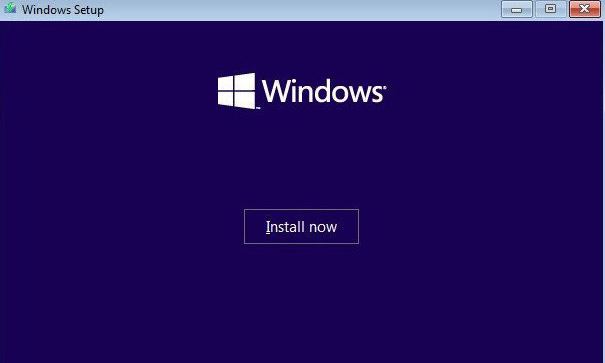
- Inserte el DVD de instalación o la unidad flash de Windows y reinicie el equipo. Si no tiene medios de instalación, consulte el paso 2 – método 1.
- Cuando aparezca el mensaje «Presione cualquier tecla para arrancar desde el CD o DVD», pulse cualquier tecla.
- En la pantalla de configuración, haga clic en Restaurar equipo en la esquina inferior izquierda.
- A continuación, seleccione Solución de problemas -> Opciones avanzadas.
- Seleccione la opción de reparación automática.
- Seleccione el sistema operativo para continuar.
- Windows escanea el sistema en busca de problemas y archivos de sistema corruptos que puedan necesitar reparación.
- A continuación, reinicia tu ordenador y comprueba si algo ha mejorado.
Preguntas frecuentes
Unidad flash ¿Cómo puedo determinar qué unidad es parte de la unidad?
- Abra un símbolo del sistema: Inicio -> Ejecutar -> cmd.
- Ejecute la utilidad DISKPART: C: UsuarioAdministradores -> diskpart.
- Seleccione el disco que desea visualizar (en el ejemplo se utiliza el disco 1, puede ser cualquier número de disco válido): DISKPART -> Seleccione el disco 1.
- Muestra los detalles del disco seleccionado: Detalles del disco.
¿Cómo puedo reparar DISKPART?
- Compruebe las conexiones de hardware.
- Cambiar el modo de transferencia de datos del dispositivo.
- Actualizar o reinstalar el controlador del dispositivo.
- Ejecute CHKDSK para reparar los sectores defectuosos del disco.
- Reparar el MBR.
¿Cómo listar las unidades de disco cuando se le solicite?
En el prompt, escriba la partición del disco y presione Enter. Se abrirá el prompt de Diskpart. Cuando se le solicite, introduzca un disco de la lista y pulse Intro. La lista de discos aparece en formato de texto.
¿Cómo puedo saber si una partición está activa?
Otra forma es ir al escritorio, hacer clic con el botón derecho del ratón sobre Equipo o Este PC y elegir Administrar. Entonces aparecerá en el menú de la izquierda Administrar discos, como se muestra arriba. Haz clic con el botón derecho del ratón en la partición primaria que quieras marcar como activa y selecciona Marcar partición como activa.