
Cómo usar la limpieza del disco en Windows 10: Todos los usuarios de Windows deben haber enfrentado este problema de vez en cuando, no importa cuánto espacio de disco tenga, siempre llegará un momento en que se llenará hasta su capacidad total y no tendrá lugar para almacenar más datos. Bueno, las canciones modernas, los videos, los archivos de juegos, etc., fácilmente ocupan más del 90% del espacio de tu disco duro y cuando quieres almacenar más datos entonces debes aumentar la capacidad de tu disco duro, lo cual es un asunto bastante costoso, si me crees o necesitas borrar algunos de tus datos anteriores, lo cual es una tarea muy desalentadora y nadie se atreve a hacerlo.

Bueno, hay una tercera forma, que liberará algo de espacio en tu disco duro no mucho pero sí lo suficiente para darte un poco más de espacio para respirar durante un par de meses más. La forma de la que estamos hablando es usar la Limpieza de Disco, sí lo has oído bien, aunque no mucha gente es consciente de que puede liberar hasta 5-10 gigabytes de espacio en tu disco. Puedes usar el Limpiador de Discos regularmente para reducir el número de archivos innecesarios en tu disco.
La limpieza del disco generalmente elimina los archivos temporales, los archivos de sistema, vacía la Papelera de Reciclaje, elimina una variedad de otros elementos que tal vez ya no necesite. El Liberador de espacio en disco también incluye una nueva compresión del sistema que comprimirá los binarios de Windows y los archivos de programa para ahorrar espacio en el sistema. De todos modos, sin perder tiempo, veamos Cómo usar el Liberador de espacio en disco en Windows 10 con la ayuda del siguiente tutorial.
Cómo usar la limpieza de disco en Windows 10
Asegúrate de crear un punto de restauración por si algo sale mal.
1.Presione la tecla de Windows + R y escriba cleanmgr o cleanmgr /lowdisk (si quiere que todas las opciones estén marcadas por defecto) y presione Enter.

2.Si tienes más de una partición en tu sistema, entonces necesitas seleccionar la partición que necesitas limpiar (generalmente es la unidad C:) y hacer clic en OK.

3.Ahora siga los métodos que se enumeran a continuación para lo que quiere hacer con la limpieza del disco:
Nota: Debe iniciar sesión como una cuenta de administrador para seguir este tutorial.
Método 1: Limpiar los archivos sólo para su cuenta usando el limpiador de discos
1.Después del paso 2 asegúrate de marcar o desmarcar todos los elementos que quieras incluir en la Limpieza de Disco.

2.A continuación, revise sus cambios y luego haga clic en OK.
3.Espere unos minutos antes de que la limpieza del disco pueda completar su operación.

Esto es Cómo usar la limpieza del disco en Windows 10, pero si necesitas limpiar los archivos del sistema, sigue el siguiente método.
Método 2: Limpiar los archivos del sistema usando la limpieza del disco
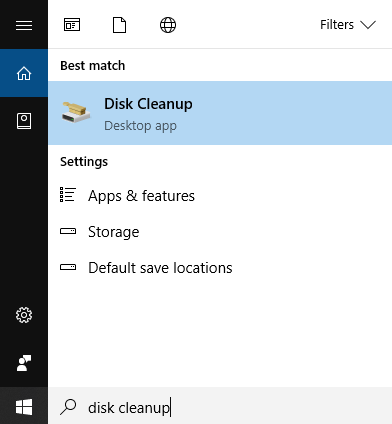
1.Escriba Limpieza de disco en Búsqueda de Windows y luego haga clic en él desde el resultado de la búsqueda.
2.A continuación, seleccione la unidad para la que desea ejecutar el Disco de Limpieza.
3.Una vez que se abran las ventanas de limpieza del disco, haga clic en el botón «Limpiar archivos de sistema» en la parte inferior.

4.Si la UAC lo pide, seleccione Sí y luego otra vez seleccione la unidad de Windows C: y haga clic en Aceptar.
5.Ahora marque o desmarque los elementos que desea incluir o excluir del Disco de Limpieza y luego haga clic en OK.

Método 3: Limpiar el programa no deseado usando la limpieza del disco
1.Haga clic con el botón derecho del ratón en la unidad para la que desea ejecutar el programa de limpieza de discos y seleccione Propiedades.

2.En la pestaña General, haga clic en el botón de Limpieza del disco.

3.De nuevo haz clic en el botón «Limpiar los archivos del sistema» situado en la parte inferior.
4.Si la UAC te lo pide, asegúrate de hacer clic en Sí.
5.En la siguiente ventana que se abre, cambia a la pestaña Más opciones.

6.Bajo Programa y Características haga clic en el botón «Limpieza».
7.Puedes cerrar la limpieza del disco si quieres y luego desinstalar los programas no deseados desde la ventana Programas y características.

8.Una vez hecho, cierra todo y reinicia tu PC.
Esto es Cómo usar el Liberador de disco en Windows 10 para limpiar Programas no deseados, pero si desea eliminar todos los Puntos de restauración excepto el último, siga el siguiente método.
Método 4: Borrar todos los puntos de restauración excepto el último usando el limpiador de discos
1.Asegúrese de abrir la Limpieza de Disco para C: conducir utilizando cualquiera de los métodos anteriores.
2.Ahora haga clic en el botón «Limpiar los archivos del sistema» situado en la parte inferior. Si se lo pide la UAC, seleccione Sí para continuar.
3.De nuevo selecciona Windows C: unidad, si es necesario y espera unos minutos a que se cargue la limpieza del disco.
4.Ahora cambie a la pestaña «Más opciones» y haga clic en el botón «Limpiar» en «Restauración del sistema y copias de sombra».

5.Se abrirá un aviso pidiéndole que confirme sus acciones, simplemente haga clic en Eliminar.

6.Vuelve a hacer clic en el botón de Borrar Archivos para continuar y espera a que el Limpiador de Disco borre todos los Puntos de Restauración excepto el último.
Método 5: Cómo usar la limpieza de disco extendida
1.Presiona la tecla Windows + X y luego selecciona Símbolo de Comando (Admin).

2.Escriba el siguiente comando en cmd y pulse Enter:
cmd.exe /c Cleanmgr /sageset:65535 & Cleanmgr /sagerun:65535

Nota: Asegúrate de no cerrar el Aviso de Comando hasta que la Limpieza del Disco esté completa.
3.Ahora marque o desmarque los elementos que desea incluir o excluir del Disk Clean up y haga clic en OK.

Nota: La Limpieza de Disco Extendida tiene muchas más opciones que la Limpieza de Disco normal.
4.La limpieza del disco ahora borrará los elementos seleccionados y una vez terminado, puede cerrar el cmd.

5.Reinicie su PC para guardar los cambios.
Eso es todo, has aprendido a usar el Limpiador de Disco en Windows 10, pero si todavía tienes alguna duda sobre este tutorial, no dudes en preguntar en la sección de comentarios.