
Cómo solucionar el conflicto de direcciones IP: ¿Alguno de sus sistemas ha aparecido alguna vez con un mensaje de error relativo a su conflicto de direcciones IP? Lo que ocurre internamente es que cuando enlaza su sistema, teléfonos inteligentes o cualquiera de estos dispositivos a una red local, todos ellos obtienen una dirección IP única. El propósito principal de esto es otorgar una técnica de direccionamiento significativa para la red y sus elementos. Esto ayuda a distinguir cada dispositivo en la misma red, así como a conversar entre ellos digitalmente.

Aunque no es algo que ocurra con frecuencia, aún así, los conflictos de direcciones IP son problemas extremadamente reales y molestos para los usuarios. Los conflictos de direcciones IP ocurren cuando dos o más sistemas, puntos finales de conexión o dispositivos de mano en la misma red terminan siendo asignados a la misma dirección IP. Estos puntos finales pueden ser PC, dispositivos móviles u otras entidades de red. Cuando este conflicto de IP se produce entre 2 puntos finales, causa problemas para usar la Internet o para conectarse a la Internet.
¿Cómo se producen los conflictos de direcciones IP?
Hay diferentes maneras en que un dispositivo puede adquirir un conflicto de direcciones IP.
✓ Cuando un administrador de sistemas asigna 2 sistemas con la misma dirección IP estática en una LAN.
✓ Casos en los que su servidor local de DHCP asigna una dirección IP y esa misma dirección IP es asignada por el administrador del sistema mientras asigna una IP estática que está dentro del rango de la red local de DHCP.
✓ Cuando los servidores DHCP de su red funcionan mal y terminan asignando la misma dirección dinámica a múltiples sistemas.
✓ Los conflictos de propiedad intelectual también pueden ocurrir en otras formas. Un sistema puede experimentar un choque de direcciones IP consigo mismo cuando ese sistema está configurado con varios adaptadores.
Reconocimiento de conflictos de direcciones IP
La advertencia de error o ese tipo de indicaciones sobre conflictos de IP se producirá en función del tipo de máquina afectada o del sistema operativo que esté funcionando. En muchos sistemas basados en Microsoft Windows, obtendrá el siguiente mensaje de error emergente:
«La dirección IP estática que acaba de ser configurada ya está en uso en la red. Por favor, reconfigure una dirección IP diferente».
Para los nuevos sistemas de Microsoft Windows, usted recibe un globo de error que aparece abajo en la Barra de Tareas con respecto a los conflictos dinámicos de IP diciendo:
«Hay un conflicto de direcciones IP con otro sistema de la red».
En algunas máquinas viejas de Windows, un mensaje de advertencia o informativo puede aparecer en una ventana emergente diciendo:
«El sistema ha detectado un conflicto para la dirección IP…»
«Windows ha detectado un conflicto de direcciones IP»
Cómo arreglar un conflicto de direcciones IP
Así que sin perder tiempo veamos cómo arreglar el conflicto de direcciones IP en Windows con la ayuda del siguiente tutorial.
Asegúrate de crear un punto de restauración por si algo sale mal.
Método 1: Reinicie su módem o router inalámbrico
Por lo general, un simple reinicio puede resolver el conflicto de direcciones IP inmediatamente. Hay 2 medios para reiniciar el módem o el enrutador inalámbrico:
- Acceda a su página de administración abriendo el navegador (escriba en la barra de direcciones cualquiera de las siguientes IP – 192.168.0.1, 192.168.1.1, o 192.168.11.1) y luego busque Management -> Reboot.
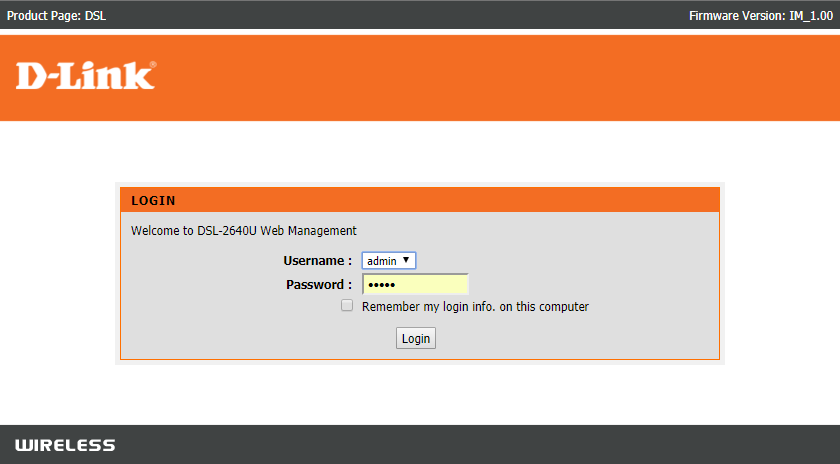

- Apaga la energía desenchufando el cable de alimentación o presionando su botón de encendido y luego vuelve a encenderlo después de un tiempo.

- Una vez que reinicie el módem o el router, conecte el ordenador y compruebe si puede solucionar el problema del conflicto de direcciones IP o no.
Método 2: Limpiar el DNS y reiniciar el TCP/IP
1.Haga clic con el botón derecho del ratón en el botón de Windows y seleccione «Command Prompt(Admin)».
 Fix
Fix
2.Ahora escriba el siguiente comando y presione enter después de cada uno:
ipconfig /releaseipconfig /flushdnsipconfig /renew

3. Abra de nuevo el Admin Command Prompt y escriba lo siguiente y pulse intro después de cada uno:
ipconfig /flushdns nbtstat -r netsh int ip reset reset c:resetlog.txt netsh winsock reset

4.Reiniciar para aplicar los cambios. La limpieza del DNS parece arreglar que Windows ha detectado un error de conflicto de direcciones IP.
Método 3: Establecer manualmente la dirección IP estática de su ordenador Windows
Si el método anterior falla en la resolución del conflicto de direcciones IP, se recomienda configurar una dirección IP estática para su computadora manualmente. Para ello, los pasos son los siguientes –
1.En el lado derecho de la barra de tareas, haga clic con el botón derecho del ratón en el icono «Red» y luego haga clic en la opción «Abrir configuración de red e Internet».

2.Ahora se abrirá la ventana de Configuración, desde allí haga clic en «Centro de redes y recursos compartidos» en Configuración relacionada.
3.Ahora, seleccione el «adaptador de red» que está utilizando actualmente (así como el que está recibiendo este número).
4.Haga clic en la conexión existente, aparecerá un nuevo cuadro de diálogo. 5.Haga clic en la opción «Propiedades».

5.Ahora, haga doble clic en la opción «Protocolo de Internet versión 4 (TCP/IPv4)».

6. Le permitirá configurar su IP estática en base a sus datos de módem o router. A continuación se muestra un ejemplo de uno de estos casos:
Nota: Si la dirección IP de su módem/enrutador es diferente, como 192.168.11.1, entonces su dirección IP estática debe seguir su forma, por ejemplo, 192.168.11.111. De lo contrario, tu ordenador con Windows no podrá conectarse a la red.
Dirección IP: 192.168.1.111Máscara de subred: 255.255.255.0Pasarela por defecto: 192.168.1.1Servidor DNS preferido: 8.8.8.8Servidor DNS alternativo: 8.8.4.4
7.Una vez rellenados todos los detalles requeridos, haga clic en OK y reinicie su PC.
Espero que los pasos anteriores hayan sido útiles y ahora puedas arreglar fácilmente los conflictos de direcciones IP en Windows, pero si todavía tienes alguna pregunta sobre este tutorial, no dudes en hacerla en la sección de comentarios.