
Cambiar de red pública a privada en Windows 10: Cada vez que se conecta a una red inalámbrica, se conecta en la red privada o en la red pública. Red privada hace referencia a la red doméstica o del trabajo en la que confía en que todos los demás dispositivos disponibles estén conectados mientras que las redes públicas se encuentran en cualquier otro lugar, como cafeterías, etc. Según la conexión, Windows determina la red. Su conexión de red determina cómo interactuará su equipo con otros en la misma red.

Aquí el punto importante a tener en cuenta es que cada vez que se conecta por primera vez, Windows abre un cuadro que muestra las opciones para elegir una red pública o privada. En ese caso, a veces elige accidentalmente la etiqueta incorrecta, lo que puede causar problemas de seguridad en el dispositivo. Por lo tanto, siempre es necesario configurar la red de acuerdo con sus necesidades. Así que sin perder tiempo veamos cómo cambiar el perfil de red en Windows 10 con la ayuda de la guía que aparece a continuación.
Cambio de Red Pública a Privada en Windows 10
Asegúrate de crear un punto de restauración por si algo sale mal.
Método 1: Cambiar el perfil de la red en Windows 10
Mucho antes de comenzar los pasos de configuración, necesitamos identificar el tipo de red actual en Windows 10. Si no conoce el tipo de conexión de red de su sistema, debe seguir los pasos que se indican a continuación.
Paso 1 – Revise su tipo de red en Windows 10
Paso 2 – Necesitas navegar a Ajustes> Red e Internet

Paso 3 – Una vez que haga clic en la opción Red e Internet, verá otra ventana donde deberá hacer clic en la opción Estado disponible en la barra lateral de la pantalla.

Aquí, en la imagen de arriba, se puede ver que la red pública se está mostrando. Como esta es la red doméstica, debería cambiarse a la red privada.
Cambio de Red Pública a Privada en Windows 10
1.Para cambiar el tipo de red de pública a privada (o viceversa), es necesario permanecer en la misma ventana de Red e Internet. En la barra lateral de la ventana, necesita averiguar la conexión de la Red (Ethernet, Wi-Fi, Dial-up).

2. Aquí, según la imagen actual, hemos seleccionado la conexión de red actual: Wi-Fi
3.Ya que Microsoft sigue añadiendo una nueva característica en Windows, por lo tanto, estos consejos y capturas de pantalla hacen referencia a la versión más actualizada de Windows.
4.Una vez que seleccione la conexión de red actual, verá una nueva ventana con opciones para elegir entre la Red Privada o la Red Pública.
5.Ahora puede elegir entre Red Privada o Pública según su preferencia y cerrar la pestaña de configuración o simplemente volver y confirmar el estado del cambio en la pestaña de conexión.

Método 2: Cambiar el perfil de la red en Windows 7
Cuando se trata de Windows 7, hay que seguir los siguientes pasos para identificar y cambiar el perfil de red de su sistema.
Paso 1 – Navegar al panel de control desde el menú de inicio y hacer clic en «Network & Sharing center»
Paso 2 – En la pestaña «Network & Sharing», verá su conexión de red activa en la pestaña «View Your Active Networks».

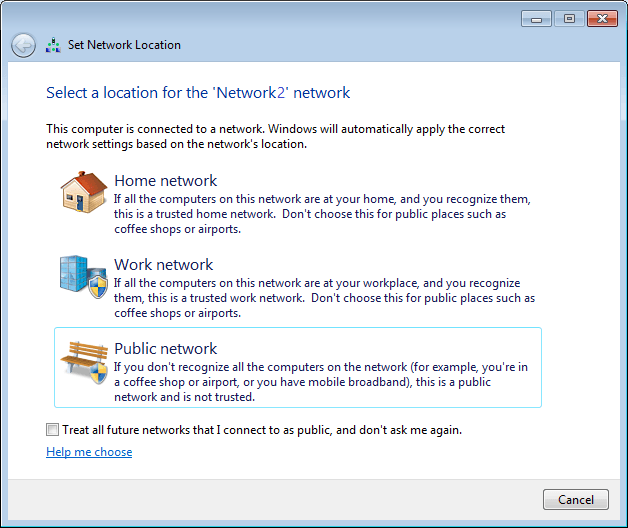
Paso 3 – Haga clic en el perfil de la red donde se le pedirá que elija la red apropiada. Windows 7 explica correctamente la característica de cada red para que pueda leerla con atención y luego elegir el tipo de red adecuado para su conexión.
Método 3: Cambiar el perfil de la red utilizando la política de seguridad local
Si no puede utilizar los dos métodos mencionados, tiene otra opción para cambiar de red pública a privada en Windows 10 mediante el uso de la Política de seguridad local.Este método suele ser el mejor método para el administrador del sistema. Con este método, puede forzar el sistema a un tipo de red determinado y no tener en cuenta la elección de los usuarios.
Paso 1 – Presione «Windows + R» para abrir el cuadro de diálogo Ejecutar.
Paso 2 – Escriba «secpol.msc» y pulse intro para abrir Política de Seguridad Local.

Paso 3 – Bajo la Política de Seguridad Local, debes tocar en «Políticas del Administrador de la Lista de la Red» en la barra lateral izquierda. Luego haga clic en el tipo de conexión de red disponible en el panel lateral derecho de su pantalla.

Paso 4 – Ahora tienes que elegir la opción de red privada o pública en la pestaña de tipo de ubicación.

Además, tiene la autoridad de restringir a los usuarios para que hagan los cambios en el tipo de red seleccionando la opción «El usuario no puede cambiar de ubicación». También puede anular la selección del tipo de red por parte de los usuarios con este método.
Paso 5 – Finalmente haga clic en «Ok» para guardar todos los cambios que ha hecho.
Es de esperar que el método mencionado le ayude a elegir el tipo de red más apropiado para su dispositivo. Es realmente importante elegir el tipo de red adecuado para mantener segura la conexión de su sistema. El tercer método es básicamente útil para el administrador del sistema. Sin embargo, en caso de que no pueda cambiar el tipo de red utilizando los dos primeros métodos, puede cambiar el perfil de red utilizando también el tercer método.
Espero que los pasos anteriores hayan sido útiles y que ahora puedas cambiar fácilmente de red pública a privada en Windows 10, pero si todavía tienes alguna pregunta sobre este tutorial, no dudes en hacerla en la sección de comentarios.