

Es posible que recibas un mensaje de error «Cannot connect to PS4 0x80001fff» cuando conectes tu PS4 a Windows 10 a través de Remote Play. Esto es molesto. ¿Qué puede hacer para arreglar el error todosobrewindows llegará al fondo del problema y le proporcionará soluciones eficaces.
Qué causa el error 0x80001FFF de PS4 Remote Play
Resulta que varias causas diferentes pueden conducir a este código de error en particular:
Los puertos utilizados por Remote Play no se reenvían: Si utilizas un modelo de router antiguo o no eres fan de UPnP, pero crees que el problema se debe a que los puertos no se reenvían, puedes resolver el problema reenviando manualmente los tres puertos necesarios para Remote Play (UDP 9296, UDP 9297 y UDP 9303).
Falla la conexión automática: La conexión remota automática es más rápida pero es menos probable que funcione sin problemas. En este caso, puedes solucionar el problema conectándote a la PS4 manualmente tras realizar algunos cambios en la configuración de la consola.
Problemas de terceros: Resulta que una de las causas más comunes de este problema es un antivirus o firewall sobreprotegido que interrumpe tu conexión con la PS4 (muy probablemente debido a falsos positivos). Si este es el caso, puedes solucionar el problema desactivando el paquete de seguridad excesivamente protector o eliminándolo por completo.
UPnP desactivado: Si está utilizando un modelo más reciente y ha desactivado previamente UPnP, la conexión puede fallar porque los puertos que necesita están cerrados. En este caso, la solución más sencilla es ir a la configuración del router y volver a activar el UPnP (debería estar activado por defecto).
Cómo resolver el error de reproducción remota de PS4 0x80001FFF
Conectar PS4 manualmente
En algunos casos, la conexión automática no da los resultados esperados. En estos casos, la mejor solución es el método manual. Pero antes de enumerar los pasos que debes seguir, asegúrate de haber instalado la última actualización del sistema de PS4. También es posible que necesites un mando inalámbrico Dualshock 4 y una cuenta de Playstation Network.
- Descarga e instala la última versión del instalador de Remote Play en tu PC con Windows.
- Sigue las instrucciones que aparecen en pantalla para completar la instalación y, a continuación, reinicia el ordenador.
- Ahora ve a Configuración y luego a Configuración de la conexión de la reproducción remota.
- A continuación, ve a Ajustes de conexión de reproducción remota y selecciona la opción Activar reproducción remota.
- Después de habilitar esta opción, vaya a Ajustes -> Gestión de cuentas.
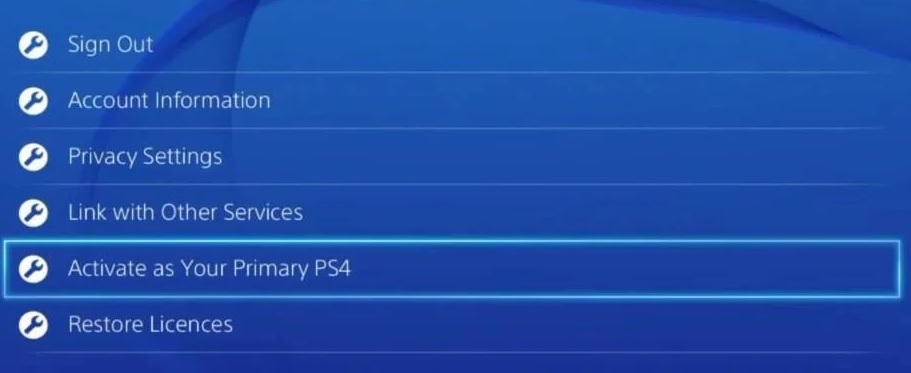
- A continuación, seleccione la opción Habilitar como su PS4 principal y confirme el cuadro de diálogo de confirmación.
- Ahora conecta el mando a tu ordenador.Puedes hacerlo con un cable USB o con el adaptador USB inalámbrico del Dualshock 4.
- Una vez conectado, inicia sesión en tu cuenta de Playstation Network. Comprueba si el error 0x80001FFF de PS4 Remote Play persiste o no.
Reenvío manual de puertos
PS4 Remote Play utiliza los siguientes puertos: UDP 9296, UDP 9297 y UDP 9303. Como hemos mencionado anteriormente, algunos routers antiguos no tienen UPnP y, por tanto, el NAT está activado. En estos casos, tendrás que reenviar los puertos manualmente.
- Conéctese al router. Para ello, necesitará la dirección IP por defecto. En la mayoría de los casos, esto es 192.168.0.1 o 192.168.1.1.
- A continuación, en Nombre de usuario y contraseña, introduzca Admin en el primer campo y deje el campo de la contraseña en blanco.
- Algunas personas también utilizan admin o 1234 en el campo de la contraseña. Si no encuentras los datos de acceso necesarios, Google puede ayudarte.
- Una vez que hayas iniciado sesión, ve a «Avanzado» y encuentra allí la opción «Redirección de puertos».
- Añade los puertos UDP 9296, UDP 9297 y UDP 9303.
- Luego guarda los cambios y reinicia el ordenador y el router. Esto debería solucionar el problema con tu PS4.
Añadir PS4 Remote Play a la lista blanca
Un programa antivirus de terceros o Windows Defender pueden sospechar que Remote Play es una amenaza para tu sistema. En este caso, la mayoría de las funciones de la aplicación o la propia aplicación se desactivarán. Hay dos maneras de resolver este problema.
La primera es poner en la lista blanca a Remote Play. Si esto soluciona el problema, estupendo, si no es así, es posible que hayas desactivado temporalmente tu antivirus mientras la aplicación estaba en funcionamiento. Vamos a ver los pasos para ambas opciones, centrándonos en el programa Windows Defender:
- Vaya al menú Inicio y busque Defender. En los resultados de la búsqueda, haga clic en Windows Defender Firewall.
- A continuación, haga clic en Permitir aplicación a través de Windows Defender Firewall.
- Haga clic en Cambiar la configuración (debe tener derechos de administrador para hacerlo).
- Selecciona la aplicación Remote Play de la lista. Si no está ahí, haz clic en Permitir otra aplicación y luego en Examinar.
- Selecciona la aplicación y guarda la configuración. Después, comprueba si el código de error sigue apareciendo o no.
- Si lo hace, también puede desactivar temporalmente el firewall.
- Para ello, vuelve a la página del Firewall de Windows Defender y haz clic en Activar o Desactivar el Firewall de Windows Defender.
- A continuación, seleccione la opción Desactivar Firewall de Windows Defender en la configuración de la Red Pública y Privada.
- Ahora haz clic en Aceptar y comprueba si el error 0x80001FFF de PS4 Remote Play se ha solucionado o no.
Preguntas frecuentes
¿Cómo puedo solucionar el error 0x80001fff?
Conecta el mando a tu ordenador con un cable USB o conéctalo al adaptador inalámbrico USB del Dualshock 4. Cuando se te pida, inicia sesión con tu cuenta de Playstation Network. Espera a que se conecte y comprueba si sigue apareciendo el mismo código de error 0x80001fff.
¿Por qué no funciona mi PS4 Remote Play?
El software antivirus de tu dispositivo puede estar bloqueando la reproducción remota. Prueba a desactivar la configuración del firewall en tu software antivirus o a añadir la aplicación Remote Play a las excepciones del programa firewall. Para más información, consulta las instrucciones de tu software antivirus.
¿Por qué no se conecta mi Remote Play?
Asegúrate de que has iniciado sesión en la aplicación Xbox con la misma cuenta que utilizaste para activar la reproducción remota en tu consola. Enciende la consola Xbox a la que intentas conectarte, comprueba si hay actualizaciones y vuelve a intentarlo. Asegúrate de que el juego remoto está habilitado en tu consola.
¿Cómo puedo solucionar el retardo de entrada en el juego remoto de PS4?
- Inicia la reproducción remota en el dispositivo al que estás transmitiendo.
- Selecciona Configuración en la esquina inferior izquierda.
- En Calidad de vídeo para la reproducción remota, en el menú desplegable Resolución, selecciona Estándar (540p) o inferior si es necesario.
- Asegúrese de que la velocidad de fotogramas está configurada en Estándar y no en Alta.