
Windows 10 tiene muchas características útiles, incluyendo la capacidad de sincronizar otras cuentas de correo electrónico en un solo lugar, que se aplica a Google, Hotmail y otros servicios de correo electrónico. Por desgracia, algunos usuarios han comenzado a quejarse de un error de sincronización de correo electrónico – 0x8000000b. Debido a este error, los usuarios no pueden conectarse a sus servicios de correo electrónico más utilizados.
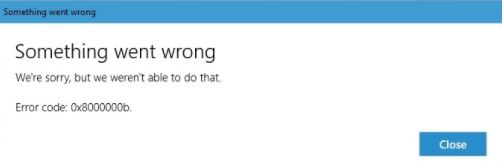
El mensaje que ven los usuarios cuando se produce el error 0x8000000b se lee :
Algo ha salido mal.
Lo sentimos, pero no hemos podido hacer que funcione,
Código de error : 0x8000000b
Los códigos de error son proporcionados por Windows para que los usuarios puedan resolver el problema y encontrar una manera de arreglar el 0x8000000b. Afortunadamente, hay varias soluciones al problema y funcionan bien para la mayoría de los usuarios.
El error 0x8000000b puede tener varias causas, como un sistema operativo obsoleto, una mala conexión a Internet, un software antivirus, una configuración incorrecta de la fecha y la hora, etc. Sin embargo, en la mayoría de los casos, los usuarios han indicado que pueden solucionar el error 0x80000b después de utilizar la configuración avanzada de IMAP.
IMAP significa Protocolo de Acceso a Mensajes de Internet y es utilizado por los proveedores de servicios de correo electrónico para recuperar mensajes de un servidor a través de una conexión TCP/IP. Por lo tanto, el uso de la configuración avanzada puede ayudar a los usuarios a resolver el error 0x8000000b.
Por favor, manténgase atento a las siguientes correcciones del error 0x8000000b. Empecemos por las soluciones más sencillas y luego pasemos a las más avanzadas (no deberían llevar demasiado tiempo).
¿Cuál es la causa del error de correo 0x8000000b?

Las causas de este error pueden depender de varios factores, entre ellos los siguientes.
POP o IMAP no está activado: Este problema puede producirse cuando la configuración del POP y del Protocolo de Acceso a Mensajes de Internet (IMAP) no está activada en el servidor de correo.
El Firewall de Windows bloquea la solicitud: Según Microsoft, esto puede ocurrir si el cortafuegos bloquea una solicitud enviada por una aplicación de correo electrónico.
Antivirus de terceros o Windows Defender: Si utiliza un antivirus de terceros o si su Windows Defender está activado, estos programas podrían estar causando el error.
Pasemos a la verdadera causa y vayamos a las soluciones:
¿Cómo solucionar el error 0x8000000b?
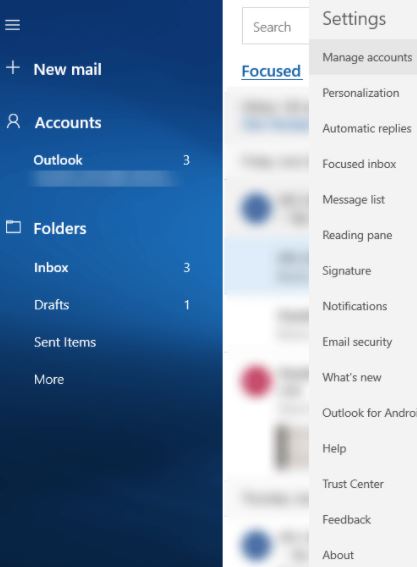
Configuración del correo en Windows 10
Intentemos añadir la cuenta de correo electrónico que has sugerido en la aplicación de correo. Esto debería ayudar a solucionar el error 0x8000000b. Para ello, sigue estos pasos:
- Inicie la aplicación Mail y haga clic en el icono de Configuración.
- Selecciona Administrar cuentas, luego haz clic en Añadir cuenta y, por último, selecciona la opción Configuración avanzada.
- Luego, en la misma sección «Add Account», haz clic en la opción «Internet Mail».
- En la siguiente pantalla, introduce los datos de la cuenta de correo electrónico que desees.
- Ahora haz clic en Iniciar sesión y espera unos minutos hasta que tu cuenta de correo electrónico se añada correctamente a la aplicación Correo.
Restablecimiento de la aplicación Mail
Puede solucionar el error 0x8000000b restableciendo las aplicaciones de Windows 10 que estén inactivas. A continuación, comprueba si la aplicación Correo vuelve a funcionar.
- Pulsa las teclas del logo de Windows + I en tu teclado y abre la Configuración.
- Haz clic en Sistema, luego en Aplicaciones y características y selecciona la aplicación Correo.
- Ahora verás más opciones, haz clic en ellas.
- En las opciones avanzadas, pulsa en Reiniciar.
- Vuelva a pulsar el botón de reinicio para confirmar.
- Ya puedes cerrar la app de Ajustes y volver al escritorio.
Permitir el acceso a través del firewall
Si está utilizando un programa antivirus o si su Windows Defender está activado, estos elementos pueden causar el error 0x80000b. Así que ponte a trabajar.
- Abra Inicio y escriba Centro de Seguridad de Windows Defender.
- Seleccione Firewall y protección de red.
- Ahora seleccione Permitir aplicación a través del firewall y haga clic en Cambiar configuración.
- Aparecerá una lista de aplicaciones permitidas. Asegúrese de que los buzones «Privado» y «Público» están seleccionados.
- Haga clic en «OK,» y ya está.
Desactivar el firewall
Si se produce el error 0x8000000b, puede probar a desactivar el cortafuegos para ver si funciona. Para ello, siga estos pasos:
- Abra el Centro de Seguridad de Windows de nuevo.
- Ir a Firewall y protección de la red.
- Ahora seleccione un perfil de red y desactive el Firewall de Windows para ese perfil.
- Ahora intente ejecutar su aplicación de correo electrónico.
Puedes eliminar tu cuenta y añadirla de nuevo si no está sincronizada. Para ello, sigue estos pasos:
- En el menú Inicio, escriba Correo.
- Una vez que hagas clic en la aplicación, debes ir al icono de configuración.
- Selecciona tu cuenta y selecciona «Borrar cuenta.»
- Después de eso, añade tu cuenta de nuevo.
Preguntas frecuentes
¿Qué significa el código de error 0x8000000b?
Este problema puede ocurrir si su servidor de correo no tiene activada la configuración POP (Post Office Protocol) e IMAP (Internet Message Access Protocol).
¿Cómo puedo añadir Gmail a Windows 10 Mail?
- Abre Windows Mail y selecciona Añadir cuenta.
- Selecciona Google de la lista.
- Introduce tu dirección de correo electrónico de Gmail y selecciona Siguiente.
- Introduce tu contraseña de Gmail y selecciona Siguiente.
- Windows te pedirá permiso para acceder a tu cuenta de Gmail, selecciona Permitir.
¿No se puede añadir Gmail a Windows Mail?
- Iniciar sesión en Gmail.
- Haz clic en el icono del engranaje en la esquina superior derecha de esta página.
- Selecciona la configuración.
- Haga clic en Reenvío y POP/IMAP,
- Seleccione Activar IMAP.
- Seleccione Guardar cambios.
¿Cómo puedo reparar la aplicación de correo en Windows 10?
- Abrir la configuración.
- Pulsa en Apps.
- Haz clic en Apps y características.
- Selecciona la aplicación Correo y Calendario de la lista.
- Haz clic en el enlace Más opciones. Enlaza con las opciones adicionales de la app Correo.
- Haz clic en el botón Restablecer. Restablecer la app de correo en Windows 10.
- Vuelve a hacer clic en el botón Reset para confirmar.