
¿Quieres algunas modificaciones geniales para Fallout 4 a través de Fallout 4 Script Extender, pero no has podido ejecutar este complemento correctamente y no funciona en tu computadora? No se preocupe porque hablaré sobre F4SE y cómo solucionarlo cuando no se ejecute correctamente.
Fallout 4 Script Extender es un complemento para el juego que te permitirá agregar algunas modificaciones que modifican los archivos y códigos internos del juego. Aunque no hay demasiados mods que necesiten este complemento instalado en Fallout 4, algunos de los mods más geniales lo necesitan.

Cómo arreglar Fallout 4 Script Extender que no funciona
Aunque la instalación es tan simple como descargar y descomprimir los archivos en su carpeta de Fallout 4, otros factores podrían impedirle iniciar el juego con sus modificaciones favoritas.
Si tienes algún problema para ejecutar el juego con el Script Extender, puedes seguir las soluciones que te dejo a continuación una a una.
Solución 1: Ejecute el solucionador de problemas
Cuando tenga un problema con el extensor de secuencia de comandos en Fallout 4, puede intentar usar una utilidad incorporada que lo ayudará a buscar cualquier problema y aplicar configuraciones y configuraciones específicas a su sistema para poder ejecutar el cargador F4SE correctamente .
- Para ejecutar esta utilidad de compatibilidad, primero debe abrir el Explorador de archivos y allí navegar hasta la ruta de instalación del juego. Eso significa navegar donde instaló Fallout 4 Script Extender.
- Una vez que esté en la carpeta, debe buscar y hacer clic con el botón derecho en el archivo
f4se_loader.exey, en el menú, hacer clic en Propiedades. - Ahora, vaya a la pestaña Compatibilidady haga clic en el botón Ejecutar solucionador de problemas de compatibilidad
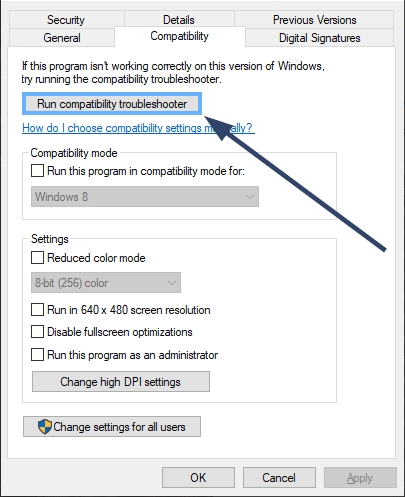
- La utilidad se iniciará automáticamente para buscar problemas en su computadora y en el extensor de scrip. Con suerte, después de que termine, podrás iniciar el juego con el extensor de secuencia de comandos correctamente.
Solución 2: reinstale F4SE
Si el problema ha aparecido después de alguna actualización en Steam o la instalación de un nuevo software, es posible que el extensor de scrip de Fallout 4 no funcione porque hay algunos archivos dañados o faltantes en la instalación. Una solución fácil para este problema es reinstalar el complemento en tu juego siguiendo estos pasos:
- Abra el cliente Steam y allí navegue hasta el menú Bibliotecay luego haga clic en Juegos
- Una vez allí, haga clic derecho en Fallout 4y en el menú seleccione Propiedades
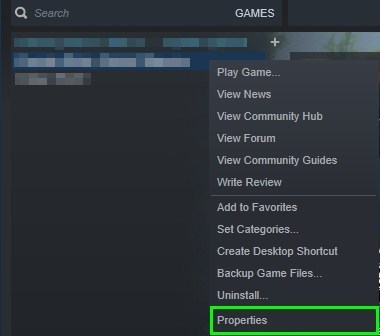
- En la ventana Propiedades, debe navegar a la pestaña Archivos localesy allí hacer clic en el botón Examinar archivos locales

- Ahora abrirá el Explorador de archivos en la ruta de instalación de Fallout 4.
- Abra su navegador web y descargue la nueva versión desde aquí.
- Descomprima los archivos en la ruta de Fallout 4 para actualizar Script Extender. Asegúrese de elegir la opción para sobrescribir los datos existentes
- Ahora intente iniciar el juego usando el
file f4se_loader.exe
Solución 3: deshabilitar Mods en Nexus
Esta es otra forma de solucionar este problema cuando no puedes ejecutar el extensor de scrip correctamente en Fallout 4. Para ello, deberás abrir el Nexus Mod Manager y deshabilitar todas las modificaciones para comprobar si el problema podría ser una modificación incompatible. .
- Primero, debe iniciar Nexus Mod Manager
- Ahora debe hacer clic derecho en todas sus modificaciones y seleccionar la opción Desactivar
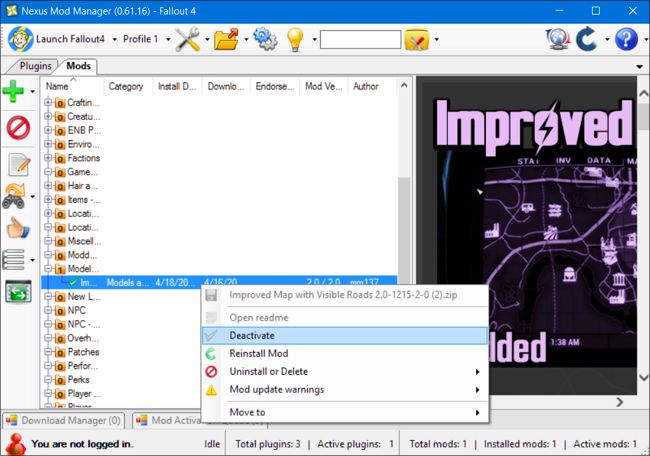
- Una vez que haya terminado, deshabilitando todas las modificaciones, inicie el juego a través del extensor de secuencia de comandos y verifique si ahora está funcionando correctamente
- Si, después de deshabilitar los mods, el extensor de secuencia de comandos de Fallout 4 puede ejecutarse correctamente, debe habilitar cada mod en el Nexus Mod Manager para encontrar cuál es el mod con el error.
Solución 4: Elimine los complementos de Fallout 4 Script Extender
Algunos usuarios informaron que este problema podría solucionarse eliminando todos los complementos del extensor de secuencia de comandos. Por lo general, estos complementos podrían funcionar sin problemas, pero si no puede hacer que el extensor de secuencia de comandos se ejecute correctamente en su computadora, puede intentar seguir estos pasos:
- Deberá abrir el Explorador de archivos y navegar hasta la ruta de instalación de Fallout 4como en el método anterior.
- Una vez allí, debe navegar a la carpeta Datos y luego a F4SEy finalmente abrir la carpeta Complementos
- En esta carpeta, debe seleccionar todos los archivos y eliminarlos
- Una vez que los elimine todos, puede intentar iniciar Fallout 4 a través del extensor de script para verificar si el problema se ha resuelto correctamente
Solución 5: Reparar archivos de juegos
Si no ha podido jugar el juego a través del extensor de secuencia de comandos, pero también parece que la ejecución de la versión básica parece no funcionar correctamente, puede intentar reparar los archivos del juego.
Por lo general, deberá reinstalar el juego para reparar los archivos del juego, pero si ha instalado Fallout 4 a través de Steam, puede intentar usar la utilidad incorporada Verificar la integridad de los archivos de juegos.
- Primero, debe iniciar el cliente Steam y luego abrir el menú Bibliotecay luego hacer clic en la sección Juegos
- Haga clic con el botón derecho en el juego Fallout 4y en la lista haga clic en la opción Propiedades
- Una vez en la ventana Propiedades, navegue a la pestaña Archivos localesy haga clic en el botón Verificar integridad de los archivos del juego.
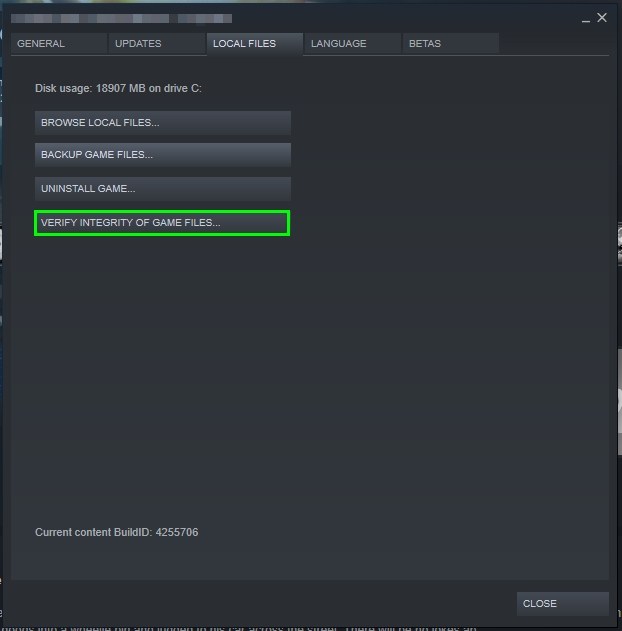
- Steam comenzará a escanear los datos de tu juego y verificará que haya datos dañados o faltantes, y luego descargará y reparará tu juego automáticamente.
- Cuando finalice el proceso, puedes intentar relanzar Fallout 4 usando el cargador extensor de scripts, seguro que esta vez podrás hacerlo.
Solución 6: agregue Fallout 4 Script Extender a las excepciones
Esta es la solución definitiva que les dejaré, pero podría ser la que solucione este problema en su PC. A veces, su antivirus bloquea algunos archivos o programas sospechosos que no conoce o ve antes. Es por eso que debe agregar el archivo f4se_loader.exe a la lista de excepciones de su software de seguridad.
Puede seguir la documentación en línea de su antivirus, pero de todos modos aquí le mostraré cómo agregar este archivo a las excepciones en el Avast Antivirus:
- Primero, debe hacer doble clic en el icono de Avast ubicado en la barra de tareas para abrir el Panel de control de Avast.
- En el menú del lado izquierdo, haga clic en el botón Protección
- Ahora haga clic en la sección Cofre de virus
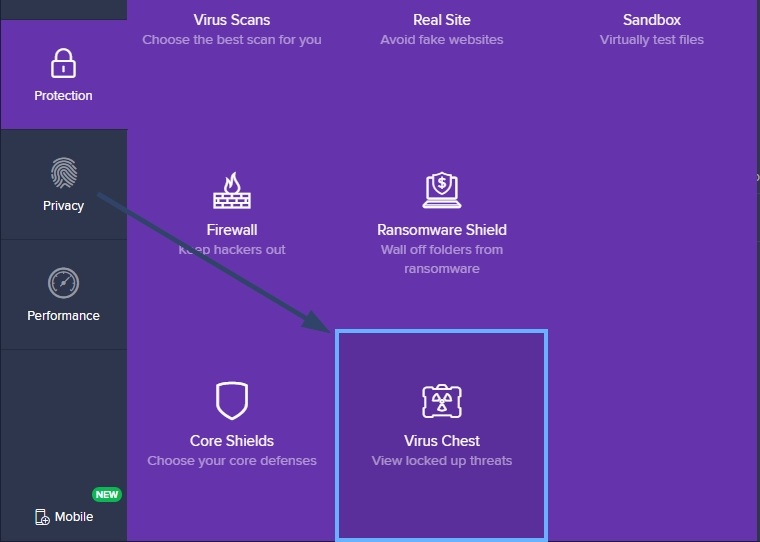
- Allí debe hacer clic en el botón grande que dice AGREGAR ARCHIVO. Luego busque la carpeta de la ruta de instalación de Fallout 4 y seleccione el archivo f4se_loader.exe
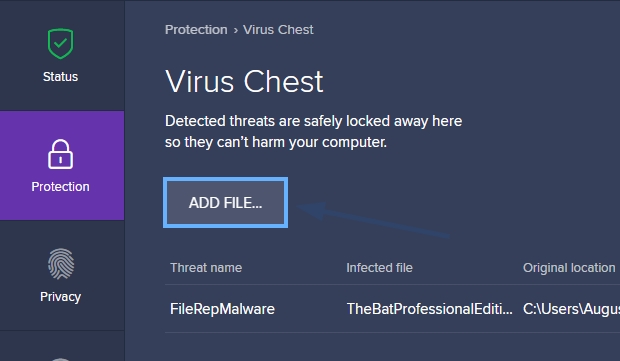
- Haga clic en Abrir y cierre el Panel de control de Avast. Ahora habrás incluido en la lista blanca el extensor de scrip de Fallout 4 en tu antivirus, y cuando lo inicies, no te dará ningún problema.
Terminando
Fallout 4 Script Extender es un complemento útil que te permite ejecutar las mejores modificaciones en tu juego favorito, pero cuando este complemento no funciona, no podrás ejecutar tus modificaciones como siempre. Por suerte con las soluciones que te dejo podrás solucionar este problema rápidamente y seguir jugando con tus mods favoritos.
Aquí tienes algunos otros problemas de Fallout 4 que pueden interesarte: