
Los problemas de Internet en el hogar son bastante comunes y, en ocasiones, muy frustrantes. Si no eres una persona a la que le guste la técnica detrás de todo, solucionar un problema de conexión a Internet WiFi puede ser una pesadilla. Un error de «WiFi no tiene una configuración de IP válida» es bastante común pero confuso de resolver a veces.
Si inicia el solucionador de problemas de Windows, todo lo que le da es que el WiFi no tiene un mensaje de error de configuración de IP válido. Siguiendo el enlace sobre cómo resolver este problema de Wi -Fi , lo llevará al foro en línea de Microsoft con formas básicas de solucionar problemas.
Personalmente, me he enfrentado a este problema en varias ocasiones, por lo que esta guía se centra en los consejos y trucos prácticos para resolver que Wi-Fi no tiene un problema de configuración de IP válido en su máquina con Windows 10. Puede restablecer su red, restablecer su enrutador, controladores, configuración de IP en su computadora portátil, etc.
En este artículo, profundizamos en todos estos métodos de solución de problemas y también en el razonamiento detrás de ellos.
Fix Wi-Fi no tiene una configuración de IP válida
Empecemos por lo básico absoluto antes de profundizar en otras soluciones técnicas.
Compruebe si el WiFi está funcionando en cualquier otro dispositivo. Si el WiFi funciona en cualquier otro dispositivo, pero no en su sistema Windows 10, entonces podemos continuar con la solución del problema en su PC. También buscaría y resolvería problemas relacionados con DNS en el sistema de Windows.
Si los problemas parecen persistir en otros dispositivos, investigaré los problemas con la conexión a Internet o el módem/enrutador. Voy a través de los pasos de solución de problemas para esto en una sección después de esto, así que siéntete libre de desplazarte hasta la sección. Si se enfrenta a «No se pudieron comunicar los problemas de conexión» con los dispositivos domésticos de Google , parece que tienen problemas por sí mismos. Entonces, si tiene problemas con los dispositivos domésticos de Google, primero debe solucionarlos.<
Alternativamente, puede usar el enlace de la tabla de contenido para navegar fácilmente por el artículo y encontrar la solución perfecta para este problema de Internet.
Lo primero es restablecer la configuración de la dirección IP en la computadora portátil/sistema.
1. Modo avión/Interruptor de hardware
Después de trabajar en el servicio de asistencia de TI durante un tiempo, me he dado cuenta de que reiniciar algo o actualizar algo resuelve la mayoría de los problemas del sistema. Entonces, quiero que verifique si su computadora portátil/sistema tiene un interruptor/tecla de hardware dedicado para deshabilitar/habilitar el WI-FI.
Si su sistema tiene uno, úselo. Alternativamente, puede hacer lo siguiente.<
Haga clic en «WiFi» y configuración de conexión en la esquina inferior derecha de su pantalla.
Si está utilizando el esquema de color predeterminado, verá que la opción «WiFi» está resaltada en azul.
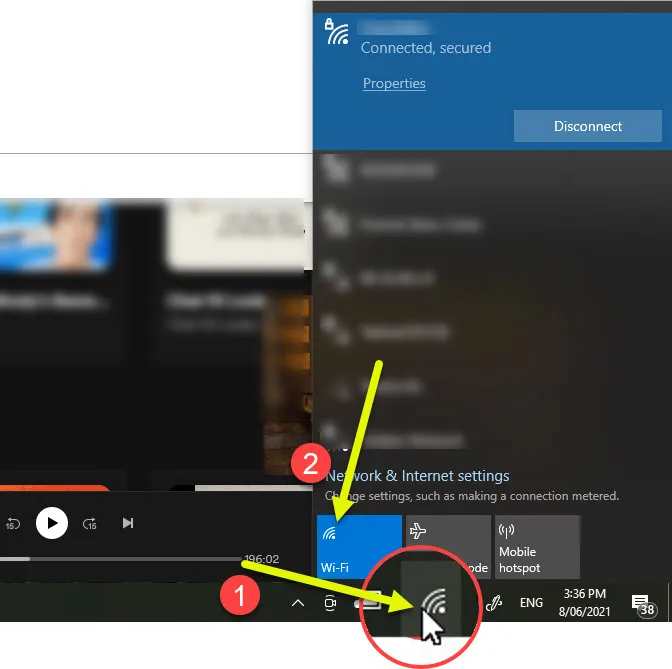
Haga clic en él para desactivarlo. Esto hará que el botón WiFi se vuelva de color gris.
Vuelve a pulsar sobre él y conéctate a tu WiFi, ¿se ha solucionado el problema?
Si no, pasemos al paso dos.
2. Restablecer configuración de red
Windows 10 tiene una herramienta ingeniosa para hacer un restablecimiento completo de la red como lo hace en un iPhone.
Esto me ha resuelto problemas de red 9/10 en el pasado. Y es muy simple de usar.
Haga clic en Inicio o en el área de búsqueda en la esquina inferior izquierda de la pantalla que dice «Escriba aquí para buscar».
Busque «Restablecimiento de red» y haga clic en la primera opción que dice «Restablecimiento de red».
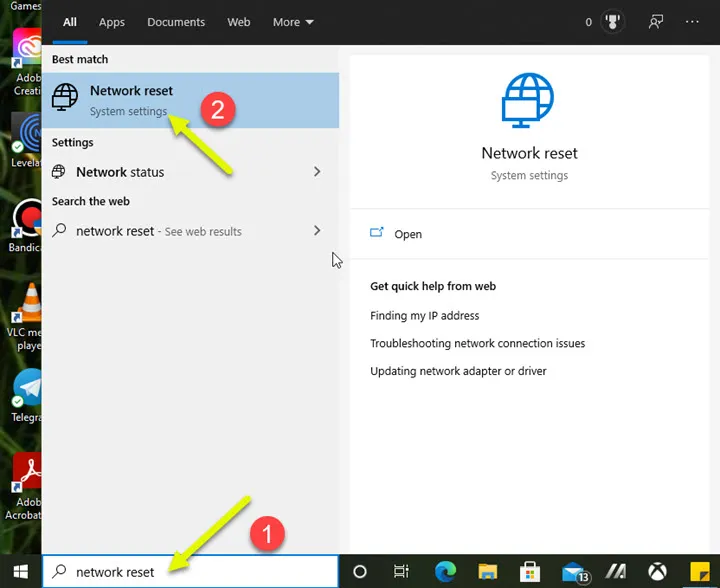
Esto abre una nueva ventana donde verá el botón «Restablecer ahora»
Recuerde que para completar este proceso, su sistema debe reiniciarse
Una vez que haya cerrado todas sus aplicaciones y guardado su trabajo, haga clic en «Restablecer ahora
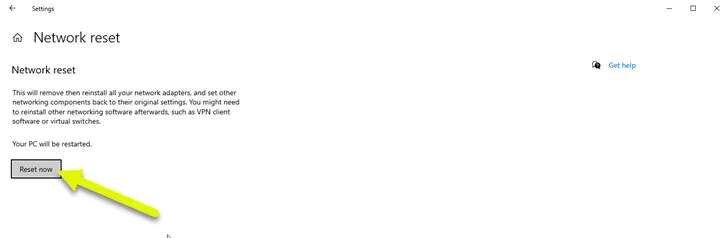
Su sistema se reiniciará automáticamente después de que se complete el reinicio.
3.Restablecer configuración de IP y vaciar DNS
Si está utilizando una dirección IP estática en su sistema , asegúrese de borrarla primero.
Vaya a Inicio o en la barra de búsqueda en la esquina inferior izquierda, escriba «CMD».
Haga clic derecho en «Símbolo del sistema» (icono de ventana negra pequeña) y «Ejecutar como administrador».
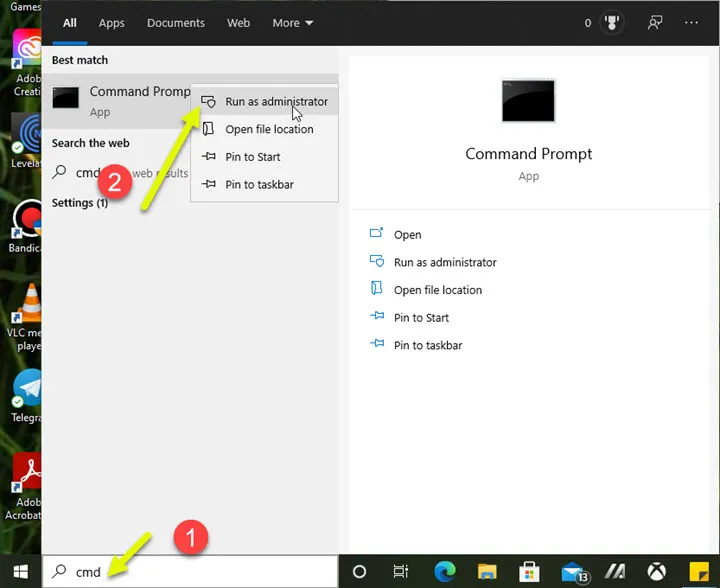
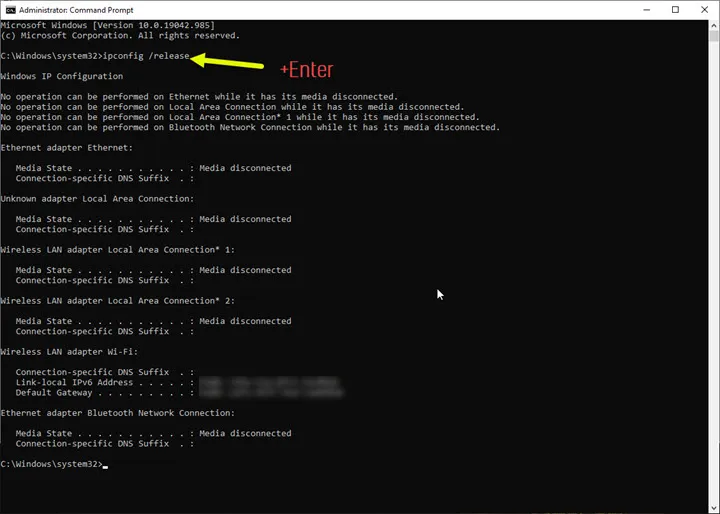
Escriba los siguientes comandos en el mismo orden y presione enter.
ipconfig /release: lo que hace este comando es liberar la dirección IP asignada a su adaptador de red. Por ejemplo, su dirección IP era 19.168.20.1. Después de ingresar este comando, su adaptador de red pierde esta dirección IP y en realidad no tiene ninguna dirección IP asignada.
ipconfig /renew: Usando el comando anterior, liberamos la dirección IP que estaba asignada a nuestro sistema. Usando ipconfig/renew, intentaremos recibir una nueva dirección IP para nuestro adaptador de red desde el enrutador/módem.
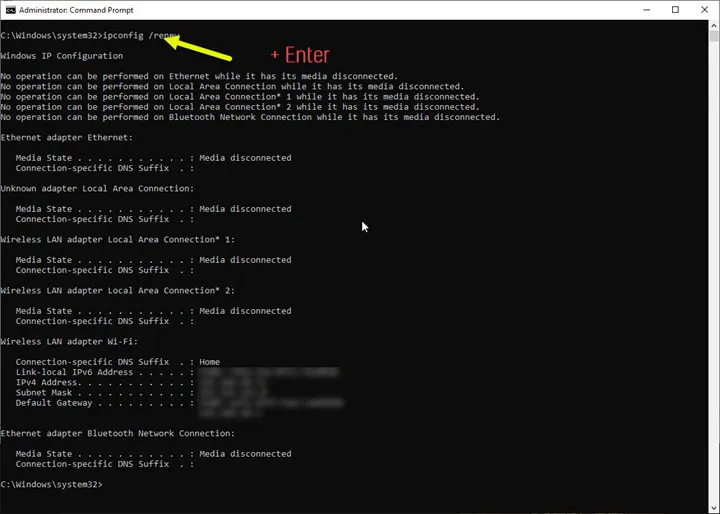
Siempre reinicie su sistema después de realizar estos cambios. Si es posible, reinicie después de haber usado el comando «ipconfig/release». Dado que después de reiniciar el sistema, a su adaptador WiFi se le asignará automáticamente una nueva dirección IP.
Intente navegar y ver si el problema «WiFi no tiene una configuración de IP válida» se ha resuelto.
4. Reinstale o actualice el adaptador WiFi
Si el WiFi no tiene una configuración de IP válida aún no se resuelve con los pasos mencionados anteriormente, es probable que los controladores estén defectuosos.
Puede haber posibilidades de falla del hardware, pero las posibilidades de que la falla del hardware cause problemas de configuración de la dirección IP en Windows 10 son bastante escasas.
Dependiendo de la marca de la computadora portátil/PC con Windows 10 que tenga, existen dos tipos de controladores para todos los dispositivos.
4.1 Controladores de la marca de su sistema
Por ejemplo, si tiene una computadora portátil de la marca ASUS, puede elegir si desea usar controladores ASUS o controladores de Microsoft. A veces cualquiera de los dos está creando problemas. Para instalar controladores de su proveedor, haga lo siguiente.
Primero, haga una búsqueda rápida en Google para encontrar el controlador más reciente para su adaptador WiFi. Simplemente busque en Google su «Nombre de la computadora portátil» + controladores WiFi. Intente buscar los controladores del sitio web oficial y descárguelos.
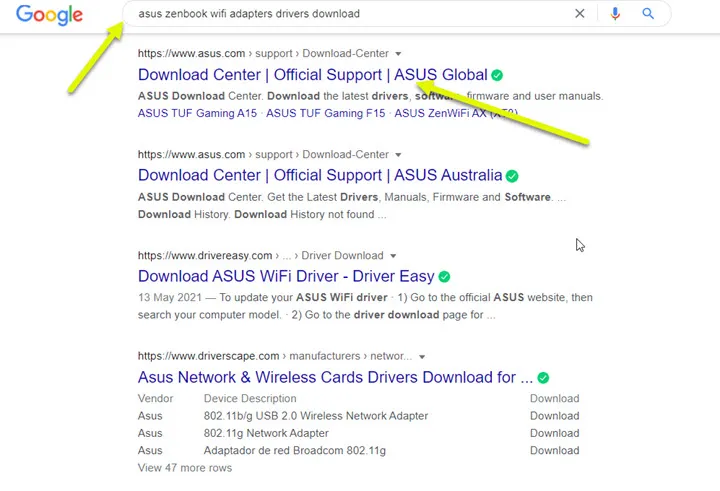
Analicemos cómo desinstalar su controlador actual e instalar el último controlador WiFi del proveedor.
– Abra inicio o haga clic en el área de búsqueda de la esquina inferior izquierda y escriba «administrador de dispositivos».
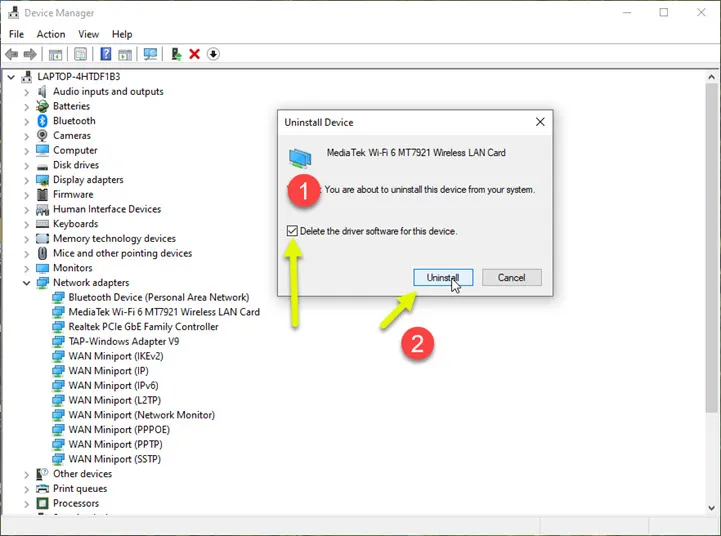
Ahora, instale el controlador que descargó anteriormente del sitio web oficial de su proveedor.
Reinicie su sistema para confirmar si el WiFi no tiene un problema de configuración de IP válido que aún persiste
Si es así, lo intentaremos con los controladores oficiales de Microsoft.
4.2 Controladores oficiales de Microsoft
Si los controladores oficiales del proveedor no cambiaron mucho, intentemos instalar los controladores oficiales de Microsoft para su dispositivo.
Abra inicio o busque «administrador de dispositivos».
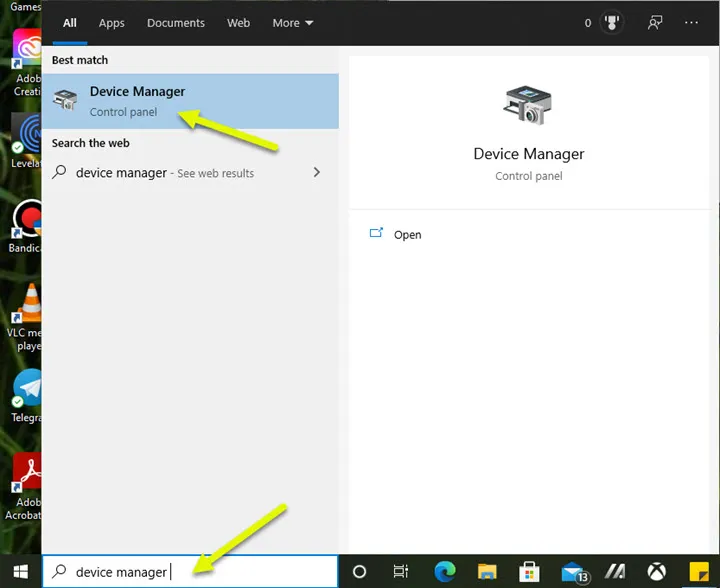
Expanda la sección «Adaptador de red»
Busque el adaptador de red inalámbrica> Haga clic derecho> Desinstalar dispositivo> Marque la opción «Eliminar el software del controlador para este dispositivo»> Presione «Desinstalar».
Abra Inicio o escriba » Actualización de Windows » en la barra de búsqueda en la esquina inferior izquierda
Actualice sus ventanas; esto debería descargar los controladores faltantes para los dispositivos conectados al sistema. Esto incluye el adaptador WiFi que acabamos de desinstalar
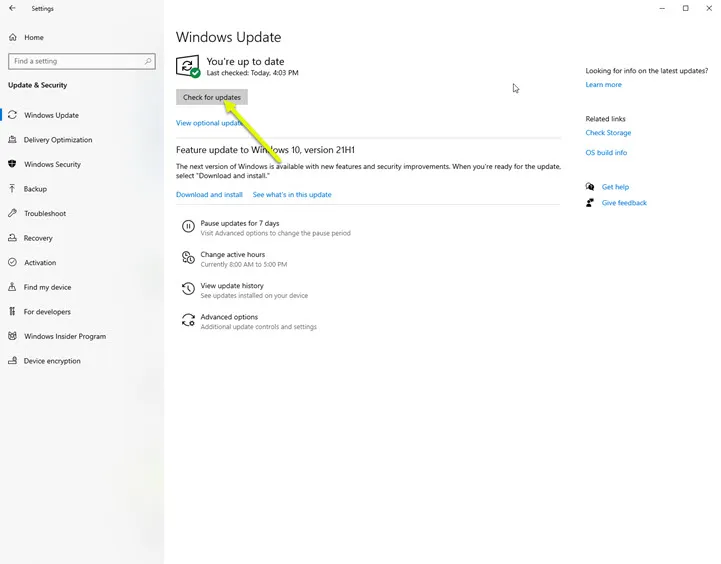
Reinicie su sistema y vuelva a conectarse a su punto de acceso WiFi
¿Se resolvió? Si no, intentemos otra cosa.
5. La configuración del antivirus/cortafuegos hace que Wifi no tenga una configuración de IP válida
Windows 10 tiene Windows Defender en la mayoría de sus instalaciones por defecto. La configuración del firewall y la configuración del malware no deberían afectar la conexión adecuada de su sistema a Internet.
Pero si está utilizando un software antivirus adicional o una aplicación de firewall, esto podría invalidar la configuración correcta y arrojar un WiFi que no tiene un error de configuración de IP válido.
Si tiene algún software antivirus instalado o alguna aplicación que cree que interfiere con la conectividad a Internet, desactívela. Siempre después de desactivar, intente reiniciar su sistema y siga el Paso 3 para restablecer cualquier configuración que pueda estar almacenada previamente en su sistema.
6. Pruebe la configuración de Open DNS de Google
Si cree que podría haber algún problema con su servidor DNS actual, una de las formas de resolver los problemas del servidor DNS desde su sistema es usar el DNS público de Google. Algunos casos
En algunos casos, esto ha resuelto muchos problemas de conectividad.
Busque «Panel de control» en el inicio
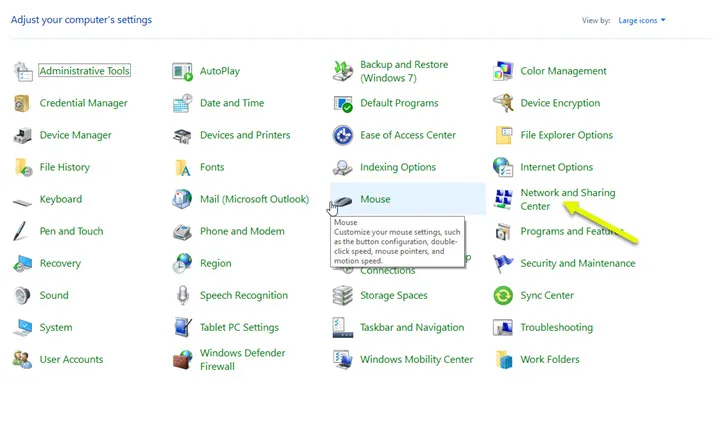
Red abierta y centro de intercambio de»
En la parte izquierda y lateral, haga clic en «Cambiar la configuración del adaptador».
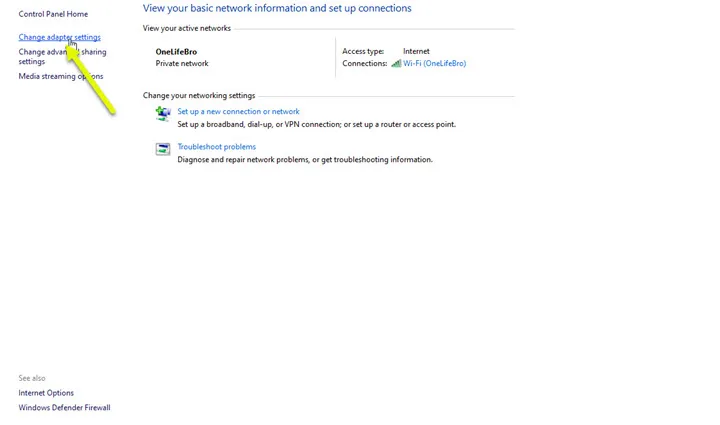
Descubra su adaptador de Wi-Fi> Haga clic con el botón derecho> Propiedades
Seleccione «Protocolo de Internet versión 4 (TCP/IPv4) > Haga clic en «Propiedades».
Haga clic en el botón de radio «Usar las siguientes direcciones de servidor DNS» e ingrese lo siguiente
                Servidor DNS preferido: 8.8.8.8
                Servidor DNS alternativo: 8.8.8.4
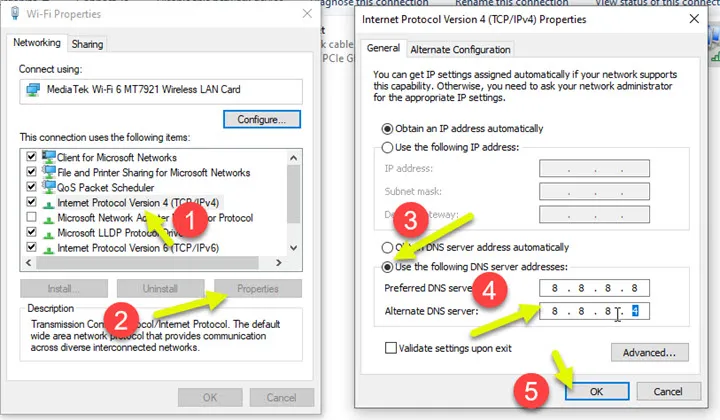
Haga clic en Aceptar y reinicie su computadora para confirmar si estos cambios lo ayudaron a resolver este problema.
6. Las aplicaciones de inicio pueden causar que Wi-FI no tenga un problema de configuración de IP válida
Es posible que tenga algunas aplicaciones que se ejecutan en el inicio que podrían estar tratando de implicar ciertas configuraciones de red que hacen que su sistema arroje WiFi que no tiene mensajes de error de configuración de IP válidos. Si está en Windows 10, la carpeta de inicio de Windows 10 está oculta, por lo que puede llevar algún tiempo descubrir al culpable.
Veamos cómo diseccionar y desactivar cualquier aplicación no deseada en el inicio.
- Haga clic en inicio o en la barra de búsqueda inferior izquierda e ingrese «Configuración del sistema».
- Selecciona «Inicio selectivo» y desmarca «Cargar elementos de inicio».
- Abra la pestaña «Servicios» y habilite «Ocultar todos los servicios de Microsoft».
- «Deshabilitar todo» y vaya a la pestaña «Inicio»> Abrir Administrador de tareas
- Busque cualquier aplicación que crea que no es crucial para un inicio o que podría interferir con la configuración de su red
Después de que todo esté hecho, reinicie su sistema y verifique si los problemas se han resuelto.
7. Los problemas del enrutador para WiFi no tienen una configuración de IP válida
Si intentó navegar por Internet desde un dispositivo diferente y no puede hacerlo, es probable que haya algún problema con su enrutador o la configuración del enrutador.
Es una muy buena práctica reiniciar su enrutador de vez en cuando, ya que esto ayuda a eliminar las discrepancias que su red podría enfrentar con un simple reinicio.
Una cosa que puede intentar es conectar una computadora portátil directamente al enrutador y ver si puede conectarse a Internet.
Algunos enrutadores tienen limitaciones sobre cuántos dispositivos se pueden conectar al enrutador al mismo tiempo. Tal vez el módem que tiene lo proporciona su ISP y tienen un preajuste instalado en ese dispositivo que solo le permite conectar una cierta cantidad de cuentas. Esto guarda los datos del ISP y también evita que Internet se sobrecargue.
Verificaría eso también para ver si hay una limitación en las minas.
Esto eliminará si el punto de acceso inalámbrico de su enrutador puede tener un problema.
Algunos de los mejores consejos de limpieza para su enrutador/módem en el hogar:
- Reiniciar una vez a la semana o una vez cada dos semanas
- Compruebe cuántos dispositivos están conectados a su red
- Cambie su canal AP para encontrar el mejor sin mucha perturbación o interferencia
- Restablecer su enrutador también es una buena idea, pero solo si sabe cómo reconfigurarlo desde cero
- Alterne entre diferentes contraseñas para evitar que los dispositivos innecesarios se conecten a su red
- Encuentre un enrutador mejor; esto puede aumentar el rendimiento de su enrutador actual en un 20-30%, dependiendo del enrutador que obtenga
Resumen
Aunque no hay una razón distinta detrás de un sistema que se enfrenta a WiFi, no tiene un problema de configuración de IP válido. Pero si sigue todos los pasos de solución de problemas mencionados en los pasos anteriores, el error o este problema deberían resolverse.
Si tiene otras sugerencias o soluciones para estos problemas, comuníquese conmigo ya que quiero mantener esta guía lo más actualizada posible.
Siéntase libre de dejar cualquier comentario o sugerencia en la sección de comentarios a continuación.