
Los usuarios de Outlook pueden crear una firma para ellos mismos y cambiarla como prefieran. A menos que su organización utilice un proceso de solicitud de firma del lado del servidor. En ese caso, primero deberá consultar con su equipo de TI antes de duplicar y posiblemente crear discrepancias.
Esta es una guía paso a paso sobre cómo crear una firma en Outlook 365,2019 y Outlook Web. Puede configurar diferentes tipos de firmas dependiendo de si está enviando un nuevo correo electrónico o simplemente respondiendo a uno.
Cómo crear una firma en la aplicación de escritorio de Outlook 365
Asegúrese de no estar sin conexión o de que su Outlook no esté funcionando sin conexión antes de realizar estos cambios. Si su Outlook funciona sin conexión , los cambios se revertirán una vez que se conecte.
Para crear una firma en la aplicación de escritorio de Outlook 365, siga los pasos a continuación:
- Cree un nuevo correo electrónico, en la ventana de creación de correo electrónico, haga clic en Firma > Firmas.
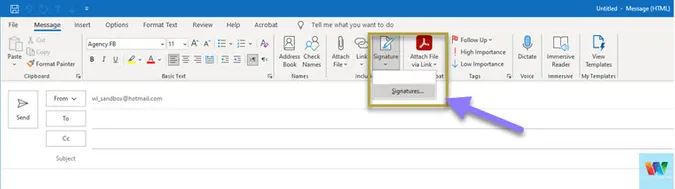
- La siguiente ventana que aparece es donde crea o cambia las firmas de correo electrónico en la aplicación de escritorio de Outlook 365.
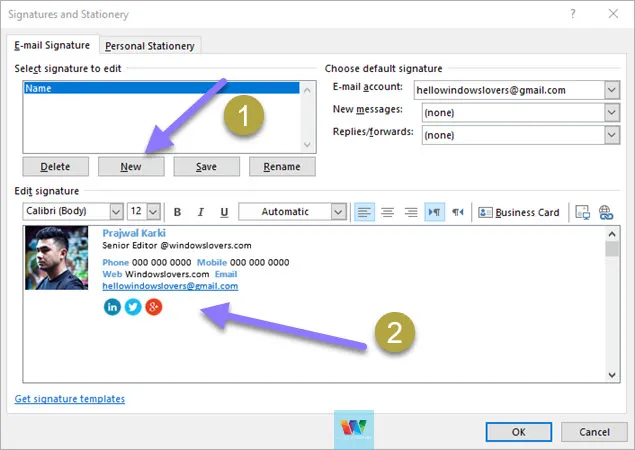
- Para crear una nueva firma de correo electrónico, haga clic en «Nuevo» y asigne un nombre a su firma. Puede ser cualquier cosa, es para que recuerdes el contenido de la firma del alias que le das.
- En «Editar firma», cree una firma que le gustaría usar al final de sus correos electrónicos.
- Puede ser creativo aquí y agregar fotos, su sitio web o enlaces de canales de YouTube, etc.
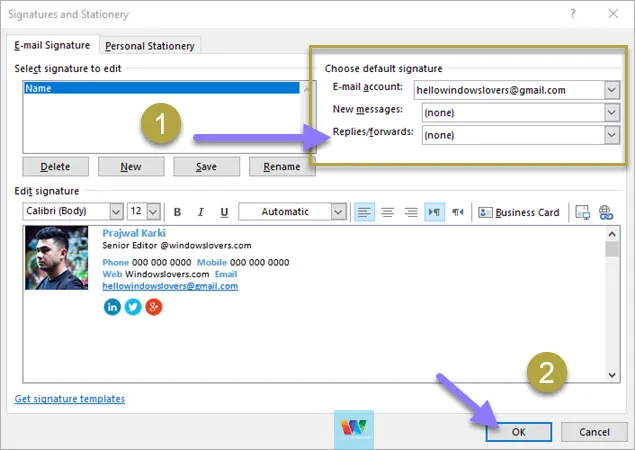
- Antes de guardar esto, si observa la esquina superior derecha de la ventana, verá las siguientes opciones:
Cuenta de correo electrónico: si tiene varias cuentas de correo electrónico en su aplicación de Outlook, elija qué dirección de correo electrónico debe usar esta nueva firma de correo electrónico.
Mensajes nuevos: todos los correos electrónicos nuevos que inicie tendrán automáticamente esta firma en su pie de página.
Respuestas/Reenvíos: si desea utilizar la firma cuando responde a un correo electrónico que se le envió o cuando reenvía un correo electrónico a otra dirección de correo electrónico. - Haga clic en Aceptar, que guardará la firma de correo electrónico actual que ha creado.
Si se pregunta cómo creé mi firma, puede copiar la plantilla que utilicé, que está disponible para descargar de forma gratuita desde Microsoft.
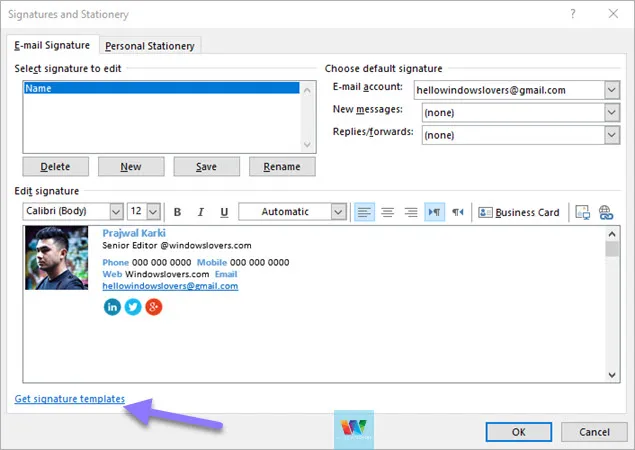
En la ventana de administración de firmas, haga clic en el enlace «Obtener plantillas de firma» en la parte inferior de la página.
Descargue plantillas de correo electrónico desde aquí.
Eso lo lleva a la página web de Microsoft para obtener guías sobre cómo crear firmas usando plantillas. Haga clic en «Obtener plantilla» y descargue el archivo de Word.
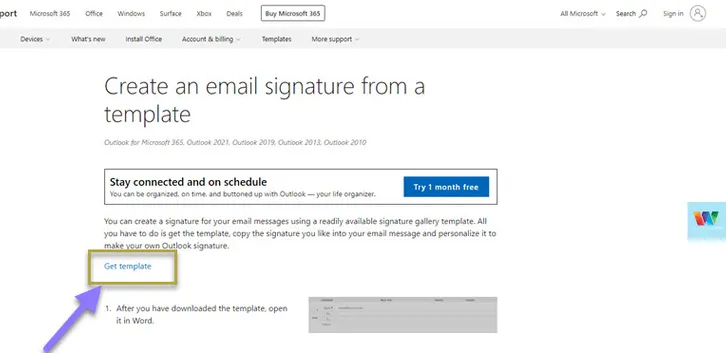
Una vez que tenga el archivo de Word, edite cualquier plantilla que prefiera o le convenga.
Copie esa firma y péguela en «Editar firma» y guárdela.
¡Viola! Acabas de subir de nivel tu juego característico. Después de cambiar la firma si está utilizando un iPhone, asegúrese de sincronizar su cuenta de Outlook con el iPhone nuevamente.<
Cómo agregar una firma en la aplicación web
Si es un usuario predominante de Outlook en la web, también puede agregar una firma en la versión web de Outlook.
Una cosa que noté es que, al crear una firma en la versión web, las plantillas proporcionadas por Microsoft no funcionan. Para ser más precisos, las imágenes no se cruzan cuando copia y pega.
Por lo tanto, podrá copiar la plantilla y pegarla, pero tendrá que volver a cargar las imágenes después de copiarlas.
Para agregar una firma en la aplicación web de Outlook, siga los pasos a continuación:
- Abra Outlook e inicie sesión con su credencial de inicio de sesión de Hotmail.
- Haga clic en el ícono de configuración justo al lado del signo de interrogación en la esquina superior derecha de la pantalla.
- Desde la página de configuración que se desliza, abra «Ver todas las configuraciones de Outlook».
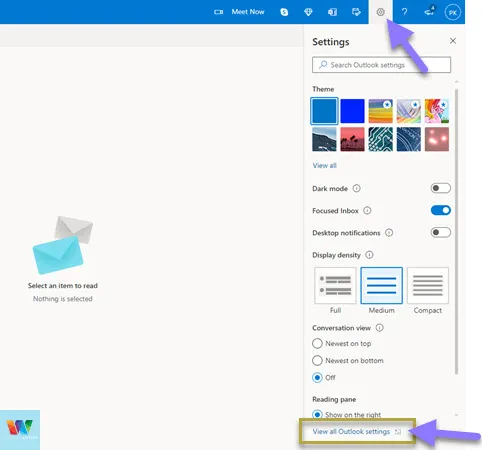
- En diferentes opciones de configuración, seleccione «Correo» > «Redactar y responder».
- Abre un editor de texto donde puede crear una firma de correo electrónico que le gustaría.
- Una vez que esté satisfecho con la firma, puede elegir dónde desea que se apliquen directamente estas firmas.
- Después de crear una nueva firma y elegir las opciones correctas, haga clic en «Guardar».
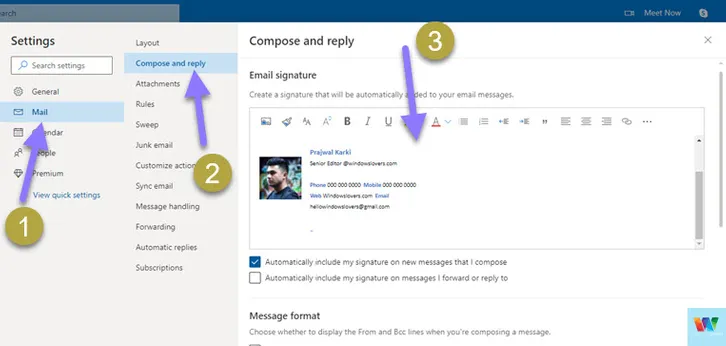
Ahora, cuando comienzo un nuevo correo electrónico, mi nueva firma se agrega automáticamente al pie de página como una firma.
También puede cambiar la fuente de Outlook predeterminada desde esta página para la aplicación web de Outlook desde esta página.
Cómo cambiar la firma en Outlook 365
El proceso para crear o cambiar una firma es exactamente el mismo. Debe estar familiarizado con la configuración de su firma antes de decidir cambiarla.
Algunas organizaciones utilizan firmas de toda la empresa. Eso significa que su firma se sincroniza con los servidores que extraen su información relativa, utiliza una plantilla de firma de toda la organización y completa su información, y la aplica como firma a todos los correos electrónicos que envía.
Para cambiar una firma en la aplicación de escritorio de Outlook 365:
- Abra Outlook y comience un nuevo correo electrónico.
- Vaya a «Firma» > «Firmas».
- De la lista de firmas a la izquierda, seleccione la firma que está tratando de editar.
- Después de hacer clic en la firma, use el cuadro de texto debajo para editar la firma.
- Si desea cambiar qué tipos de correos electrónicos deben usar la firma, hágalo en la sección «Elegir firma predeterminada» en la parte superior derecha de la ventana Firmas.
- Una vez que esté satisfecho con su cambio, haga clic en Aceptar
Así es como puede realizar cambios en una firma en Outlook 365 o en la aplicación de escritorio 2019.
Preguntas frecuentes sobre las firmas de correo electrónico de Outlook
¿Cómo puedo crear una firma de correo electrónico profesional?
Puede crear una firma de correo electrónico en un archivo de Word o en la ventana donde escribe sus correos electrónicos. Si está buscando una herramienta en línea, pruebe Canva.com, que es un sitio web gratuito con mayores recursos para crear una firma de correo electrónico profesional.
¿Por qué no puedo crear una firma para el correo electrónico del trabajo?
Puede haber varias razones por las que no puede crear una firma en Outlook 365. Si está intentando crear una para la cuenta de correo electrónico de una organización, probablemente el departamento de TI haya establecido condiciones en las cuentas de correo electrónico en todo momento.
Si su organización usa una firma de correo electrónico uniforme para todos los usuarios, probablemente se deba a que usan una asignación de firma de correo electrónico del lado del servidor.