
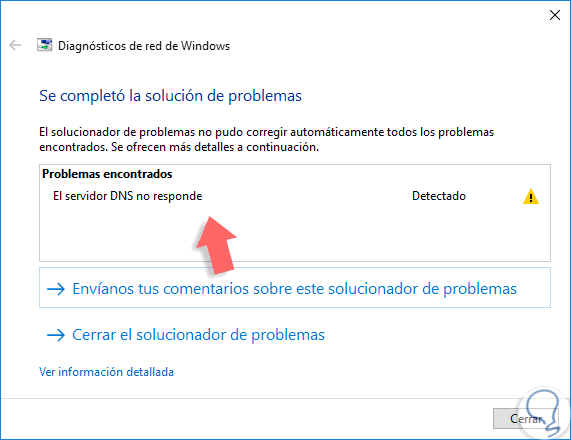
¿Tienes problemas para conectarte a Internet? ¿Has visto el error «El servidor DNS no responde» en Windows? ¡No te preocupes, hay soluciones! En este artículo te mostraremos cómo solucionar el error «El servidor DNS no responde» en Windows, paso a paso.
¿Qué es el error El servidor DNS no responde?
El error El servidor DNS no responde se produce cuando tu computadora no puede conectarse a un servidor DNS. Esto puede ocurrir por varias razones, como un problema de conexión a Internet, un servidor DNS caído o un problema con la configuración de la red.
La solución para este problema depende de la causa. Si tu conexión a Internet no está funcionando, tendrás que solucionar ese problema primero. Si el servidor DNS es el que está fallando, puedes intentar conectarte a un servidor DNS diferente. Si hay un problema de configuración de la red, tendrás que verificar la configuración de la red para asegurarte de que esté configurada correctamente.
La mejor forma de solucionar el error El servidor DNS no responde es asegurarse de que la configuración de la red esté correcta. Esto implica revisar la configuración del servidor DNS, la dirección IP de la computadora y otros parámetros de red. Si todos estos están configurados correctamente, entonces el problema debe estar relacionado con el servidor DNS o la conexión a Internet.
Una vez que identifiques el problema, puedes solucionarlo. Por ejemplo, si el problema es un servidor DNS caído, puedes intentar conectarte a un servidor DNS diferente. Si el problema es una configuración de red incorrecta, tendrás que configurar la red de nuevo para asegurarte de que todos los valores estén correctos.
Causas del error El servidor DNS no responde
El error «El servidor DNS no responde» puede tener diversas causas, entre las que destacan:
- Problemas de configuración: puede ser debido a una errónea configuración del protocolo DNS en la computadora, es decir, una configuración errónea de los servidores DNS en el panel de control de Windows.
- Problemas con el ISP: la conexión a Internet puede ser inestable o estar temporalmente interrumpida, lo que provocará el error.
- Problemas con el router/módem: el router/módem puede estar defectuoso o no configurado correctamente.
También puede tratarse de un problema temporal en el servidor DNS. En este caso, esperar unos minutos y volver a intentar la conexión debería solucionar el problema.
Cómo solucionar el error El servidor DNS no responde en Windows
Si tu computadora con Windows presenta el error El servidor DNS no responde, entonces hay varios pasos que puedes seguir para intentar solucionarlo. Primero, verifica que el cable de conexión esté correctamente conectado y que el módem o router estén encendidos.
Luego, verifica que la dirección IP de la computadora sea correcta. Para ello, abre la ventana de comandos (CMD) y escribe «ipconfig /all», luego presiona Enter. Después, asegúrate de que la dirección IP, la máscara de subred y la puerta de enlace predeterminada sean correctas.
Para solucionar el error, puedes intentar liberar la caché DNS. Para hacerlo, abre la ventana de comandos y escribe «ipconfig /flushdns», luego presiona Enter.
Por último, intenta restablecer los valores predeterminados del adaptador de red. Para ello, abre el Panel de control y navega hasta Redes e Internet > Centro de redes y recursos compartidos > Cambiar configuración del adaptador de red > Selecciona el adaptador activo > Propiedades > Protocolo de Internet versión 4 > Propiedades > Obtener dirección IP automáticamente.
Si estos pasos no solucionan el problema, entonces es recomendable que contactes a tu proveedor de internet para verificar que los datos de configuración sean correctos.
Soluciones de trabajo para el error El servidor DNS no responde en Windows
La primera solución para el error «El servidor DNS no responde» en Windows es probar una conexión de red directa. Esto significa que conectes tu dispositivo directamente al router sin pasar por ningún módem. Si la conexión funciona, es posible que el problema sea causado por el módem. Si esto no funciona, sigue las instrucciones a continuación.
Si usas una conexión inalámbrica, intenta olvidar tu red y conéctate de nuevo. Asegúrate de que la contraseña sea correcta. Si no funciona, intenta desactivar temporalmente tu firewall. Esto puede solucionar el problema si hay algo que esté bloqueando la conexión.
Si usas una conexión por cable, intenta cambiar el cable. Si el nuevo cable tampoco funciona, es posible que el problema se deba al router. Intenta desactivar el router durante unos minutos y vuelve a encenderlo para ver si se soluciona el problema.
Finalmente, si ninguna de estas soluciones ha funcionado, intenta restablecer la configuración de red de tu computadora. Esto puede solucionar el problema si hay alguna configuración incorrecta. Para hacer esto, abre el Panel de Control y busca «Conexiones de red». Selecciona tu conexión y haz clic en «Restablecer».
Cómo evitar el error El servidor DNS no responde en Windows
Si estás recibiendo el error «El servidor DNS no responde» en Windows, hay varias opciones para solucionar este problema.
Primero, intenta restablecer la conexión de red. Esto se puede hacer desconectando y volviendo a conectar el cable de red o desactivando y volviendo a activar la conexión inalámbrica.
Otro paso que puedes realizar es reiniciar tu módem y router. Esto ayudará a establecer una nueva conexión y a reiniciar el servidor DNS.
También puedes intentar cambiar los servidores DNS que estás usando actualmente. Esto se puede hacer cambiando las configuraciones de red en las propiedades de conexión de red.
Finalmente, también puedes desactivar temporalmente tu antivirus y firewall. Esto ayudará a verificar si alguno de estos programas está bloqueado el servidor DNS.
No hay nada como una comunidad de expertos para ayudar a solucionar un problema. Si alguien tiene alguna experiencia con el error «El servidor DNS no responde» en Windows, ¡no dude en compartir sus conocimientos en los comentarios! ¡Su ayuda será muy apreciada! ¡Gracias por leer!