
Si usa Microsoft 365 en diferentes dispositivos para uso personal o laboral, puede acceder y administrar sus contactos, calendario y correos electrónicos usando cualquiera de estos dispositivos. Office 365 también se puede personalizar de acuerdo con las necesidades de una organización, pero eso puede interrumpir la sincronización y otras funciones de Outlook y las aplicaciones de Office en diferentes dispositivos. No pude ver los contactos que tenía en la aplicación de Outlook en la aplicación de mi iPhone. Si se enfrenta al mismo problema, siga esta guía sobre cómo sincronizar los contactos de Outlook con la aplicación Outlook de iPhone o la aplicación de contactos de iPhone.
De manera predeterminada, sus contactos de Outlook no se sincronizan con la aplicación Outlook para iPhone. Puede deslizar una configuración en su teléfono y comenzar a sincronizar estos contactos. Si su cuenta de Outlook no se configuró correctamente al principio, consulte la sección en la que lo guío sobre cómo configurar correctamente Office 365 y habilitar la sincronización de Exchange. Para sincronizar la aplicación de contactos de iPhone con Outlook, ese proceso también es completamente diferente.
LEER: Cómo cambiar la fuente predeterminada en los correos electrónicos de Outlook
Cómo sincronizar la aplicación de contactos de iPhone con Outlook
Si instaló la aplicación de Outlook y habilitó la sincronización de contactos, la aplicación de contactos predeterminada en su iPhone aún no se sincronizará con Outlook ni mostrará los contactos de su intercambio de correo electrónico.
Si desea sincronizar la aplicación de contactos de su iPhone con Outlook, siga los pasos a continuación.
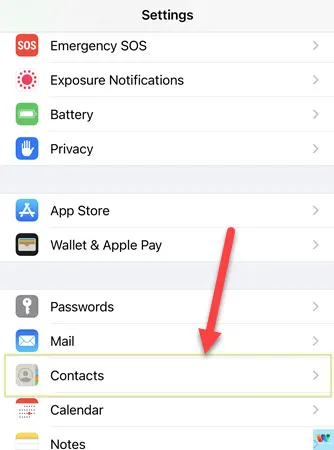
Abra la aplicación Configuración en su iPhone y desplácese hacia la parte inferior y abra «Contactos».
Toque «Cuentas» y vea si su cuenta de Outlook aparece debajo de las cuentas. Si ya está allí y los contactos no se han sincronizado con su iPhone, le sugiero que elimine la cuenta y la reconfigure. Hacer esto eliminará cualquier conflicto de sincronización y discrepancias entre su iPhone y el servidor de intercambio.<
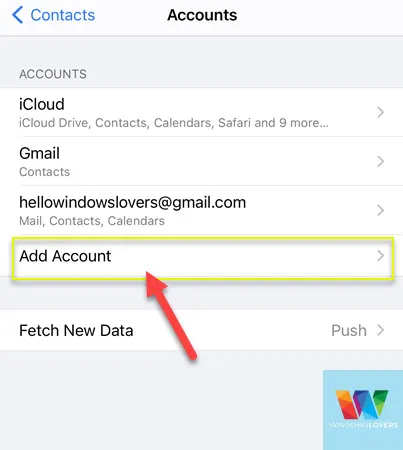
Toque «Agregar cuenta» y asegúrese de seleccionar «Microsoft Exchange». Si es un teléfono de oficina y no funciona, tendrás que ponerte en contacto con tu departamento de TI para configurarlo. La razón detrás de esto es que el proceso de configuración puede ser diferente.
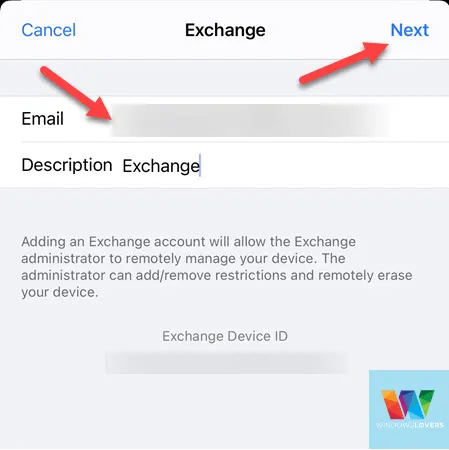
Ingrese su dirección de correo electrónico de Hotmail y la «Descripción» se puede configurar para cualquier cosa. Toque siguiente una vez que haya terminado.
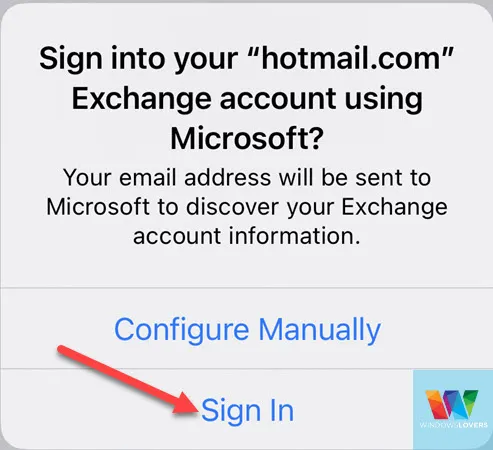
Toque «Iniciar sesión» en la siguiente ventana emergente que ve en la pantalla. Esto asegura que su teléfono descargue la configuración de sincronización y toda la información que requiere del servidor. También puede configurarlo manualmente, pero a veces puede crear conflictos de sincronización.
Ingrese la contraseña de su cuenta de correo electrónico de Outlook en la siguiente pantalla.<
En la siguiente pantalla, puede elegir si también desea sincronizar otras funciones desde su cuenta de Outlook. Si solo desea sincronizar contactos, asegúrese de desactivar otras opciones y solo habilite «Contactos». Finalmente, toque en «Guardar».

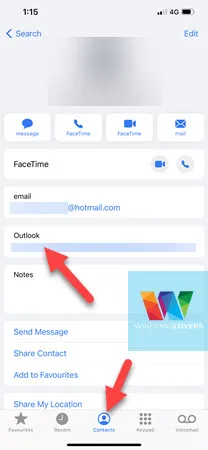
Para confirmar si sus contactos de Outlook se han sincronizado con su iPhone, abra la aplicación de contactos y busque los contactos que recuerde.
También puede tocar «Grupos» en la esquina superior izquierda de la pantalla. ¿Ves la cuenta de Hotmail en la lista? En caso afirmativo, sus contactos eventualmente deberían sincronizarse con la aplicación de contactos de iPhone.
LEER: Cómo eliminar la dirección de correo electrónico y los contactos de Outlook
Problemas que puede enfrentar en las cuentas habilitadas para MFA
Si tiene configurada la autenticación multifactor en su cuenta de Outlook, hay un cambio menor en este proceso.
Cuando ingrese la dirección de correo electrónico e intente conectarla a Exchange, su MFA debería solicitarle la verificación. Una vez verificado, debería darle una contraseña de aplicación. Copie esa contraseña y utilícela en su lugar en la página de configuración de contacto.
Esto debería solucionar cualquier problema al que se esté enfrentando. Si no quedó claro, comuníquese con nosotros mediante la sección de comentarios a continuación.
Si tiene más problemas, puede consultar la guía de Microsoft sobre cómo abordar algunos de estos problemas de configuración.
Cómo sincronizar contactos de Outlook con la aplicación de iPhone
Nota: si desea que todos los contactos de Outlook aparezcan también en su aplicación de contactos en el iPhone, el proceso para configurar esto es diferente. Lea la sección anterior si eso es lo que busca.
Suponiendo que ya haya descargado y configurado la aplicación Outlook en su iPhone. De lo contrario, salte a otra sección sobre cómo configurar correctamente la aplicación de Outlook en el iPhone y sincronizar los contactos de Outlook con la aplicación del iPhone.
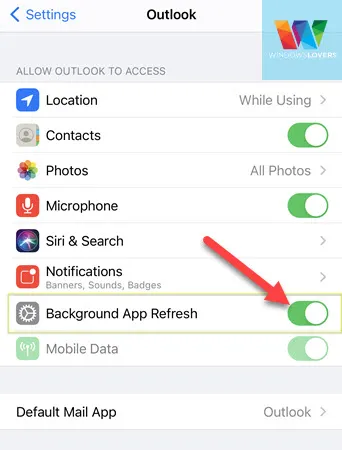
Vaya a Configuración, desplácese hacia la parte inferior y abra «Outlook».
Asegúrese de que la opción «Actualización de la aplicación en segundo plano» esté habilitada. Si está deshabilitado, puede tocarlo para cambiar su estado.
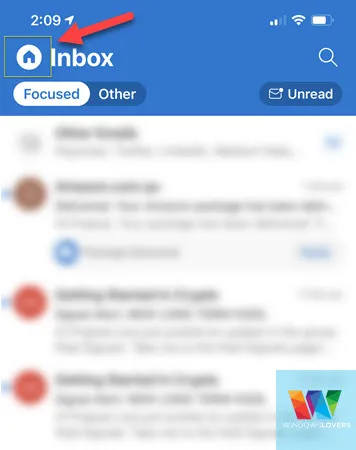
Una vez hecho esto, abra Outlook y toque el botón de inicio en la esquina superior izquierda de la pantalla.
Toque el icono de configuración en la esquina inferior izquierda de la pantalla.
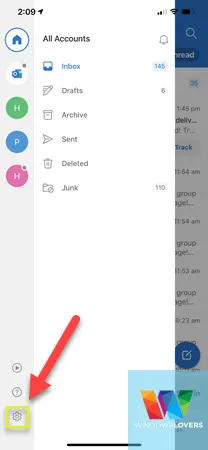
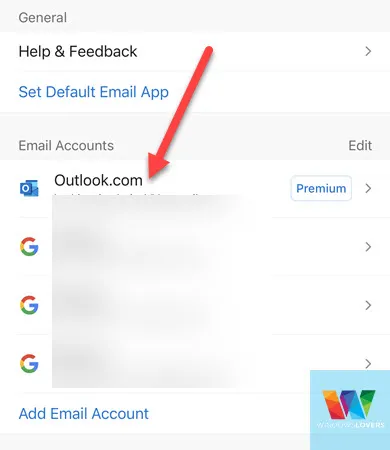
Dependiendo de la cantidad de cuentas de correo electrónico que haya configurado en la aplicación, toque la cuenta de Hotmail desde la que está intentando sincronizar los contactos.
Busque el botón «Guardar contactos», probablemente también esté deshabilitado para usted. Toque el icono y habilite la opción. Le avisará si hay algunos contactos que no se han sincronizado con su iPhone. Toque «Guardar en mi iPhone», esto descargará los contactos del intercambio y los guardará en su iPhone.

LEER: Recrear un perfil de Outlook de la manera correcta
Resumiendo,
Configurar este tipo de cuentas y sincronizaciones puede ser bastante confuso y problemático. Si tiene algún problema para sincronizar los contactos de Outlook con su iPhone, hágamelo saber en la sección de comentarios a continuación.