
Si su perspectiva está atascada en el modo fuera de línea, asumo que está utilizando una aplicación de perspectiva de versión de escritorio en Windows o Mac. Este artículo tiene como objetivo resolver los problemas de trabajo sin conexión de Microsoft Office Outlook 2016.
La aplicación de Outlook puede ser demasiado abrumadora si proviene de la interfaz de Outlook basada en la web. La aplicación de Outlook está repleta de muchas características y funcionalidades. Tiene una curva de aprendizaje, publico artículos de ayuda de Outlook rápidos aquí, así que asegúrese de estar conectado a todosobrewindows.com a través de cualquier canal que prefiera.
Ahora analicemos el problema y cómo sacar su Outlook del modo sin conexión y volver a estar en línea.
LEER: Cómo cambiar la fuente predeterminada de Outlook
Corrección de trabajo sin conexión de Outlook
La solución que se menciona a continuación es para aquellos usuarios que accidentalmente activaron la opción «Trabajar sin conexión» en su aplicación de Outlook. Para verificar si tiene esto habilitado, haga lo siguiente:
En Outlook, mire la parte inferior de la pantalla y vea si ve el mensaje «Trabajando sin conexión»  . Si no ve esto, es posible que tenga otros problemas con su computadora o su cuenta de Microsoft Outlook.
Antes de entrar en otras razones por las que su cliente de correo electrónico está fuera de línea, asegurémonos de tener las configuraciones básicas en su lugar. He tenido casos en los que un usuario se ha quejado de que su perspectiva está atascada en el modo fuera de línea y he pasado horas tratando de solucionar el problema. Solo para descubrir que hay un modo sin conexión real en Outlook que el usuario puede activar y desactivar.<
Para asegurarse de que su Outlook esté en modo en línea, verifique las siguientes configuraciones:
- Abre la aplicación Outlook
- Haga clic en la pestaña «Enviar/Recibir» en la barra de tareas en la parte superior de la ventana de Outlook
- Encuentra el botón «Trabajar sin conexión»
- Si el botón está ENCENDIDO, debería verse así

- Si el botón Trabajar sin conexión no se ha activado, debería ver un botón normal
- Asegúrese de que el botón no esté atenuado y, si lo estuviera, desactive el botón «Trabajar sin conexión» y reinicie Outlook (si es necesario).
Esto hará que su Outlook salga del modo fuera de línea y vuelva a estar en línea.
LEER: Cómo eliminar una dirección de correo electrónico de Outlook
¿El botón de modo sin conexión de Outlook está atenuado?
¿Su Outlook sigue funcionando sin conexión? Algunos de los usuarios han mencionado que la opción «Trabajar sin conexión» de Outlook se ha atenuado y no se puede desactivar en absoluto o que la opción «Trabajar sin conexión» ha desaparecido.<
Veamos algunas de las razones y posibles soluciones para estos problemas.
Actualizaciones recientes
Si esto sucedió después de actualizar su aplicación de Office, le sugiero que: Desinstale y reinstale Office o Revierta Office a la versión de compilación anterior.
Cómo revertir Office 365/2019/2013 a la compilación anterior: Llévame a la guía de Microsoft
Perfil de Outlook corrupto
Vea que hay un montón de cosas diferentes que pueden salir mal con su perfil de Outlook en cualquier momento y si ha intentado solucionar este problema pero parece que no puede llegar a ninguna parte. Una cosa que puede intentar hacer es volver a crear su perfil de Outlook y ver si los problemas persisten.
Nota: haremos una copia de seguridad del perfil de correo electrónico actual y cambiaremos a una nueva cuenta de Outlook y no eliminaremos la cuenta de correo electrónico actual. Así que puede estar seguro de que esto es completamente seguro de hacer.
Para crear un nuevo perfil de Outlook al que cambiar, haga lo siguiente:
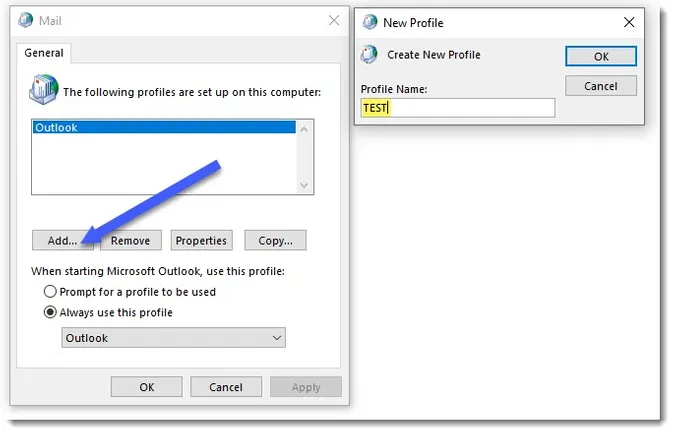
- Vaya a «Panel de control» > «Correo (Microsoft Outlook 2016) (32 bits)

- Haga clic en «Mostrar perfiles» en «Perfiles»
- Esto mostrará una lista de todos los perfiles de Outlook que se han creado en la computadora (recuerde el nombre del perfil que está usando actualmente, ya que lo necesitaremos más adelante si decide volver a este perfil, le sugiero que tome una captura de pantalla de esta ventana)
- Haga clic en «Agregar», asígnele cualquier nombre, por ejemplo, «Prueba» y presione «Siguiente»
- En la siguiente ventana, ingrese su nombre, correo electrónico y contraseña y haga clic en siguiente
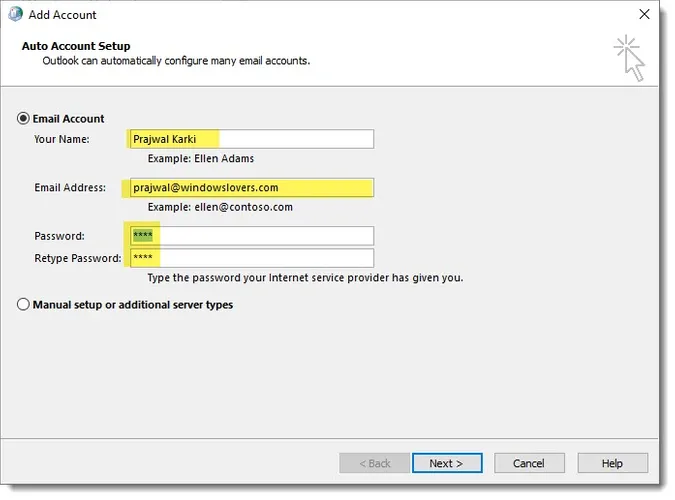
- Debería descubrir automáticamente su configuración de correo electrónico y configurar Outlook para usted
- Finalmente, vuelva a abrir Outlook y vea si Outlook todavía funciona en modo sin conexión o si puede desactivar la opción «Trabajar sin conexión».
Si esto no ayudó y desea volver a su antiguo perfil de correo electrónico, haga lo siguiente
- Vaya a «Panel de control» > «Correo (Microsoft Outlook 2016) (32 bits)
- Haga clic en el perfil que estaba usando antes que anotamos en el paso anterior
- Seleccione la opción «Usar siempre este perfil» y seleccione el nombre del perfil como estaba antes en la captura de pantalla que tomó
- Haga clic en Aceptar
- Reinicie Outlook y debería tener su antigua cuenta de correo electrónico y perfil de Outlook como estaba.
Desafortunadamente, si nada de esto ayudó y su Outlook 2016 aún funciona sin conexión, es posible que deba comunicarse con el administrador del sistema o comunicarse con el soporte de Microsoft Office aquí.
¿Conoce algún consejo y truco que pueda resolver el problema de » Outlook 2016 trabajando en modo sin conexión «? Deje un comentario a continuación y forme parte de nuestra comunidad de resolución de problemas.