
Muchos usuarios se enfrentan a problemas como el error «Hubo un problema al restablecer su PC» al intentar restablecer su PC. En Windows 10, ya existe una función integrada que ayuda a restablecer su PC en las opciones de inicio avanzadas.
Puede necesitar reiniciar su máquina para una variedad de propósitos. Cuando algo sale mal con el dispositivo durante el arranque, Windows inicia el asistente de reparación automática, que resuelve los problemas de inmediato. Si no funciona, deberá Actualizar o Restablecer la unidad.
Como indica el error, su computadora permanecerá en el mismo estado y no se realizará el reinicio. La máquina podría quedar atrapada en un bucle de reinicio en el peor de los casos, lo que dificultaría el arranque. Sin embargo, hay algunas correcciones valiosas que discutiremos en este artículo.
Causas del error «Hubo un problema al restablecer su PC»
Primero debemos encontrar la causa original del problema antes de pasar a las soluciones. Este mensaje de error generalmente aparece después de una mala actualización de Windows, pero también puede ocurrir si existe alguno de los siguientes problemas.
- Este error puede ocurrir debido a archivos corruptos o dañados en su sistema.
- La PC que compró vino con Windows 10 preinstalado y no se actualizó desde una versión anterior de Windows.
- Está utilizando un disco de almacenamiento de copia de seguridad inapropiado.
- Es posible que haya creado su disco de recuperación USB.
Solución para el error ‘Hubo un problema al restablecer su PC’
Los siguientes son los diversos métodos para restaurar su sistema y eliminar el molesto problema. Es posible que reciba la notificación fallida cuando haya problemas para restablecer su PC en cualquiera de los escenarios anteriores, y no podrá iniciar Windows. Entonces, echemos un vistazo a las diversas opciones para resolver este problema.
Solución 1: Ejecute el Comprobador de archivos del sistema
Los archivos del sistema dañados son una de las fuentes más frecuentes de error de reinicio. Los archivos vitales dañados o corrompidos en su dispositivo con Windows 10 pueden detener el proceso de reinicio de su PC. El ‘Comprobador de archivos del sistema’ puede buscar y parchear cualquier archivo que haya sido pirateado, incluso aquellos que han sido destruidos o cifrados por el malware.
Paso 1: Vaya al ‘Cuadro de búsqueda’, que está justo al lado del ‘Botón de inicio’.<
Paso 2: Escriba ‘símbolo del sistema’.
Paso 3: haga clic derecho en ‘Símbolo del sistema’ y luego toque ‘Ejecutar como administrador’.
Paso 4: en el cuadro de comando, escribe dism/Online/Cleanup-image/Restorehealth y presiona ‘Enter’.
Paso 5: Después de eso, repare los archivos de instalación, escriba SFC/scannow y presione ‘Enter’.<
Solución 2: realizar la restauración del sistema
Restaurar sistema es una utilidad de Windows que puede ayudar a recuperar ciertas formas de fallas y otros problemas del dispositivo. Si su sistema ha configurado un punto de restauración del sistema, podrá corregir los errores automáticamente. Para ejecutar la restauración del sistema, siga los siguientes pasos.
Paso 1: en su Windows, vaya al cuadro de búsqueda y luego escriba ‘crear un punto de restauración’.
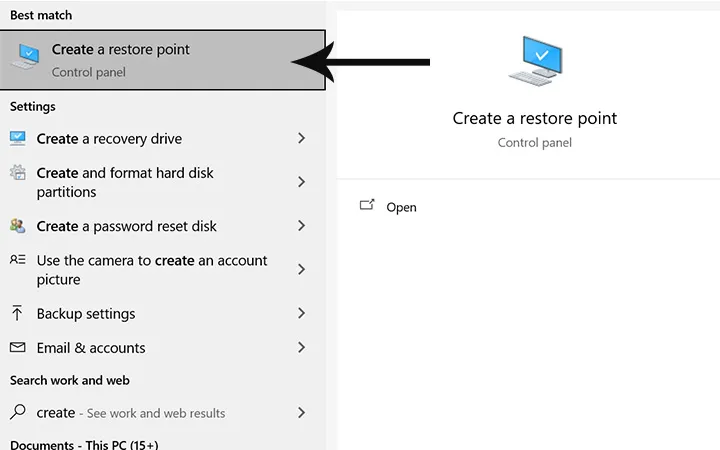
Paso 2: Luego, desde el menú, haz clic y abre la opción ‘crear un punto de restauración’.
Paso 3: Después de hacer clic, se abrirá una nueva pestaña de ‘Propiedades del sistema’. Allí selecciona la opción ‘Protección del sistema’.
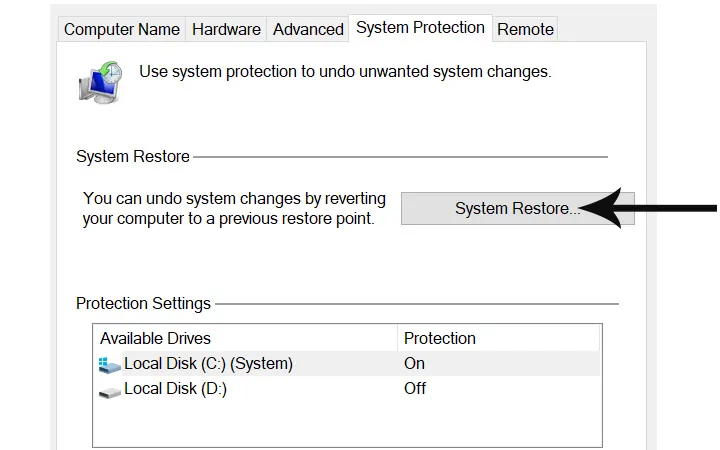
Paso 4: Ahora haga clic en el botón ‘Restaurar sistema’.
Paso 5: se abrirá otra nueva pestaña de ventana. Ahí no tienes que hacer nada. Simplemente haga clic en el botón Siguiente.
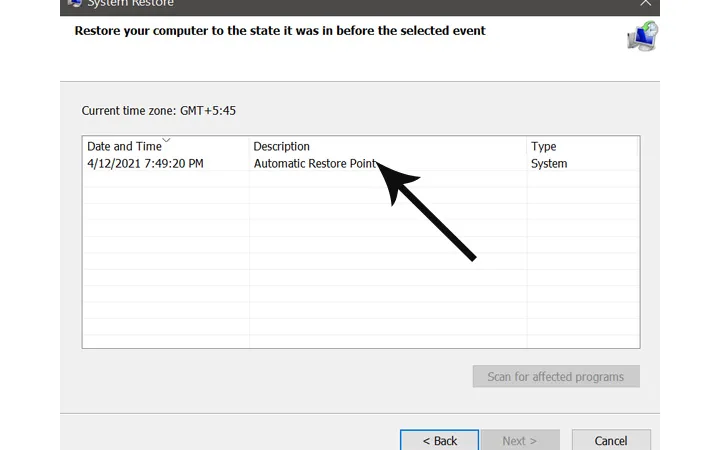
Paso 6: Marque Mostrar más opciones de puntos de restauración si es accesible. Luego, seleccione el punto de restauración que necesita usar y presione Siguiente.
Paso 7: Ahora, sigue las instrucciones en pantalla para finalizar el proceso.
Solución 3: Deshabilitar ReAgentc
En algunos casos de Windows, simplemente deshabilitar ReAgentc temporalmente lo ayuda a solucionar el error «Hubo un problema al restablecer su PC». Entonces, para dar este método, un intento sigue los siguientes pasos.
Paso 1: Vaya al cuadro de búsqueda y allí escriba ‘Símbolo del sistema’.
Paso 2: desde el menú, abra el símbolo del sistema como administrador. Para eso, haga clic derecho en la opción del símbolo del sistema y luego elija la opción ‘Ejecutar como administración’.
Paso 3: después de abrir cmd como administrador, ahora escriba el siguiente comando y presione enter uno por uno.
- reactivoc/deshabilitar
- reactivoc/habilitar
Paso 4: después de ejecutar estos comandos, ahora cierre el símbolo del sistema y luego reinicie su PC. Entonces el error debe ser resuelto.
Solución 4: use Windows Defender para actualizar su sistema
Windows Defender es una aplicación integrada que puede ayudarlo con problemas relacionados con la computadora. Su función principal es lidiar con el spam, los virus y otros problemas de seguridad, pero también es útil para otros problemas.
Pero antes de realizar cualquier cambio, asegúrese de haber configurado la copia de seguridad de sus archivos esenciales en la unidad del sistema. Después de eso, siga los siguientes pasos.
Paso 1: haga clic en el ícono de Windows y luego haga clic en el ícono de ajustes, que se encuentra justo encima del botón de encendido, para abrir la ‘Configuración’.
Paso 2: desde el menú de configuración, selecciona la opción ‘Actualización y Seguridad’.
Paso 3: Luego, desde el menú lateral, haga clic en el botón ‘Seguridad de Windows’ y luego nuevamente en la seguridad de Windows, haga clic en el botón ‘Abrir Seguridad de Windows’.
Paso 4: Ahora busque ‘Rendimiento y salud del dispositivo’ y haga clic en esa opción.
Paso 5: Bajo el nuevo inicio, haga clic en la opción ‘Información adicional’ y luego en el botón ‘Comenzar’ para actualizar su sistema.
Pensamientos finales
Entonces, eso es todo por la solución a su error ‘Hubo un problema al restablecer su PC’. Espero que una de las ideas anteriores le ayude a salir de su problema. Se necesita una copia de seguridad completa antes de reiniciar su PC para evitar la pérdida de datos.
Espero que hayas disfrutado leyendo este artículo. Si tiene algún problema para encontrar la solución adecuada para este error, háganos saber su consulta en la sección de comentarios.