

Cómo se gestiona la protección contra virus y amenazas de su organización con Windows Defender Este post de todosobrewindows le mostrará las respuestas.
¿Qué es el error «Su protección contra virus y amenazas es gestionada por su organización»?
Dado que el ordenador es cada vez más popular y que a mucha gente le gusta guardar sus archivos, como fotos, documentos, imágenes, etc. en el ordenador, es importante protegerlo de los virus. Por lo tanto, proteger el ordenador de los virus es de gran importancia para los usuarios.
La gente suele utilizar la herramienta integrada de Windows, Windows Defender, o elegir un software antivirus de terceros para proteger su ordenador.
Windows Defender es eficaz porque protege el ordenador. Sin embargo, algunos usuarios han informado de que cuando inician o activan Windows Defender, se encuentran con un mensaje de error que indica que la protección contra virus y amenazas está gestionada por su organización.
¿Cuál es la causa del error «Su protección contra virus y amenazas está gestionada por su organización»?

Hay varias causas posibles para este error. Se produce con mayor frecuencia entre los usuarios que han aplicado recientemente una actualización de Windows, concretamente la actualización 1803 de Windows 10.
Además, la protección contra virus y amenazas gestionada por su organización también puede ocurrir cuando un virus o malware interfiere con Windows Defender. O bien, si Windows Defender no funciona correctamente, aparece un mensaje de error cada vez que los usuarios ejecutan el programa.
Además, también puede ocurrir cuando el malware cambia la configuración de Windows Defender. A veces, Windows Defender no puede actualizarse correctamente debido a las restricciones del usuario. Esto también puede ser la causa de este error.
En la siguiente sección, veremos algunas soluciones para arreglar el error.
¿Cómo solucionar el error «Su protección contra virus y amenazas es gestionada por su organización»?
Activar la protección antivirus de Defender en el registro
- Abrir el editor del registro: para ello :
- Pulsar simultáneamente las teclas Windows + R para abrir la ventana de comandos Ejecutar.
- Escribe regedit y pulsa la tecla Enter.
- Navega hasta la siguiente clave en el panel izquierdo:
- HKEY_LOCAL_MACHINESOFTWAREPoliciesMicrosoftWindows Defender.
- En el panel derecho, haga doble clic en el valor REG_DWORD de DisableAntiSpyware y cámbielo de 1 a 0.
- Haga clic en Aceptar y cierre el Editor del Registro.
-
Reinicie su ordenador. Normalmente, Windows Defender debería estar habilitado después de un reinicio. *
Nota: Si Windows Defender sigue desactivado con el estado «Su protección contra virus y amenazas es administrada por su organización» después de reiniciar el equipo, siga adelante y cambie este estado a «Su protección contra virus y amenazas es administrada por su organización». - Ejecute un valor REG_DWORD de 4 a 2 en las siguientes claves del registro:
- HKEY_LOCAL_MACHINESYSTEMCurrentControlSetServicesSecurityHealthService.
- HKEY_LOCAL_MACHINESYSTEMCurrentControlSetServicesWinDefend
- HKEY_LOCAL_MACHINESYSTEMCurrentControlSetServicesWdNisSvc
- HKEY_LOCAL_MACHINESYSTEMCurrentControlSetServicesMpsSvc
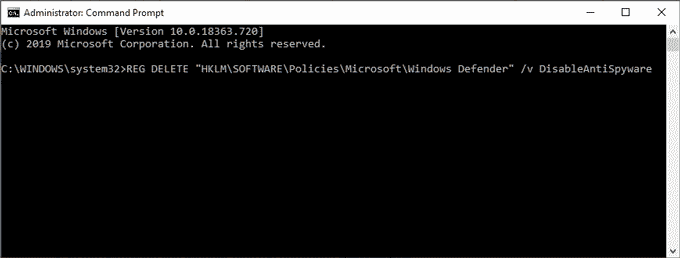
Eliminación del valor del registro DisableAntiSpyware en la línea de comandos
Resolver este problema con Windows Defender es de suma importancia, y estamos seguros de que esta sugerencia debería solucionarlo todo.
- Para ello, abra una ventana de búsqueda y escriba CMD. A continuación, haga clic con el botón derecho en el símbolo del sistema y seleccione Ejecutar como administrador.
- Después de ejecutar CMD, copie y pegue el siguiente comando y pulse Enter :
- REG INSTALL «HCLMSOFTWindows Defender» /v Desactivar el software antivirus.
- Por último, reinicie su ordenador y vea si sus problemas se han resuelto.
Habilitar la protección en tiempo real de Windows Defender en la directiva de grupo
Si tiene Windows 10 Professional, Enterprise o Education, habilite la protección antivirus de Windows Defender en la directiva de grupo. Para ello, haga lo siguiente:
- Pulse simultáneamente las teclas Windows + R para abrir la ventana de comandos Ejecutar.
- Escribe gpedit.msc y pulsa Enter.
- En el panel izquierdo, navegue hasta «Configuración del equipoPlantillas administrativasComponentes de WindowsAntivirus de Windows Defender.»
- En el panel derecho, abra la opción «Desactivar Antivirus de Windows Defender».
- Establezca la configuración de la política en Sin configurar o Desactivado para activar la protección en tiempo real y, a continuación, haga clic en Aceptar.
- Reinicie el equipo.
Preguntas frecuentes
¿Cómo puedo eliminar la protección contra virus y amenazas de su organización?
- Eliminar programas maliciosos.
- Eliminar DisableAntiSpyware mediante CMD.
- Eliminar DisableAntiSpyware a través del registro.
- Reiniciar.
- Comprobar el estado del servicio Windows Defender.
¿Cómo puedo activar Windows Defender bajo la administración de la organización?
Abre el Editor de directivas de grupo local pulsando Windows (Win) + R y escribiendo «gpedit. msc», luego pulsa OK o presiona Enter en tu teclado. Siga la ruta en el panel derecho hasta llegar a las políticas de Windows Defender: «Configuración del equipo/Plantillas administrativas/Componentes de Windows/Windows Defender».
¿Cómo puedo arreglar la protección antivirus?
En la ventana de configuración de Windows Defender, haz clic en el botón «Abrir el Centro de seguridad de Windows Defender». Ahora haz clic en el botón «Protección contra virus y amenazas». Haga clic en «Configuración de la protección contra virus y amenazas». Asegúrese de que «Protección en tiempo real» esté activada: esto detectará y evitará que el malware se instale o ejecute en su dispositivo.
¿Cómo se pueden eliminar ciertas configuraciones que gestiona la organización?
- Cambiar los datos de diagnóstico y uso. Es bastante sencillo, sólo hay que cambiar una configuración.
- Cambia la configuración usando el Editor de Políticas de Grupo.
- Comprueba tu disco duro.
- Cambia tu registro.
- Compruebe su software antivirus.
- Habilite la telemetría.
- Comprueba las tareas programadas.