
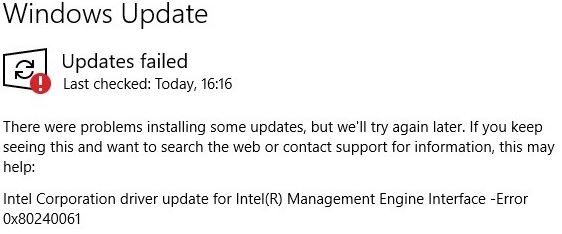
Después de una instalación limpia de Windows 10, puede encontrar algunos errores de controladores debido a incompatibilidades de los mismos. Uno de estos errores es el error de actualización de Windows 10 0x80240061.
Este error puede ser causado por varias razones, incluyendo controladores incompatibles o problemas con Windows Update. En el foro de la comunidad de Microsoft también se reportan problemas similares.
Si tú también te ves afectado por este error, aquí tienes algunos consejos para solucionar el error 0x80240061 de Windows 10 Update.
¿Cuál es la causa del error 0x80240061?
Problema de Windows Update: En algunos casos, el problema se debe a un problema temporal que puede solucionarse con relativa facilidad ejecutando el programa de diagnóstico de Windows Update para comprobar las incoherencias comunes que pueden hacer que las actualizaciones fallen.
Controlador incompatible: Una de las causas más comunes de este error es el escenario en el que el componente WU sigue intentando instalar el controlador Intel Management Engine Interface, aunque en realidad es incompatible con el hardware actual. En este caso, debería poder resolver el problema ocultando el controlador incompatible.
WU no puede encontrar la última versión: Como informan algunos usuarios afectados, Windows Update no siempre puede encontrar la última versión disponible para la Intel Management Engine Interface. En este caso, el problema puede solucionarse realizando una instalación manual (ya sea con el Asistente para controladores y asistencia técnica o instalando la versión del controlador usted mismo).
¿Cómo puedo solucionar el error 0x80240061?
Asegúrese de que el servicio de Windows Update se está ejecutando
Uno de los servicios de Windows llamado Windows Update se encarga de actualizar el sistema operativo. Debes asegurarte de que este servicio está funcionando. Haga lo siguiente:
- Pulsa Win + R para abrir la ventana Ejecutar. Allí, escriba services.msc y haga clic en Aceptar.
- Se abre la ventana de Servicios. Aquí, desplázate por la lista de servicios y busca Windows Update. Cuando lo encuentres, haz clic con el botón derecho sobre él y haz clic en Iniciar. Si ya se está ejecutando, haz clic en Reiniciar.
A continuación, cierre la ventana de Servicios e intente actualizar Windows de nuevo. Si esto no resuelve el problema, pruebe la siguiente solución.
Ejecute el solucionador de problemas cuando actualice Windows
El Solucionador de problemas de Windows es una herramienta integrada para identificar y resolver varios problemas que pueden ocurrir en su PC. Una de las subherramientas de diagnóstico es el Solucionador de problemas de Windows Update. Sigue las instrucciones para que funcione:
- Presione Win + I al mismo tiempo para abrir la aplicación Configuración en Windows. En la app de Configuración, selecciona la opción de Actualización y Seguridad.
- En la nueva ventana en el panel izquierdo, seleccione Solución de problemas. A continuación, en el panel derecho, seleccione la opción Windows Update y haga clic en Ejecutar el Solucionador de problemas.
Ahora deje que el Solucionador de problemas investigue cualquier problema. Si se detecta el problema, el solucionador de problemas intentará solucionarlo por sí mismo. Después de que el Solucionador de problemas termine de analizar y solucionar el problema, reinicie su PC e intente actualizar Windows.
Vuelva a instalar la última actualización de la pila de mantenimiento
También puede reinstalar la última actualización de la pila de mantenimiento o Windows Update para resolver el problema.
Antes de desinstalar y reinstalar la actualización, debe tener la última versión de Windows y la versión actualizada en su PC. A continuación, debe descargar e instalar la última versión de SSU en su PC.
Encontrar la versión de Windows
- Abrir la aplicación de Configuración siguiendo los pasos descritos en la Solución 2 -> Paso 1, pero en lugar de seleccionar Actualización y Seguridad, seleccionar Sistema.
- Ahora seleccione la opción Acerca de en el panel izquierdo, y luego mostrar la versión de Windows Update en el panel derecho. La versión de Windows en mi PC es 1903.
Buscar la versión actualizada
- Abra el menú Inicio y escriba Panel de control en el cuadro Buscar en el inicio. En los resultados, abra el Panel de control.
- En el Panel de control, haga clic en el texto Eliminar programa bajo la opción Programas.
- En la siguiente ventana, haga clic en la opción Mostrar actualizaciones instaladas.
- En la lista de actualizaciones que aparece, verás el nombre de la última actualización de la categoría Microsoft Windows. El nombre aquí es KB4565351.
- En el siguiente paso, seleccione la última actualización y haga clic en el botón Desinstalar. Siga las instrucciones que aparecen en la pantalla y desinstale la última actualización de Windows.
Descargue e instale la última versión de SSU
- Visite el sitio web del catálogo de actualizaciones de Microsoft. En el cuadro de búsqueda, introduzca la versión de Windows Update y búsquela. Aparecerá una lista de actualizaciones. Desde ahí, busca una actualización con la versión de Windows instalada en tu PC. La versión de mi PC es 1903, y es un sistema basado en x64, por lo que descargo la versión resaltada en la captura de pantalla de abajo.
- Nota: Asegúrese de que usted elige para actualizar con la misma versión de Windows como su PC y la arquitectura del sistema. La arquitectura x64 suele ser para ordenadores personales y la arquitectura ARM64 para dispositivos móviles como tabletas. Para averiguarlo, haz clic con el botón derecho del ratón en el icono de ese ordenador en tu escritorio y selecciona Propiedades. Puede ver la información en Sistema -> Tipo de sistema.
- Mientras se descarga la actualización, haz clic en el botón «Open». Una vez descargada la actualización, se instalará en su ordenador.
Borrar la caché temporal de Windows Update
Otra forma de intentar solucionar el error 0x80240061 de Windows Update es borrar la caché temporal de Windows Update. Siga estos pasos:
-
Pulse las teclas Win + R a la vez. En la ventana «Run» que se abre, copia y pega el siguiente texto y pulsa la tecla Enter:
%windir%SoftwareDistributionDataStore - Esto abrirá una carpeta que contiene datos temporales de actualización de Windows. Presione Ctrl +A para seleccionar todos los archivos, luego presione Shift + Del para eliminar todos los archivos de la carpeta. Después de esto, ejecute de nuevo Fix 1 para reiniciar el servicio de actualización.
Ahora comprueba si se ha producido un error.
Ejecución del análisis SFC
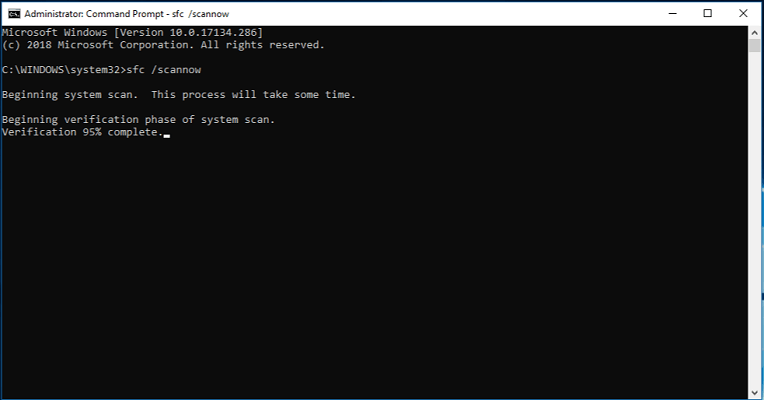
El Análisis SFC es una herramienta de línea de comandos que analiza su PC en busca de archivos corruptos y dañados y los restaura.
- Haga clic en el botón Inicio y escriba cmd en el cuadro de búsqueda. A continuación, en los resultados de la búsqueda, haz clic con el botón derecho del ratón en el resultado de la búsqueda «Programa de comandos» y selecciona la opción «Ejecutar como administrador».
- En la ventana de línea de comandos que aparece, escriba el siguiente comando y pulse Enter : sfc / scan now.
Deje que el escáner se ejecute. A continuación, reinicie el equipo y compruebe si el error de actualización 0x80240061 persiste.
Inicie el escáner DISM
Aquí tienes otra herramienta de línea de comandos que puedes ejecutar para solucionar el problema de actualización de Windows 10.
- Abre la línea de comandos en modo administrador como se ha descrito anteriormente.
-
En la ventana de la línea de comandos, escriba el siguiente comando y pulse la tecla Enter:
DISM /Online /Cleanup-Image /RestoreHealth.
El análisis de DISM puede tardar algún tiempo, así que espere hasta que se complete. A continuación, reinicie su ordenador.
Actualice el controlador de interfaz del motor de control Intel
Puede actualizar el controlador Intel Management Engine Interface en su PC para deshacerse del error de actualización 0x80240061 en Windows 10.
- Pulsa simultáneamente Win + X en tu teclado y selecciona Administrador de dispositivos en el menú que se abre.
- Cuando se abra el Administrador de dispositivos, seleccione «Dispositivos del sistema» en la lista de dispositivos y, a continuación, haga clic con el botón derecho del ratón en la interfaz del Intel(R) Management Engine en el menú y seleccione «Actualizar controladores» en el menú.
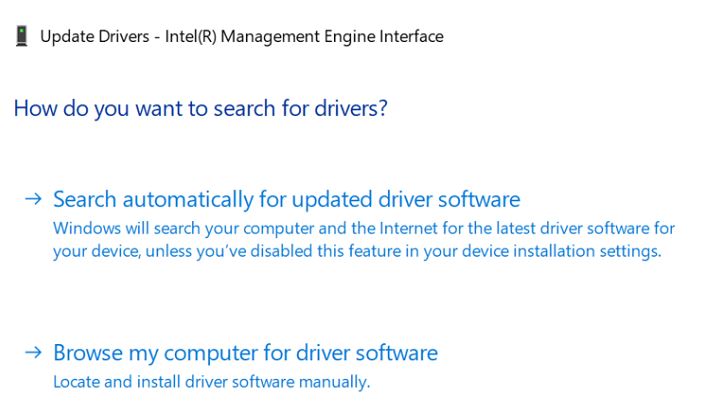
- En la siguiente pantalla, seleccione la opción Buscar automáticamente el software de controlador más reciente. Cuando se encuentra una versión actualizada del controlador, se inicia el proceso de actualización. Después de la actualización, reinicie su ordenador. Ahora compruebe si el problema se ha resuelto.
Actualización de la BIOS
También puede intentar actualizar la BIOS de su PC para deshacerse del error 0x80240061. Actualizar la BIOS es un proceso bastante complicado y avanzado y debe hacerse con mucho cuidado. Un error y su ordenador puede quedar inutilizado.
Para realizar una actualización de la BIOS, deberá consultar el manual de la placa base de su PC. Los pasos para actualizar la BIOS y las operaciones que contiene varían mucho de un fabricante a otro.
Reinstalación limpia de Windows
Esperamos que las soluciones anteriores le ayuden a deshacerse del problema de forma segura. Sin embargo, si ninguna de las soluciones anteriores te funciona, tendrás que reinstalar Windows 10 en tu ordenador para solucionar el error de actualización 0x80240061. Una nueva instalación eliminará todos los datos, aplicaciones y software almacenados en su PC y reinstalará Windows.
Preguntas frecuentes
¿Cómo puedo reparar la interfaz de Intel Management Engine?
- Aplicar las actualizaciones de Windows 10.
- Actualizar los controladores.
- Eliminar los controladores y volver a instalarlos manualmente.
- Ejecutar un escaneo del sistema.
- Actualiza tu BIOS.
¿Qué es la interfaz del motor de gestión de Intel?
Intel Management Engine es un microcontrolador integrado (integrado en algunos conjuntos de chips Intel) que ejecuta un sistema operativo ligero basado en el micronúcleo que proporciona varias funciones y servicios a los sistemas informáticos basados en el procesador Intel®.
¿Puedo eliminar el Intel Management Engine?
El Intel Management Engine componentes puede ser eliminado de su equipo mediante el «Add or Remove Programs» característica en el Panel de control de Windows. Una vez que encuentre el Intel(R) Management Engine Components, haga clic en él y realice una de las siguientes acciones: Windows Vista/7/8: Haga clic en Desinstalar.
¿Cómo puedo actualizar la interfaz de Intel(R) Management Engine Components?
- Haga clic en Inicio.
- Haga clic con el botón derecho del ratón en Equipo y, a continuación, haga clic en Propiedades.
- En el panel izquierdo, haga clic en Administrador de dispositivos.
- Haga doble clic en la categoría Dispositivos del sistema.
- Haga doble clic en la interfaz del motor de gestión Intel.
- Haga clic en la ficha Controladores.
- Compruebe la versión del controlador.