

El micrófono de tus auriculares Astro A10 no funciona correctamente No eres el único. Muchos usuarios se encuentran con el mismo problema la primera vez que utilizan sus auriculares.
Es increíblemente frustrante: has comprado unos auriculares para hablar con la gente y ahora no funcionan. Pero no te preocupes, no has malgastado tu dinero. Puedes solucionar el problema siguiendo esta guía de todosobrewindows.
¿Por qué no funciona el micrófono del Astro A10?
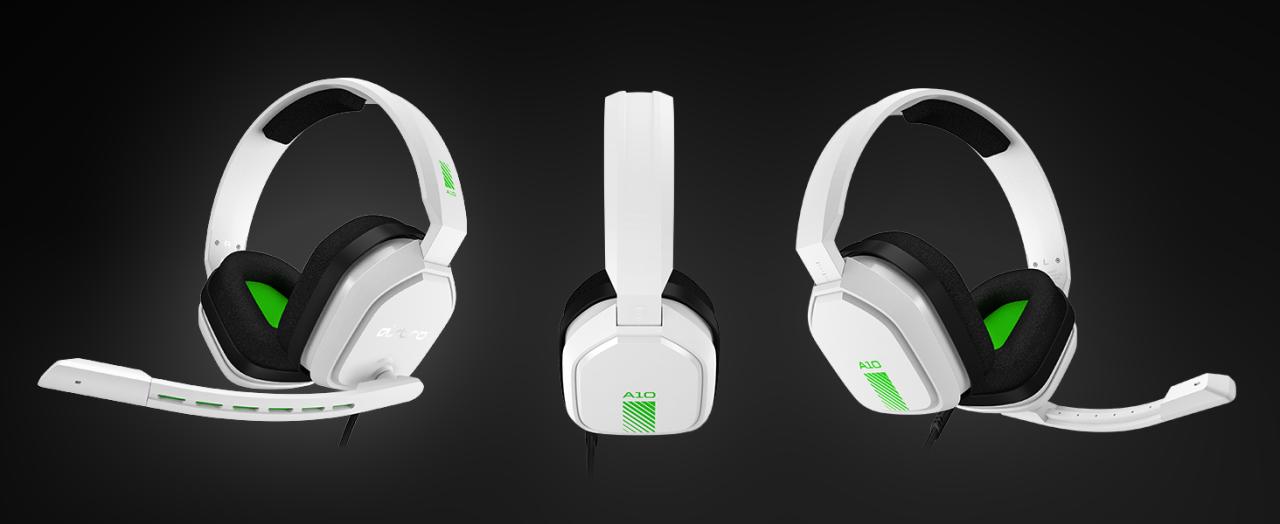
El micrófono del Astro A10 no funciona es un problema común con el micrófono de los auriculares Astro A10. Este problema suele deberse a que los controladores de la tarjeta de audio de su ordenador con Windows no están actualizados. También debes comprobar si el micrófono Astro está habilitado en tu configuración de audio. Si no has configurado tus aplicaciones para acceder al micrófono, también puedes encontrarte con el problema «El micrófono del Astro A10 no funciona en el PC».
Si el micrófono Astro A10 no funciona, puede deberse a un controlador de audio obsoleto o incorrecto. Para solucionar este problema, puede actualizar el controlador de audio de su PC con Windows.
Después de analizar varios artículos y opiniones de usuarios, hemos resumido las formas efectivas de arreglar el no funcionamiento del Astro A10 en el PC.
¿Cómo arreglar el mal funcionamiento del micrófono del Astro A10?
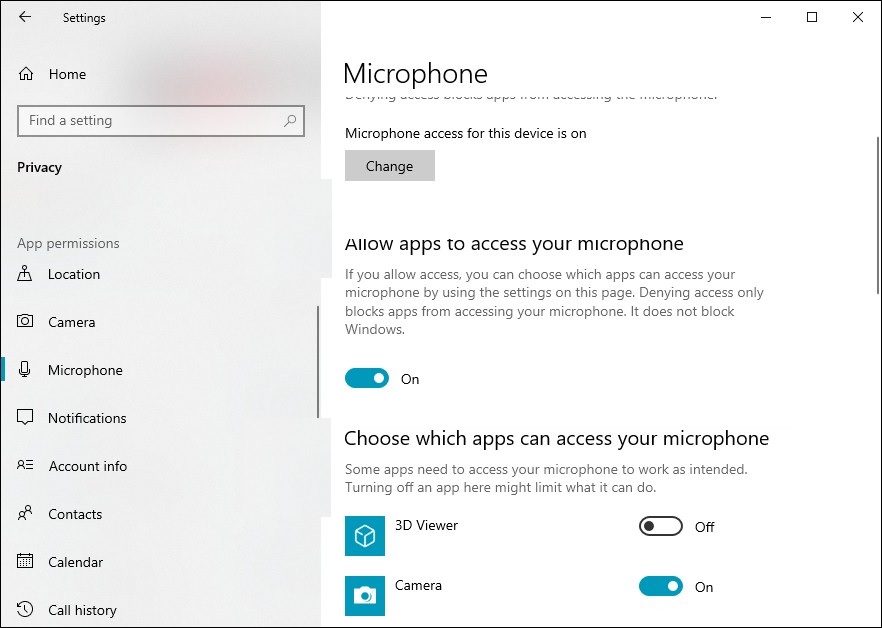
Comprueba la configuración del micrófono en tus aplicaciones
Para utilizar el micrófono del Astro A10 en un PC con Windows 10, debes permitir que las apps accedan a él.
- Pulsa las teclas Win e I de tu teclado.
- Selecciona Privacidad.
- Seleccionar Micrófono.
- Asegúrate de que permites que las aplicaciones accedan a tu micrófono y que las aplicaciones que quieres utilizar con el micrófono de los auriculares tienen acceso a él.
- Ahora comprueba que puedes escuchar el micrófono de los auriculares en tu aplicación.
Actualiza los drivers de audio
A veces el micrófono de los auriculares no funciona correctamente debido al uso de controladores de audio problemáticos.
Actualizar los controladores suele solucionar el problema. Puede utilizar el Administrador de dispositivos de Windows para actualizar el controlador, o puede visitar el sitio web del fabricante del hardware para encontrar manualmente el controlador correcto. En cualquier caso, debes asegurarte de que el controlador que recibes es correcto y está actualizado.
O puede utilizar el programa de actualización de controladores. Esta es una opción más cómoda: ¡sólo se necesitan unos pocos clics para actualizar el controlador! Recomendamos el programa de actualización de controladores de terceros porque es potente, fácil de usar y puede utilizarlo para actualizar los controladores de forma gratuita.
Compruebe la configuración de sonido
Debes asegurarte de que el micrófono de tu Astro A10 está encendido y configurado como micrófono por defecto en tu ordenador.
- Pulsa las teclas Win y R de tu teclado y escribe «mmsys.cpl».
- Selecciona la pestaña «Record».
- Asegúrate de que el micrófono de los auriculares está activado (haz clic con el botón derecho y selecciona «Activar»).
- Asegúrese de que el micrófono de los auriculares está configurado como predeterminado (haga clic con el botón derecho del ratón y seleccione Establecer como predeterminado).
- Haga clic en el botón OK. Asegúrese de que ahora puede utilizar el micrófono Astro A10.
Compruebe la conexión del cable de los auriculares
Este es el primer paso que debe realizar. Asegúrate de que los cables de los auriculares del Astro A10 están bien conectados. Es posible que tengas que ejercer un poco de presión sobre los enchufes para asegurarte de que encajan bien.
Conclusión
Si su micrófono Astro A10 no funciona correctamente con su PC con Windows, es posible que haya algunos problemas menores que se pueden solucionar rápidamente. Estos métodos seguramente le darán resultados positivos y harán que su micrófono vuelva a la vida.
Sin embargo, si ninguno de estos métodos ha solucionado tu problema, es posible que haya un problema grave con tu micrófono. Entonces prueba a conectarlo a otro dispositivo. Si sigue sin funcionar, el hardware debe estar completamente dañado.
Preguntas frecuentes
¿Cómo puedo arreglar un micrófono de los auriculares que no funciona?
- Permitir el acceso del micrófono a los auriculares (para los usuarios de Windows 10).
- Establecer el dispositivo de micrófono por defecto.
- Actualizar los drivers de audio.
- Cierra otras aplicaciones que tengan acceso al micrófono de tus auriculares.
- Arregla el problema de hardware.
¿Por qué no puedo escuchar nada a través de mis auriculares A10?
- En primer lugar, asegúrate de que el extremo gris del cable de control de volumen del A10 está completamente insertado en el auricular.
- A continuación, asegúrese de que el micrófono está en la parte inferior, cerca de la boca.
- Si el micrófono está en la posición superior, está apagado.
¿Por qué no funciona el micrófono en mi Astro A10?
Es posible que el micrófono de tu Astro A10 no funcione debido a un sistema operativo obsoleto en tu sistema/consola. Además, desconecta el micrófono de tu Astro A10 y vuelve a conectarlo. Asegúrate de que el botón de silencio de tus auriculares no está desactivado. Si utilizas un protector de sobretensión, intenta utilizar un ordenador/dispositivo sin protector de sobretensión.
¿Cómo puedo arreglar el sonido de mi Astro A10?
Asegúrate de que el cable incorporado está bien conectado al auricular y al mando de Xbox One/PS4. Asegúrate de que el micrófono está abajo y no arriba y apagado. Si el micrófono está arriba, está apagado. Desconecta el auricular del mando de Xbox One o PS4 y conéctalo directamente a tu smartphone.