
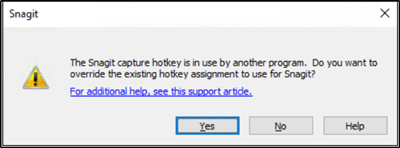
El atajo de teclado no funciona en la pantalla de impresión Tal vez OneDrive u otro programa se ha hecho cargo. Si no puedes establecer una tecla de acceso directo y ves un mensaje de que la tecla de acceso directo está siendo utilizada por otro programa, que quiere anular una tecla de acceso directo existente, este mensaje puede ayudarte. Tal vez dejaste la tecla «PrtSc» o «Print Screen» para tomar capturas de pantalla, o tal vez la asignaste a otro programa de captura de pantalla como SnagIt – y ahora descubres que otro programa, como OneDrive, ha secuestrado esa tecla de acceso directo, eso es lo que necesitas hacer.
Si has configurado un acceso directo a Imprimir Pantalla para una herramienta de captura de pantalla como SnagIt, OneDrive podría secuestrar ese acceso directo. En este caso, verás un mensaje de error indicando que la tecla de acceso directo secuestrada está siendo utilizada por otro programa.
¿Cómo puede ocurrir esto?

Si utilizas una aplicación de captura de pantalla de terceros en Windows 10, probablemente te aparezca un mensaje de error diciendo que la aplicación no puede capturar el acceso directo con la tecla Imprimir pantalla porque ya está escrito en tu OneDrive, aunque sepas que esta opción no está activada en el cliente de sincronización.
El problema parece ser que OneDrive registra automáticamente la tecla «Print Screen» para realizar capturas de pantalla durante la instalación, incluso si no activas manualmente esta función. Sin embargo, si encuentras un error al intentar guardar un acceso directo usando la tecla «Print Screen», hay una solución sencilla.
En esta guía, aprenderás a resolver un conflicto que impide que las apps de terceros guarden los accesos directos utilizando el botón Imprimir pantalla cuando se ejecuta OneDrive en Windows 10.
¿Cómo puedo evitar que «OneDrive» controle el botón de Imprimir Pantalla?
Solución 1.
OneDrive tiene un montón de grandes características, pero secuestra el botón «Imprimir pantalla» incluso si lo usas para otras aplicaciones como Snag It.
Para solucionar esto, esto es lo que tienes que hacer:
- Abre la configuración de OneDrive.
- Selecciona la pestaña «Guardar automáticamente».
- Desmarca Guardar automáticamente las capturas de pantalla que hago en OneDrive
- Haz clic en Aceptar.
- Ahora puedes usar la impresión de plantillas con otras apps.
Solución 2.
- Para desactivar el acceso directo a la pantalla de impresión de OneDrive, simplemente abre la aplicación desde la bandeja del sistema.
- Ahora haz clic en Ayuda y Configuración.
- Ahora seleccione Configuración.
- Ve a Copia de seguridad. Desmarca Guardar automáticamente las capturas de pantalla que hago en OneDrive. Haga clic en Aceptar para guardar.
- Ahora puede utilizar el acceso directo a Imprimir pantalla en otro programa.
¿Se utiliza siempre la pantalla de impresión en OneDrive? Prueba a configurarla.
Es posible que OneDrive no esté totalmente implementado. Por eso siempre aparece un mensaje de error cuando intentas utilizar el acceso directo a la pantalla de impresión en otras aplicaciones.
No es necesario activarlo en OneDrive. Simplemente haz clic en el botón Imprimir pantalla, deja que se abra la ventana de OneDrive y luego haz clic en el botón «No gracias».
OneDrive ya no utilizará el botón «Imprimir pantalla».
Prueba a actualizar tu build/versión de Windows 10 si el problema persiste.
Si el problema persiste, es posible que tengas una versión obsoleta de OneDrive. Puedes utilizar Windows Update para asegurarte de que tu sistema operativo recibe nuevas correcciones para reducir los errores u otros problemas relacionados.
Por defecto, OneDrive utiliza el botón de imprimir pantalla como atajo de teclado o tecla de acceso directo. Eso está bien siempre que lo uses. Pero a veces quieres usarlo para una aplicación que no sea OneDrive. Con el método anterior, ahora puede utilizar con seguridad el acceso directo para una aplicación que no sea OneDrive.
Preguntas frecuentes
¿Cómo se desactiva el botón de impresión en la pantalla?
Prueba con esto: Haz clic en el botón de Inicio, selecciona la opción de Panel de Control y luego abre la opción de Acceso. Haz clic en el icono «Teclado» para abrir una ventana. Busca la opción «FilterKey» y desactívala.
¿Cómo puedo cambiar la pantalla de impresión por defecto?
- Abre la configuración y haz clic/toca el icono «Facilidad de uso».
- En el lado izquierdo, haz clic/toca «Teclado» y activa o desactiva la opción (por defecto). Usa el botón «PrtScn» para abrir una captura de pantalla para lo que quieras en la sección «Print Screen» de la derecha.
¿Dónde se guardan las capturas de pantalla en OneDrive?
Después de tomar una captura de pantalla, recibirás una notificación de que la captura de pantalla se ha añadido a tu carpeta de OneDrive. Si quieres acceder a las capturas de pantalla desde OneDrive, las encontrarás en la carpeta Images -> Screenshots, donde encontrarás la fecha en que fueron tomadas.
¿Por qué mi ordenador sigue haciendo capturas de pantalla?
Es muy probable que algo o alguien haya instalado en tu ordenador un software que hace capturas de pantalla. Puedes instalar un firewall y ver si una aplicación sospechosa está intentando acceder a Internet.