
Si su conexión a Internet sigue cayendo y volviendo a conectarse , puede haber más de una razón. Cada vez que me enfrento a problemas similares de conexión a Internet, siempre busco primero cualquier cambio realizado en el sistema o en el dispositivo de conexión a Internet. Una de las mejores maneras de solucionar cualquier problema de conexión es hacer un seguimiento de todo lo que haya hecho con o alrededor de sus dispositivos conectados a Internet.
Según el tipo de conexión a Internet que esté utilizando, el proceso de solución de problemas y solución del problema será ligeramente diferente. Le sugiero que salte a la sección específica según el tipo de conexión a Internet que tenga.
Antes de saltar a las soluciones, le sugiero que haga un par de cosas antes de concluir que hay un problema real o simplemente un problema técnico. Puede seguirlos independientemente del tipo de conexión a Internet que tenga.
Solución de problemas de desconexión y reconexión de Internet
Hay algunos de los pasos que siempre sigo si tengo problemas con la conexión a Internet. Es más fácil si conoce la causa raíz de un problema, en lugar de tratar de arreglar algo que no está roto.
Comprobar la conexión en otro dispositivo
Tome otro dispositivo y vea si ese dispositivo enfrenta algún problema de conexión a Internet. Si tiene otra computadora portátil o de escritorio que está en la misma red, ¿esa computadora enfrenta un problema similar?
Si es así, definitivamente hay algún problema con la conexión en sí y no con su computadora.
Reinicio normal del enrutador y del módem
La mayoría de las empresas de TI ejecutan un mantenimiento programado en sus sistemas de manera oportuna. ¿Sabe que la mayoría de este mantenimiento implica simplemente reiniciar los hosts y los servidores?<
Cualquier dispositivo electrónico que funcione sin interrupciones las 24 horas del día, los 7 días de la semana, requiere un enfriamiento de vez en cuando. Un reinicio rápido también puede eliminar cualquier discrepancia que pueda haber en el sistema y le da un nuevo comienzo. Si se enfrenta a que Wifi no tiene un problema de configuración de IP válido , esto también puede resolverlo.
Lo mismo ocurre con los enrutadores y módems que están en casa, casi nunca los reiniciamos. Con el tiempo, varios dispositivos se conectan a ellos y también tienen memoria, reiniciarlos al menos una vez al mes asegura que la conexión se reinicie y la mayoría de las veces mejora el rendimiento.
También hay otras cosas, pero creo que quedará mucho más claro si se desglosa según el tipo de conexión a Internet que tenga.
Su computadora está conectada a Internet a través de uno de los tipos de conexión mencionados a continuación.<
i) WiFi: conexión inalámbrica a Internet
ii) Ethernet: conexión Lan o una conexión directa por cable al enrutador o toma de pared
LEER: Resolver la dirección IP del servidor no se pudo encontrar el error
La conexión a Internet sigue cayendo y reconectando en WIFI
La mayoría de las conexiones domésticas suelen ser a través de Wi-Fi, lo que facilita la distribución de Internet en toda la casa. A menos que su casa haya sido construida con enchufes Ethernet.
Ubicación y distancia del enrutador

¿A qué distancia está el enrutador/módem Wi-Fi del lugar desde el que está conectado? Intente traer otra computadora portátil o un dispositivo en el mismo lugar y vea si obtiene una buena conexión.
Una cosa a tener en cuenta es que cuanto más nuevo sea el dispositivo, más fuerte será la señal WiFi en el dispositivo. Los nuevos adaptadores WiFi son capaces de atraer más a través del mismo canal disponible en comparación con los dispositivos más antiguos.
Los enrutadores siempre deben colocarse en un nivel más alto ya que aumenta su cobertura. Sí, también hay otros factores que entran en juego, pero colocarlo en el nivel más alto produce los mejores resultados.
Nota: Los enrutadores de gama alta son capaces de transferir señales de mayor cobertura y mejor velocidad a través de estos canales y rutas de conexión.
Si vives o trabajas en un edificio más grande, la distancia que deben recorrer las señales WiFi es inversamente proporcional a la velocidad y la señal que recibes.
Esta es una de las principales razones por las que la conexión a Internet se cae y se vuelve a conectar. Y además de eso, si su computadora o dispositivo es bastante más antiguo, el adaptador WiFi tendrá dificultades para mantener una conexión constante con el enrutador o el módem.
Le sugiero que obtenga un repetidor WiFi o un adaptador LAN Powerline.
Repetidor Wi-Fi : coloque uno entre el enrutador y la ubicación de su escritorio y el repetidor aumentará la señal desde ese punto a su entorno. Esto definitivamente debería solucionar este problema para usted.
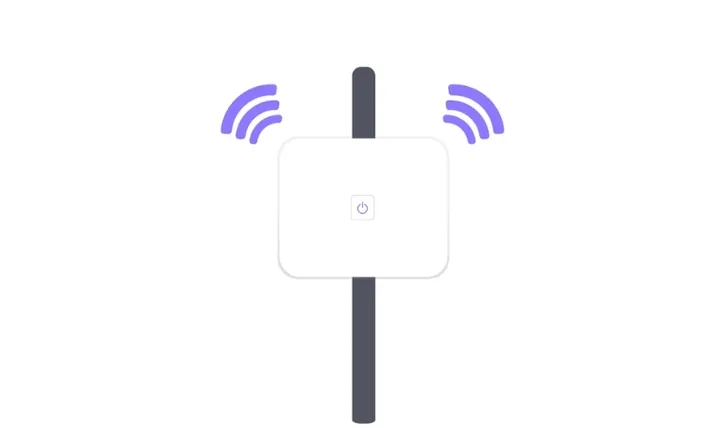
Un adaptador LAN Powerline : si no sabe qué es un adaptador Powerline, este ingenioso dispositivo le permite conectar su computadora directamente al enrutador/módem con un cable LAN. Ahora puede que se pregunte si no tiene un puerto LAN en la pared, ¿verdad?
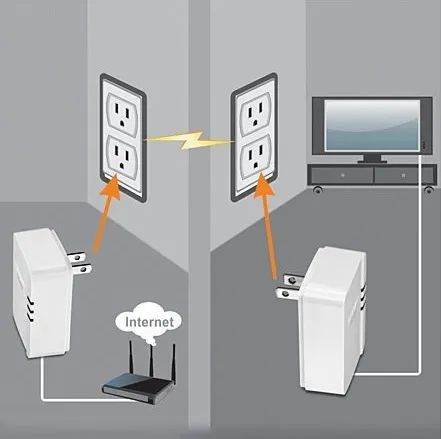
Los adaptadores Powerline vienen en juegos, ambos se conectan a la pared. Un adaptador está conectado al enrutador y el otro se conecta a su computadora portátil o de escritorio. La señal de Internet se transmite a través del circuito eléctrico. Obtenga más información sobre ellos.
Son bastante baratos y funcionarán mejor que un repetidor, la mejor inversión que puedes hacer para mejorar tu conexión a Internet. He mencionado algunos de los mejores debajo.
Descargo de responsabilidad: todos los productos que se mencionan a continuación contienen un enlace de afiliado y recibimos una pequeña comisión si compra a través de estos enlaces. Si no ves nada, tienes activado un bloqueador de anuncios.
La congestión de los canales WiFi hace que la conexión a Internet se caiga y se vuelva a conectar
Si eres un poco experto en tecnología, cualquier señal que se transmita a través del aire sigue una ruta de canal. Y si vive en un vecindario abarrotado o tiene varios enrutadores en el mismo edificio, esto podría estar creando congestión en el canal en el que se encuentran sus enrutadores.
En casi todos los enrutadores, puede seleccionar un canal específico o mantenerlo en automático y dejar que el enrutador decida qué canal tomar.
Debe iniciar sesión en su enrutador y cambiar el canal que está usando. Simplemente vaya al manual de su enrutador y busque cómo cambiar esto.
Es posible que deba probar diferentes canales antes de decidir cuál funciona mejor para usted.
Si hay demasiados dispositivos y enrutadores que se comunican en el mismo canal, es posible que vea que el wifi se sigue desconectando y volviendo a conectar.
LEA: Soluciones Err_Address_Unreachable en Windows
Frecuencia inalámbrica de 2,5 GHZ frente a 5 GHZ

Si es nuevo en el término frecuencia inalámbrica, simplemente es el método sobre cómo se transmiten las señales desde el enrutador. Estas frecuencias son ondas de información que van y vienen del enrutador que nuestro ojo humano no puede ver.
2,5 GHz fue el estándar de la industria durante mucho tiempo y lo sigue siendo hasta la fecha. Pero si tiene un dispositivo bastante nuevo, debería tener una opción para ambos en su enrutador.
Puede verificarlo rápidamente buscando el número de modelo de su enrutador en línea.
La principal diferencia entre ellos es:
- 2,5 GHz recorre una distancia más larga, por lo tanto, más área de cobertura, pero las velocidades son lentas.
- 5 GHz recorre una distancia más corta pero proporciona una velocidad más alta.
Algunos enrutadores tienen la capacidad de transmitir ambos, el problema surge cuando ambos están configurados en diferentes anchos de banda de transmisión.
Le sugiero que cambie a 5 GHz solo si la distancia entre su enrutador y el escritorio no es demasiado. Pero puede cambiar entre ambos y ver cuál funciona mejor y no tiene una conexión a Internet, sigue cayendo y volviendo a conectar el problema.
Si desea mantener ambos, considere ajustar el ancho de banda en su punto de acceso inalámbrico para tener un equilibrio perfecto. Le sugiero que también habilite el aislamiento AP, pero es posible que tenga problemas de conexión Wifi en Google Home y otros dispositivos.
Estas son algunas de las principales razones por las que su Wi-Fi se sigue desconectando y volviendo a conectar.
La conexión Ethernet se sigue desconectando y volviendo a conectar
La solución de este problema es bastante simple en comparación con una conexión inalámbrica a Internet, ya que no hay muchas cosas que entren en juego.
Dado que la conexión es por cable, casi siempre es el cable, el puerto o los puntos de conexión entre el enrutador y el dispositivo.
Cambia tu cable y puertos
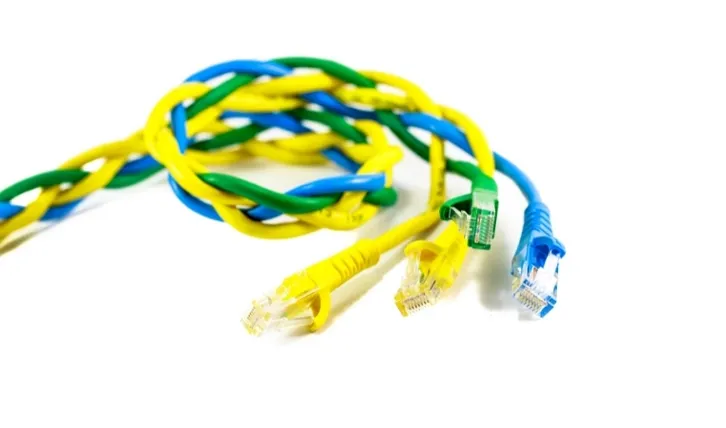
Una regla de oro a tener en cuenta aquí es que cuanto más corto y recto se use el cable de Internet, más fuerte y mejor será la conexión a Internet que obtendrá.
Si el cable está enrollado en demasiados lugares o doblado, la señal tendrá dificultades para mantenerse estable y esa podría ser la razón por la que su conexión a Internet se cae y se vuelve a conectar.
Prueba a cambiar los cables por uno más corto o de mejor calidad.
Si esto no mejora demasiado su situación, vea la posibilidad de cambiar los puertos LAN en la pared (suponiendo que su puerto LAN en la computadora esté bien).
Si esto no es una posibilidad, ¿puede mover su computadora a una ubicación diferente y probar otro puerto en una ubicación diferente? Esto demostrará que la falla está en el puerto y no en el puerto LAN de la computadora.
Si ninguno de estos parece ser un factor que contribuye a su constante desconexión y reconexión de Internet, siga adelante para ver algunas cosas más que puede probar.
Usuarios de Windows: si está utilizando Windows 10, puede intentar restablecer la configuración de su red por completo. Por favor, siga esta guía
Usuario de macOS: desafortunadamente, no hay una manera fácil de hacerlo en macOS, pero lea esta guía de Lifewire que hace algo similar.
Reparar una conexión a Internet caída
Si ha intentado todo y especialmente todos los dispositivos en la red parecen enfrentar este problema, es hora de llamar a su ISP. Con el tiempo, el ISP puede aflojar cualquier aceleración de la velocidad de la conexión a Internet, lo que puede provocar que su conexión a Internet se caiga y se vuelva a conectar constantemente.
He estado con Aussie Broadband durante algunos años y nunca he tenido ningún problema. Si desea consultar los resultados de la prueba de velocidad de banda ancha australiana , hágalo.
Para cualquier otro problema y consulta, déjelos en la sección de comentarios a continuación.