
¡VLC te permite girar tus vídeos en cualquier dirección! Si tienes un vídeo que está al revés o al lado, con VLC puedes rotarlo fácilmente y conseguir la mejor imagen posible. ¡Sigue leyendo para descubrir cómo es tan fácil girar tus vídeos con VLC!
Introducción a VLC
VLC es un reproductor multimedia de código abierto, multiplataforma y gratuito, que ofrece una amplia variedad de opciones para reproducir contenido de audio y vídeo. El reproductor ofrece una variedad de herramientas para editar audio y vídeo. Con él, puedes girar el vídeo en cualquier dirección. Esta característica es útil cuando el vídeo fue grabado en una dirección incorrecta. El uso de este reproductor es sencillo. Sigue estos pasos para comenzar a usar VLC para girar tu vídeo:
1. Descarga e instala VLC
Puedes descargar VLC desde el sitio web oficial. Una vez descargado e instalado, VLC estará listo para usarse.
2. Abre el vídeo en VLC
Una vez instalado VLC, ve a la ubicación de tu vídeo y abrelo con el reproductor. El vídeo se abrirá en la ventana de VLC.
3. Accede a la configuración
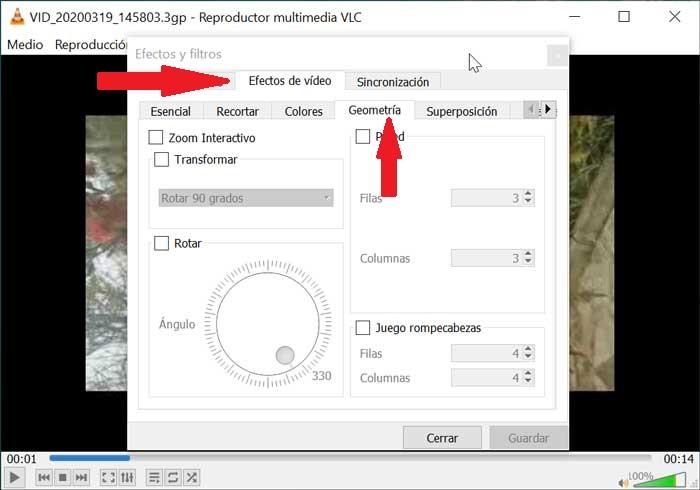
Toca el botón «Herramientas» en la barra de menús de VLC y selecciona la opción «Efectos y filtros» para acceder a la configuración.
4. Gira el vídeo
En la ventana «Efectos y filtros», selecciona la pestaña «Vídeo» y luego ve a la sección «Rotación» y selecciona la dirección en la que quieres girar el vídeo.
5. Guarda el vídeo
Una vez hayas girado el vídeo, ve al menú «Archivo» y selecciona la opción «Guardar». El vídeo se guardará con los cambios realizados.
¿Cómo girar un vídeo en VLC?
Girar un vídeo con VLC es muy sencillo. Tan solo necesitas seguir los siguientes pasos:
1. Abre VLC y dirígete al menú Vista y pulsa sobre Efectos y filtros.
2. Una vez ahí, se desplegará una nueva ventana. Dirígete a la pestaña Rotación.
3. Selecciona la rotación que desees. Puedes elegir entre 90°, 180° o 270°.
4. Pulsa en Aplicar.
5. Ya habrás girado tu vídeo a la dirección deseada.
¡Y así de sencillo es girar un vídeo con VLC!
¿Cuáles son las direcciones de rotación disponibles?
VLC viene con una gran variedad de direcciones de rotación. Estas incluyen:
-90° – Girar el vídeo 90° a la izquierda
+90° – Girar el vídeo 90° a la derecha
180° – Girar el vídeo 180°
Horizontal – Girar el vídeo 180° con efecto espejo
Vertical – Girar el vídeo 180° con efecto espejo
Para girar un vídeo, solo debes seleccionar la dirección de rotación deseada. Luego, el vídeo se volverá a reproducir en la dirección seleccionada. Puedes hacerlo tantas veces como desees.
Rotar un vídeo en línea con VLC
Girar un vídeo es una tarea sencilla si cuentas con el software adecuado. VLC es un software gratuito y de código abierto que puede usarse para rotar un vídeo en cualquier dirección. Para ello, simplemente abre el archivo de vídeo con VLC y haz clic en “Herramientas”. A continuación, selecciona la opción “Efectos y mejoras”. Una vez en esa pantalla, haz clic en la ficha “Rotar” y elige la dirección a la que quieres rotar el vídeo. Por último, presiona el botón “Aplicar” para guardar los cambios.
Con estos sencillos pasos, tendrás tu vídeo girado en la dirección que hayas elegido. Además, podrás guardar el archivo ya girado para su posterior uso. ¡No hay nada más sencillo que usar VLC para rotar un vídeo en línea!
Rotar un vídeo para TV
¿Necesitas rotar tu vídeo para que se vea correctamente en la televisión? Usando VLC, podrás hacerlo fácilmente. Girar tu vídeo en cualquier dirección es muy sencillo:
Abre el vídeo en VLC. Desde el menú, selecciona Ver – Rotación. Allí encontrarás las opciones para rotar el vídeo 90° a la izquierda o a la derecha, así como para girarlo 180°. Una vez hayas realizado la rotación, guárdala para que el cambio se aplique permanentemente.
A veces, el vídeo girado puede verse algo distorsionado, sobre todo si la rotación es de 90° y hay un gran movimiento. Si esto sucede, prueba a estirar el vídeo para recuperar la proporción correcta. Desde el menú, selecciona Ver – Estirar y selecciona la opción para estirar el vídeo en ambas direcciones. Esto debería dejar el vídeo con la proporción correcta.
Ahora ya conoces cómo rotar un vídeo con VLC para que se vea correctamente en la televisión. ¡Disfruta de tus vídeos como nunca antes!
Guardar los cambios de rotación de un vídeo
En VLC puedes rotar tu vídeo en cualquier dirección con solo un par de clicks. Primero, abre el vídeo que quieres rotar en VLC. Luego, haz clic en el botón Herramientas y selecciona Efectos y ajustes.
En la sección Rotación, selecciona una de las opciones disponibles: 90°, 180°, 270° o Arbitrario. Luego, haz clic en el botón Aplicar para guardar los cambios de rotación. Finalmente, haz clic en el botón Cerrar para cerrar la ventana de Efectos y ajustes.
Ahora, el vídeo se ha rotado en la dirección que has elegido. Puedes guardar el vídeo para conservar los cambios de rotación. Para ello, haz clic en el botón Archivo y selecciona Guardar como. Introduce un nombre para el archivo y haz clic en el botón Guardar para guardar el archivo en tu disco duro.
¡Y ya está! Tu vídeo se ha guardado con los cambios de rotación. Ahora puedes compartir tu vídeo con tus amigos o subirlo a Internet.
Consideraciones finales
Una vez que hayas terminado de girar tu vídeo, asegúrate de guardar los cambios antes de cerrar el programa. Usa el botón Guardar para asegurarte de que todos los cambios se guarden correctamente. También es recomendable que hagas una copia de seguridad antes de cerrar el programa para no perder ninguna información importante.
Si quieres compartir el vídeo girado con tus amigos, asegúrate de exportarlo en un formato compatible con muchos dispositivos. Recomendamos usar el formato MP4 para asegurarte de que todos puedan ver el vídeo sin problemas.
Es importante tener en cuenta que al girar un vídeo, se puede perder calidad. Si necesitas una mayor calidad, recomendamos usar un programa de edición de vídeo profesional para obtener los mejores resultados.
Por último, si quieres editar el vídeo girado, asegúrate de que el programa que estás usando sea compatible con el formato de vídeo que hayas elegido para exportarlo. Esto garantizará que tus ediciones se guarden correctamente.
¡Esperamos que hayas encontrado útil esta información y que hayas aprendido cómo girar un vídeo en cualquier dirección con VLC! Si tienes alguna pregunta, no dudes en dejarnos un comentario. ¡Siempre estamos encantados de ayudar!