
Ha estado usando su computadora por un tiempo y, de repente, aparece un error de Internet en la barra de tareas.
No puede conectarse ni utilizar ninguna aplicación que utilice Internet. Sin embargo, sus otras computadoras o dispositivos pueden conectarse sin problemas y cree que algo anda mal con la PC.
Bueno, ese es un problema común, y puede terminar en este tutorial porque intentó solucionarlo usted mismo y encontró la siguiente oración: Ethernet no tiene una configuración de IP válida.
Error de descripción
Aquí te mostraré algunas de las formas en que aparece este error en Windows:
- Lo primero que verá es el triángulo amarillo en el ícono de red ubicado en la barra de tareas.
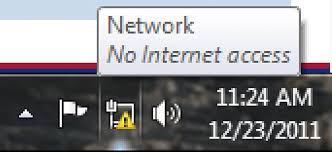
- Si abre el Centro de redes y recursos compartidos, debería ver el mensaje: Red no identificada.
- Después de ejecutar el solucionador de problemas de Windows, encontrará el error: Ethernet no tiene una configuración de IP válida.
Cómo arreglar este error
El mensaje que nos muestra el solucionador de problemas es bastante claro; la IP privada que se está asignando a la computadora no es válida, aunque podría haber algún problema con la puerta de enlace, DNS.
Antes que nada, necesitamos verificar los valores de IP usando el símbolo del sistema.
Nota: Recuerde que puede iniciar la CMD rápidamente desde la ventana Ejecutar.
Una vez allí, copie el comando ipconfigy presione Enter.
Después de eso, debería ver todos los valores que se han asignado a su computadora. Estas son algunas de las cosas que debe verificar antes de solucionar el problema.
- Su dirección IPv4 debe tener un valor como este 192.168.1.xxx, donde XXX debe ser cualquier número entre 2 y 255. Si obtiene un número extraño como este » 135.124.0.4″, eso es un problema.
- Su máscara de subred debe tener los números 255.255.0.0, cualquier otra cosa es un error.
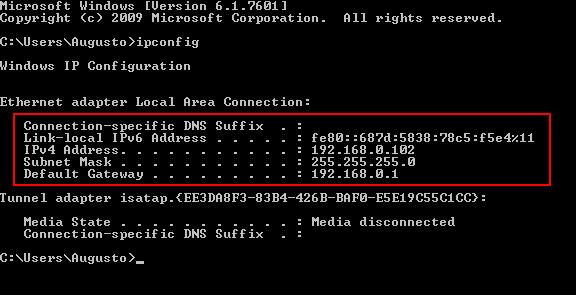
Ahora, en caso de que encuentre algún valor incorrecto en su dirección IP o máscara de subred, puede pensar que alguien los ha cambiado manualmente. Es por eso que debe verificar la configuración de IPv4 siguiendo estos sencillos pasos:
Nota: Todos los pasos que se mencionan a continuación funcionarán en Windows 10, 8 y 7.
- Presione las siguientes teclas para abrir la ventana Ejecutar: Win+ R
- Copie el comando:
control ncpa.cply presione Enter. - Haga clic con el botón derecho en su adaptador de red Ethernety seleccione la opción Propiedades
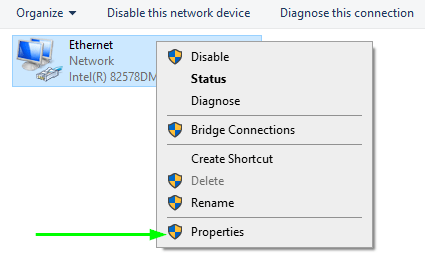
- Busque la línea IPv4y haga doble clic en ella
- Ahora debe verificar que la configuración de su IP esté configurada correctamente o verificar las opciones para obtener las direcciones IP automáticamente si no sabe cómo configurarlo.
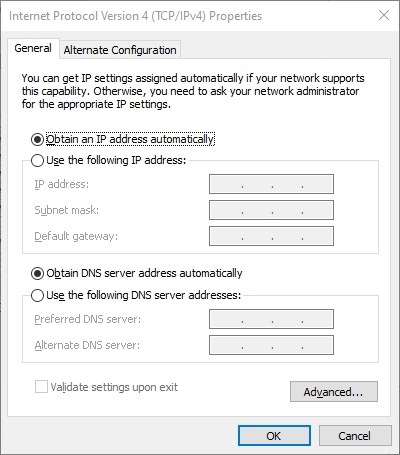
- Una vez hecho esto, haga clic en Aceptary cierre todas las ventanas abiertas.
- Espere unos 20 segundos hasta que la configuración se aplique correctamente y vuelva a intentar conectarse a Internet.
¿Intentó todos los pasos anteriores, pero el triángulo amarillo no desaparece? Quizás haya algo con sus controladores.
Aunque es muy poco probable que sus controladores estén instalados correctamente, tal vez alguna nueva actualización haya roto algunas configuraciones. Para solucionarlo, puede intentar actualizar los controladores o instalar una versión anterior.
Después de solucionar los problemas de los controladores, puede probar algunos comandos útiles que han estado solucionando este problema desde Windows XP.
Esos comandos son:
ipconfig -release
ipconfig -flushdns
ipconfig -renew
Abra el símbolo del sistema con derechos de administrador y luego copie todos los comandos y ejecútelos uno por uno.
Después de eso, intente nuevamente conectarse a Internet para verificar que el problema se haya solucionado. Si alguno de los comandos tarda demasiado en completarse o el error persiste, puede probar los últimos métodos o comando.
Restablecimiento de los sockets de Windows
Windows tiene un comando útil que le permite restablecer los enchufes de red y solucionar cualquier conflicto en su computadora.
Antes de ejecutar el comando, desconecte el cable ethernet de su computadora para evitar la comunicación (esto evitará cualquier problema mientras ejecuta el comando) entre su enrutador y la PC.
Ahora, abra el símbolo del sistema nuevamente y ejecute el comando: netsh winsock reset
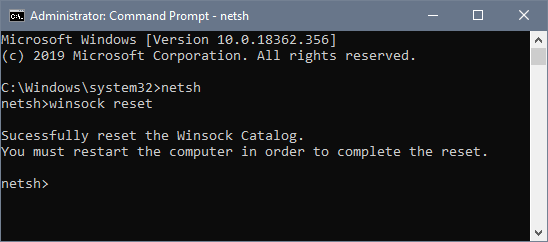
Reinicie su computadora después de eso, y luego verifique si el error está solucionado. En la mayoría de los casos, este comando debería hacer el trabajo y reparar su computadora.
En el caso de que aún no haya podido solucionarlo, puede probar el último comando: netsh int IP reset
No he tenido suerte con ese último comando, pero puedo trabajar en su caso.
Artículo relacionado: Error de red no identificado de Ethernet en Windows 10 [Fijar]
Gracias por visitar este blog, espero que la información haya sido útil.