
¿Está buscando una manera de habilitar y usar autenticaciones de dos factores para Gmail? Crear una autenticación de dos factores ayuda a brindar doble seguridad a su cuenta. ¿Sabe que sus direcciones de correo electrónico están potencialmente en la parte superior de la lista cuando se trata de datos que desea mantener seguros?
En los últimos años, se están produciendo muchas filtraciones de datos. Si los piratas informáticos pueden ingresar al sistema bancario o al servidor de Facebook, ¿por qué no pueden echar un vistazo a su cuenta de Gmail? Sin embargo, Gmail es muy seguro por sí solo, pero nunca se sabe cuándo alguien ingresa a su sistema y luego roba una contraseña de su PC y luego la usa indebidamente.
Esa es la razón por la cual tener una autenticación de dos factores lo ayuda a proteger sus correos confidenciales y esenciales para que otros no los usen indebidamente. En este artículo, veremos que podemos habilitar y usar la autenticación de dos factores para Gmail.
¿Qué es la autenticación de dos factores?
La autenticación de dos factores (2FA), comúnmente conocida como verificación de varios pasos, es un método para determinar la validez de un usuario mediante la verificación de su identidad dos veces. En la mayoría de los casos, se le pedirá al titular de una cuenta en línea que use dos contraseñas diferentes para obtener acceso a su cuenta.
Significa que quien tenga acceso a sus cuentas puede acceder tanto a su dispositivo físico como a las claves virtuales. Crea una ruptura de contraseña básica o un ataque de ingeniería social ineficaz para obtener acceso a su información personal.
¿Cómo funciona la autenticación de dos factores?
Después de habilitar la autenticación de dos factores para su cuenta de Gmail, todo lo que tiene que hacer es ir a su Gmail y luego ingresar su dirección de correo electrónico y contraseña. Después de ingresar su ID y contraseña, se abrirá una nueva pestaña de verificación de 2 pasos. Allí seleccione la opción obtener un código, y luego se le enviará un código a su teléfono móvil. Ingrese ese código en su PC y luego se abrirá su cuenta de Gmail.
Si no desea escribir la contraseña una y otra vez, también puede seleccionar la opción ‘No volver a preguntar en este dispositivo’. Al hacer esto, no tiene que escribir un código de verificación en su dispositivo. Se necesitará la verificación en dos pasos si usted u otra persona intenta iniciar sesión en su cuenta desde un dispositivo diferente.<
Cómo configurar la autenticación de dos factores para Gmail
Configurar la autenticación de dos factores para Gmail no es una tarea desafiante. Así es como puede configurar simplemente la autenticación para su cuenta de Gmail.
Paso 1: abra su navegador web en su PC y luego, en el cuadro de búsqueda del navegador, escriba ‘myaccount.google.com’ y luego presione enter.
Paso 2: será redirigido a la página de configuración de su cuenta. Si su cuenta de Google no está habilitada, haga clic en el botón de inicio de sesión ubicado en la esquina superior derecha de la pantalla.
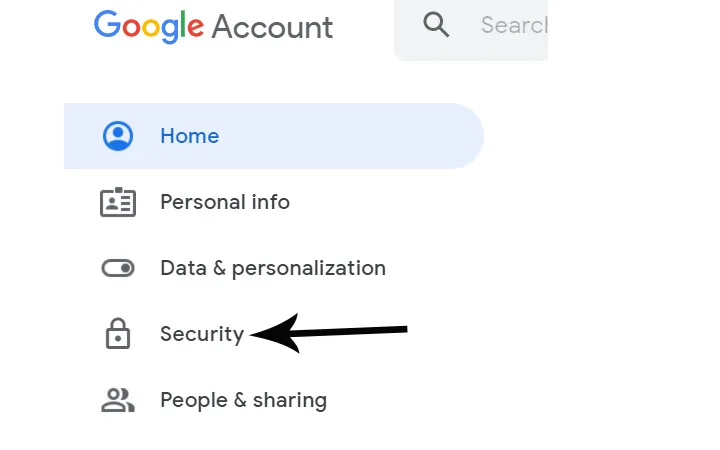
Paso 3: Desde el menú lateral, haz clic en la opción ‘Seguridad’.<
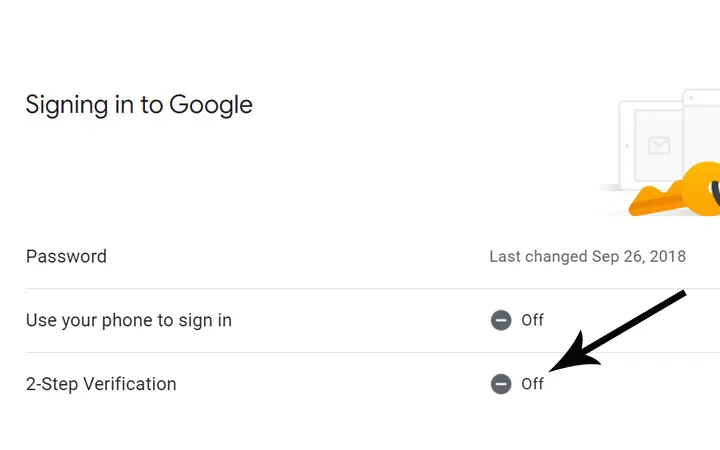
Paso 4: En seguridad, desplácese un poco hacia abajo y luego verá la opción ‘Verificación de 2 pasos’. Por defecto, está desactivado. Haga clic en esa opción para comenzar con el proceso de habilitación.
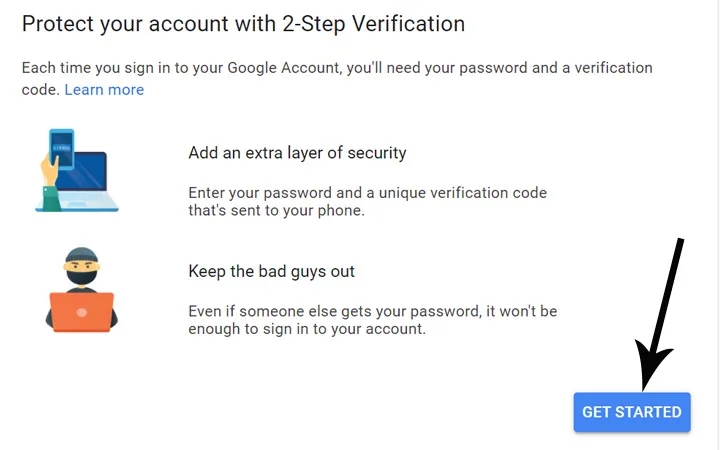
Paso 5: Después de hacer clic en la opción de verificación de 2 pasos, se abrirá el siguiente formulario. Ahí no tienes que hacer nada. Simplemente haga clic en el botón ‘Comenzar’.
Paso 6: Después de hacer clic en el botón Comenzar, se le pedirá nuevamente que ingrese la contraseña. Entonces, debe ingresar la contraseña de su cuenta de Google y luego hacer clic en el botón Siguiente.
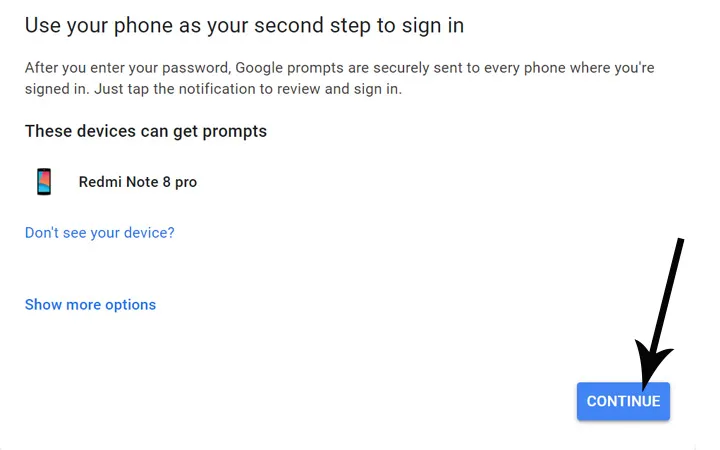
Paso 7: Si ha iniciado sesión con la misma cuenta de Google en su teléfono inteligente, también mostrará el nombre de su teléfono inteligente. De lo contrario, puede hacer clic en ‘¿No ve su dispositivo?’ opción y luego configurar. Después de eso, haga clic en el botón ‘Continuar’.
Paso 8: Después de hacer clic en el botón continuar, recibirá una notificación en su teléfono. Allí haga clic en el botón sí. En su PC, verifique su número de teléfono móvil y luego, en la casilla de verificación inferior, seleccione si desea un mensaje de texto o una llamada telefónica directa. Luego haga clic en el botón Enviar.
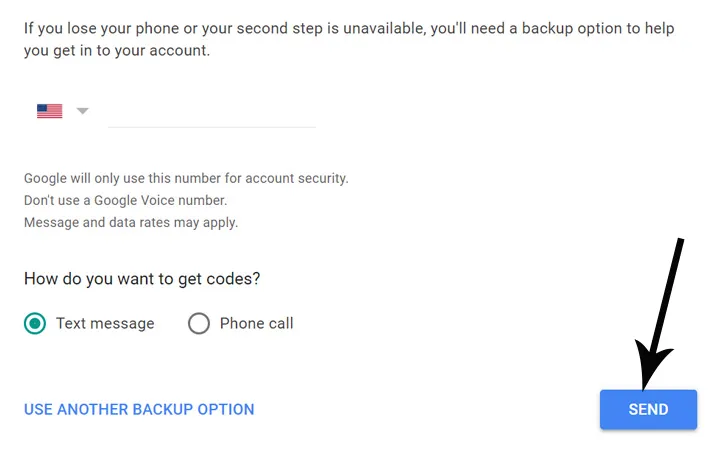
Paso 9: Luego, recibirá un código en su teléfono. Ingrese ese código en su PC y luego haga clic en el botón Siguiente.
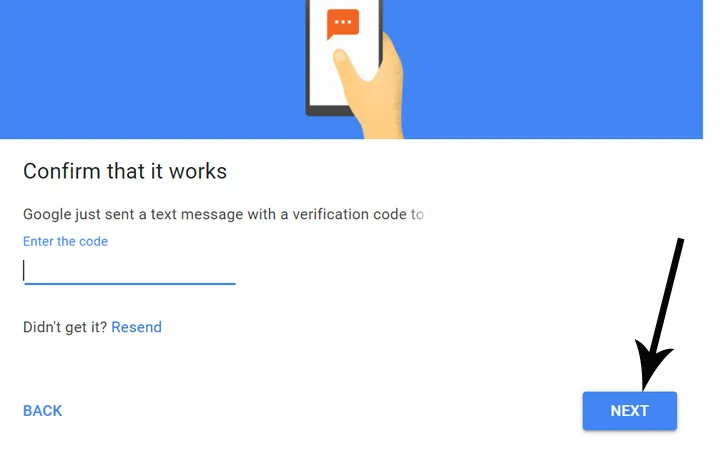
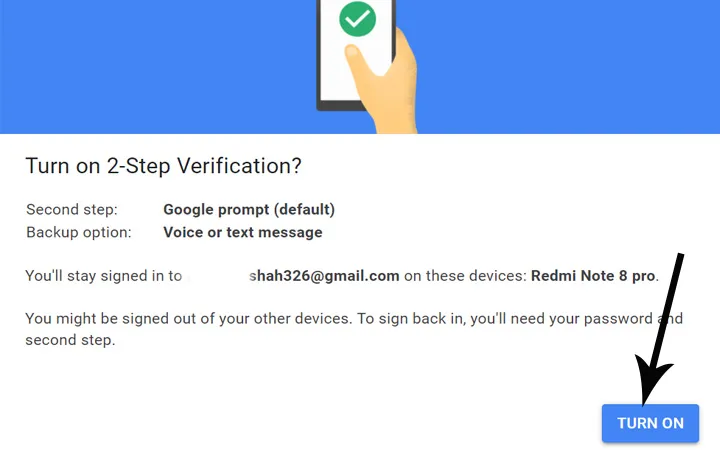
Paso 10: El proceso está casi completo. En este último paso, solo debe hacer clic en el botón ‘Activar’ y luego verificar nuevamente su cuenta de Google ingresando su contraseña.
Cómo desactivar la autenticación de dos factores
Si no desea utilizar la autenticación de dos factores para Gmail, puede desactivarla. Para desactivar la autenticación de dos factores, siga los siguientes pasos.
Paso 1: abra su navegador web y luego escriba ‘myaccount.google.com’ en el cuadro de búsqueda de su navegador y luego presione enter.
Paso 2: Desde el menú lateral, haz clic en la opción ‘Seguridad’.
Paso 3: en seguridad, desplácese hacia abajo y luego haga clic en la opción ‘Verificación en 2 pasos’.
Paso 4: Ingrese la contraseña de su cuenta de Gmail y haga clic en el botón ‘Desactivar’.
Paso 5: Aparecerá un menú emergente de confirmación. Allí nuevamente, haga clic en el botón ‘Apagar’. Después de esto, su verificación de 2 pasos se desactivará.
Conclusión
Espero que con el método anterior hayas podido configurar la autenticación de dos factores para Gmail. Tener un método de seguridad de este tipo siempre lo ayuda a mantenerse seguro. También hay muchas aplicaciones de autenticación de terceros en Playstore y Applestore que puede usar para habilitar la autenticación de dos factores.
Si tiene alguna confusión o problema al configurar la autenticación de dos factores, háganos saber su consulta en la sección de comentarios. Estaremos allí para ayudarlo a deshacerse de su confusión.