
Descifrar archivos y carpetas cifrados EFS en Windows 10: El sistema de cifrado de archivos (EFS) es una tecnología de cifrado incorporada en Windows 10 que permite cifrar datos sensibles como archivos y carpetas en Windows 10. El cifrado de archivos o carpetas se realiza para evitar cualquier uso no autorizado. Una vez que se encripta cualquier archivo o carpeta, ningún otro usuario puede editar o abrir estos archivos o carpetas. EFS es la encriptación más fuerte presente en Windows 10 que te ayuda a mantener tus archivos y carpetas importantes seguros.

Ahora bien, si necesitas desencriptar estos archivos y carpetas para que todos los usuarios puedan acceder a ellos, debes seguir este tutorial paso a paso. Así que sin perder tiempo veamos cómo descifrar los archivos y carpetas cifrados EFS en Windows 10 con la ayuda del tutorial que aparece a continuación.
Cómo cifrar archivos y carpetas cifradas con EFS en Windows 10
Asegúrate de crear un punto de restauración por si algo sale mal.
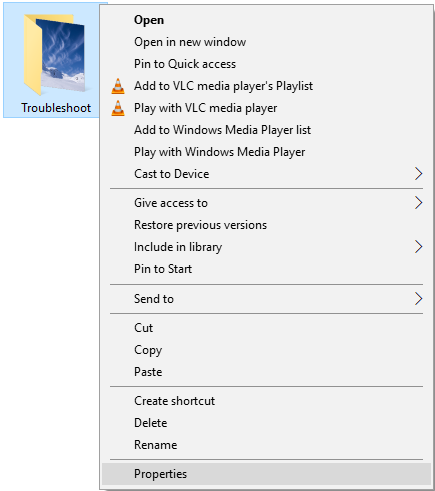
1.Haga clic con el botón derecho del ratón en cualquier archivo o carpeta que desee cifrar y seleccione Propiedades.
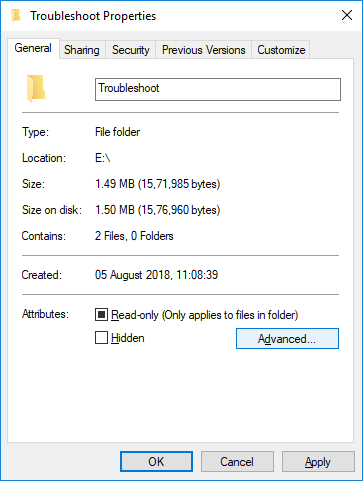
2.Asegúrese de cambiar a la pestaña General y luego haga clic en el botón Avanzado en la parte inferior.
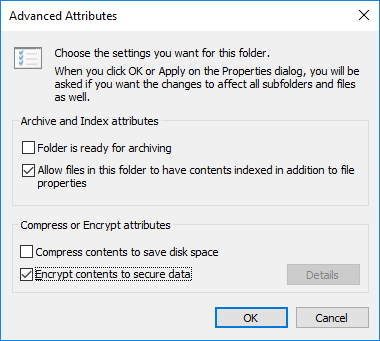
3.Ahora en la sección de atributos de Compresión o Cifrado marque «Cifrar el contenido para asegurar los datos» y haga clic en OK.
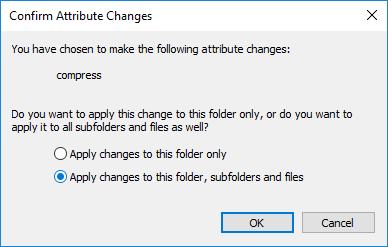
4.De nuevo haz clic en OK y aparecerá la ventana «Confirmar cambios de atributos».
5.Seleccione «Aplicar cambios a esta carpeta» o «Aplicar cambios a esta carpeta, subcarpetas y archivos» y luego haga clic en Aceptar.
6.Esto cifrará con éxito sus archivos o carpetas y verá un icono de doble flecha superpuesta en sus archivos o carpetas.
Descifrar archivos y carpetas encriptados EFS en Windows 10
Método 1: Descifrar archivo o carpeta usando atributos avanzados
1.Haga clic con el botón derecho del ratón en cualquier archivo o carpeta que desee descifrar y seleccione Propiedades.
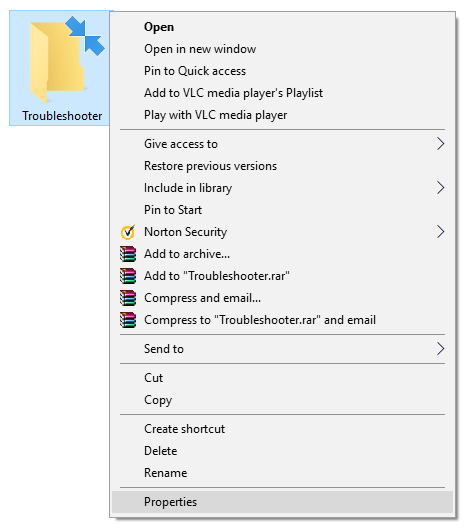
2.Asegúrese de cambiar a la pestaña General y luego haga clic en el botón Avanzado en la parte inferior.
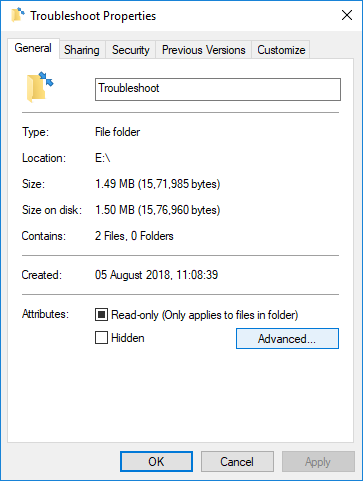
3.Ahora en la sección de atributos Compress or Encrypt desmarca «Cifrar el contenido para asegurar los datos» y haz clic en OK.
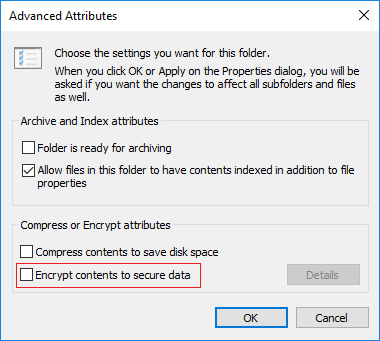
4.Haga clic en Aceptar de nuevo y aparecerá la ventana «Confirmar cambios de atributos».
5.Seleccione «Aplicar los cambios sólo a esta carpeta» o «Aplicar los cambios a esta carpeta, subcarpetas y archivos» para lo que desee, y luego haga clic en Aceptar.
Método 2: Descifrar el archivo o la carpeta usando el símbolo de comando
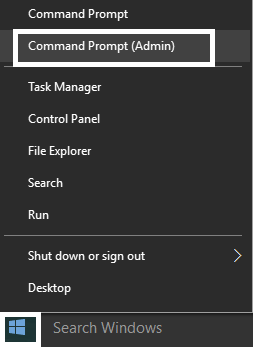
1.Presiona la tecla Windows + X y luego selecciona Símbolo de Comando (Admin).
2.Escriba el siguiente comando en cmd y pulse Enter:
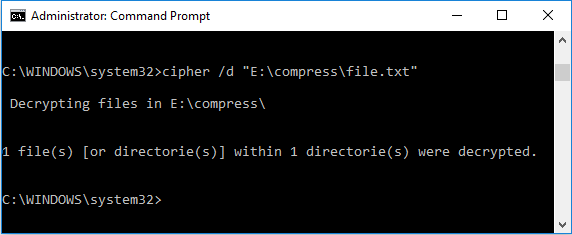
Para desencriptar un archivo: cifrar /d «ruta completa del archivo con extensión»
Nota: Reemplazar «ruta completa del archivo con extensión» con la ubicación real del archivo con su extensión por ejemplo:cipher /d «C:UsersAdityDesktopFile.txt»
Para desencriptar una carpeta:
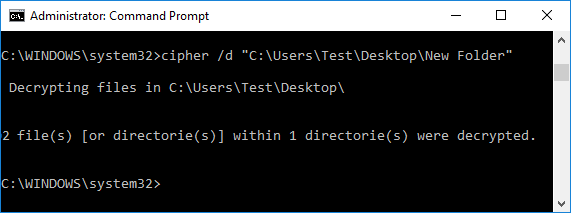
cifrar /d «ruta completa de la carpeta» (Aplicar los cambios a esta carpeta solamente) cifrar /d /s: «ruta completa de la carpeta» (Aplicar los cambios en esta carpeta, subcarpetas y archivos)
Nota: Reemplazar «ruta completa de la carpeta» con la ubicación real de la carpeta, por ejemplo: cifrado /d «C:UsuariosAdityDesktopNNNNNNnueva Carpeta»
3.Una vez terminado cierra el cmd y reinicia tu PC.
Eso es todo lo que has aprendido a desencriptar archivos y carpetas encriptados EFS en Windows 10, pero si todavía tienes alguna pregunta sobre este tutorial, no dudes en hacerla en la sección de comentarios.