
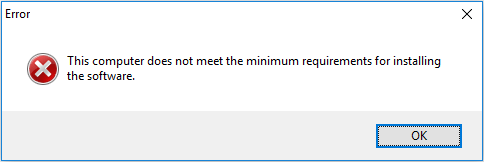
El mensaje de error – Este equipo no cumple los requisitos mínimos para la instalación de software – puede aparecer fácilmente al instalar o actualizar los controladores de la tarjeta de vídeo integrada en un sistema operativo Windows. En este artículo, usted aprenderá por qué se produce este problema y cómo se puede resolver de varias maneras.
¿Ves el mensaje de error «Este equipo no cumple los requisitos mínimos» cuando actualizas tu tarjeta gráfica Intel HD Este problema suele ocurrir cuando intentas instalar la última tarjeta de vídeo directamente desde el ejecutable del instalador. Hay una solución muy sencilla para este problema en tu ordenador. Siga nuestras instrucciones para resolver el problema.
Cuando intente actualizar o instalar los controladores de gráficos Intel para la GPU integrada en su PC, es probable que aparezca un mensaje de error Este equipo no cumple los requisitos mínimos del sistema para instalar el software.
¿Qué causa el error «Este ordenador no cumple los requisitos mínimos»?

Para evaluar mejor el mensaje de error, hemos revisado varios comentarios de usuarios y hemos enumerado una serie de razones diferentes, que se enumeran a continuación.
La tarjeta gráfica está desactivada en la configuración del BIOS: El mensaje de error aparece cuando se conecta una tarjeta gráfica externa al sistema. En este caso, algunas placas base desactivan automáticamente la tarjeta de vídeo integrada en el chipset. Sin embargo, tener una tarjeta gráfica externa es sólo una posibilidad, no un escenario seguro.
Controlador incorrecto: Otra razón para este mensaje de error podría ser la implementación de un controlador completamente incorrecto. Esto significa que el controlador que está intentando instalar en su sistema es diferente del controlador de su tarjeta gráfica.
Versión del sistema operativo incorrecta: Si aún no lo sabe, cada versión del sistema operativo Windows tiene un controlador diferente diseñado específicamente para esa versión del sistema operativo Windows. Por ejemplo, si utilizas Windows 10 y el driver que has descargado está diseñado para Windows 7 u 8, es muy probable que en ese caso se produzca un error similar. Otra cosa a tener en cuenta es la arquitectura de tu sistema operativo. Por ejemplo, no podrás instalar la versión de 32 bits del controlador en un sistema operativo de 64 bits.
Solucionar el error «Este equipo no cumple los requisitos mínimos»
Actualización de los controladores con software de terceros
Cuando se trata de mantener el sistema actualizado, el software de terceros es una de las mejores herramientas. Se trata de una solución «todo en uno» que, en primer lugar, escanea tu ordenador en busca de controladores que falten, estén rotos o no estén actualizados y, a continuación, los descarga e instala. Con Driverfix, tienes acceso a una enorme base de datos de controladores con más de 18 millones de archivos de controladores disponibles para su descarga.
Además, los requisitos de instalación son muy bajos y el software está diseñado para ser lo más sencillo posible.Así que no te preocupes si tu ordenador es un poco más antiguo.
Comprobación de las actualizaciones de Windows
- Haga clic en Inicio y seleccione Configuración.
- Ve a Actualizaciones y seguridad.
- Haz clic en Actualizaciones de Windows.
- Revise las actualizaciones disponibles e instálelas. Es posible que las actualizaciones se instalen por lotes y que sea necesario reiniciar el equipo varias veces.
- Después de instalar todas las actualizaciones disponibles, compruebe si el error se repite.
- Si el problema persiste, pruebe las otras soluciones posibles que se indican a continuación.
Actualice su tarjeta gráfica mediante el Administrador de dispositivos
- Pulsa las teclas Windows + R para abrir «Run».
- Escribe devmgmt.msc y haz clic en Aceptar.
- En la ventana del Administrador de dispositivos, expanda Adaptadores de pantalla.
- Haga clic con el botón derecho en Gráficos Intel HD y seleccione Actualizar controlador.
- Marque la opción Buscar automáticamente el software de controlador más reciente.
- Windows buscará e instalará una versión más reciente del controlador.
- Reinicie el ordenador después de la instalación y compruebe si hay mejoras.
Instalar manualmente el controlador de gráficos Intel
- Pulse las teclas Windows + R para abrir «Run».
- Escriba devmgmt.msc y haga clic en Aceptar para abrir el Administrador de dispositivos.
- En la ventana del Administrador de dispositivos, haga clic en Acción y seleccione Añadir hardware antiguo.
- Haga clic en Siguiente.
- A continuación, seleccione Instalar hardware, que seleccioné manualmente de la lista (Avanzado).
- Desplácese hacia abajo y seleccione Adaptadores de pantalla y haga clic en Siguiente.
- En Fabricante, seleccione Intel Corporation.
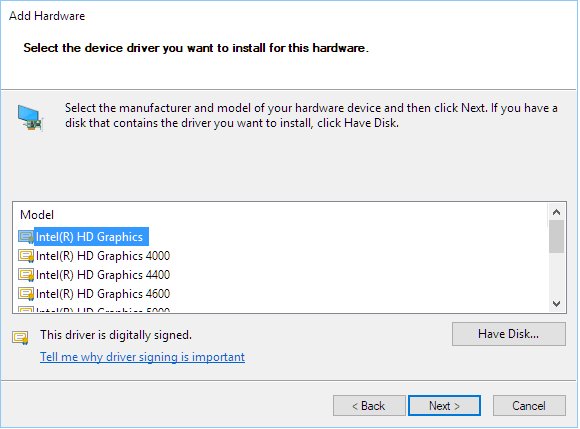
- Si conoce el modelo y la versión de los gráficos Intel HD, seleccione el modelo en el panel derecho bajo Modelo. Windows instalará inmediatamente los controladores necesarios para la tarjeta gráfica.
- Si no conoce la versión de la tarjeta gráfica Intel, haga clic en el botón «Have Disk».
- Navegue hasta la ubicación donde guardó el controlador de gráficos Intel.
- Seleccione el archivo autorun.inf en la carpeta de instalación principal y haga clic en Abrir. Esto le permitirá instalar el controlador de gráficos Intel sin errores.
- Cuando se le solicite, seleccione el modelo de su tarjeta gráfica Intel HD y haga clic en Siguiente.
- Si no está familiarizado con el modelo de gráficos Intel, seleccione Gráficos Intel HD y haga clic en Siguiente.
- Una vez instalado el controlador, reinicie su PC para completar la instalación.
Preguntas frecuentes
¿Cómo se repara un ordenador que no cumple los requisitos mínimos?
- Actualiza tus drivers con Driverfix. Cuando se trata de mantener tu sistema actualizado, Driverfix es una de las mejores herramientas disponibles.
- Comprueba las actualizaciones de Windows.
- Actualiza tu tarjeta gráfica a través del Administrador de dispositivos.
- Instalar el controlador de gráficos Intel manualmente.
¿Cómo puedo reparar un ordenador que no cumple los requisitos para el acceso directo?
- Asegúrese de que los clientes de Direct Access han recibido la configuración de la directiva de grupo.
- Asegúrese de que el cliente sabe que no está en la red interna.
- Asegúrese de que la configuración de NRPT en el cliente DirectAccess.
- Asegúrese de que la dirección IPv6 en el cliente DirectAccess.
- Asegúrese de que la autenticación para los túneles DirectAccess.
¿Qué sucede si el equipo no cumple con los requisitos del sistema?
Si tu ordenador o portátil no cumple los requisitos mínimos del sistema, el juego no se iniciará o se abrirá. Los juegos se rigen principalmente por la Ram, la GPU y la CPU si tu portátil no cumple con los requisitos mínimos de juego. Se sigue cargando, e incluso cuando está completamente cargado, todavía se retrasa.
¿No cumple los requisitos mínimos de los gráficos Intel HD?
El mensaje de error aparece por varias razones: Su sistema tiene una tarjeta gráfica externa. Algunas placas base desactivan el chipset de gráficos integrado del procesador$0027 cuando se instala una tarjeta de gráficos externa; compruebe si el chipset de gráficos Intel está visible en el Administrador de dispositivos.