
Por lo general, nunca tendrás ningún problema al copiar y pegar cualquier archivo o carpeta en Windows 10. Puedes copiar instantáneamente cualquier elemento y cambiar la ubicación de esos archivos y carpetas. Si recibes el mensaje 80004005 Error no especificado al copiar un archivo o una carpeta en el sistema, significa que hay algunos errores. Puede haber varias razones detrás de este problema, sin embargo, tenemos que centrarnos en las soluciones. Discutiremos las razones probables de los problemas y las soluciones para esos problemas.
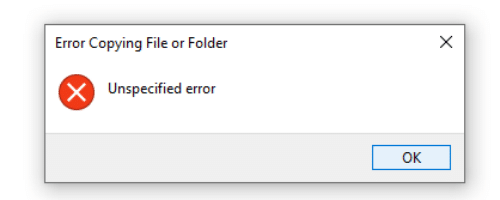
Corregir error no especificado al copiar un archivo o carpeta en Windows 10
Método 1: Pruebe un software de extracción diferente
Si tienes este problema mientras extraes archivos. La mejor manera de solucionar este problema en esta condición es probando un software de extracción diferente. Cuando intentas descomprimir cualquier archivo y esto causa un error 80004005 no especificado, hará que el archivo sea inaccesible. Podría ser una situación realmente molesta para ti. No te preocupes, si los extractores incorporados de Windows causan este problema puedes empezar a usar un extractor diferente como 7-zip o WinRAR. Una vez que instale el extractor de terceros, puede intentar abrir el archivo que estaba causando el error no especificado 80004005 en Windows 10.
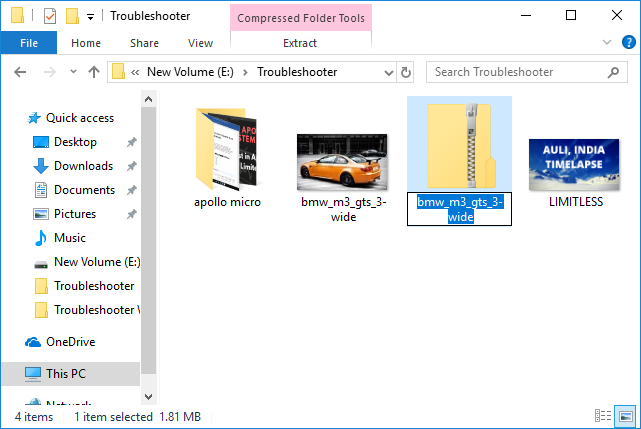
Vea nuestro artículo sobre el modo de extraer archivos comprimidos en Windows 10.
Método 2: Volver a registrar jscript.dll & vbscript.dll
Si el uso de otro programa no le ayudó a resolver este problema, puede intentar volver a registrar jscript.dll y vbscript.dll. Muchos usuarios informaron de que el registro de jscript.dll resolvió este problema.
1.Abrir el comando Prompt con acceso de administrador. Escriba cmd en el cuadro de búsqueda de Windows, luego haga clic con el botón derecho del ratón y seleccione Ejecutar como administrador.
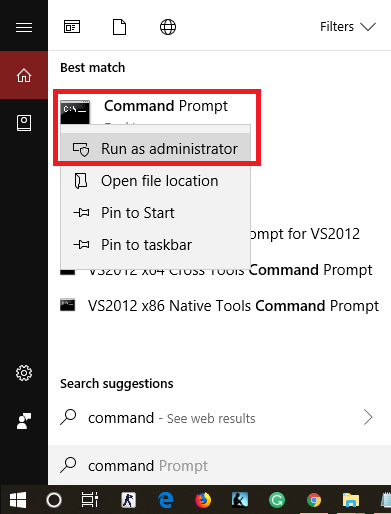
2.Haga clic en Sí cuando vea el aviso de la UAC.
3.Escriba los dos comandos que se indican a continuación y pulse Intro para ejecutar los comandos:
regsvr32 jscript.dll
regsvr32 vbscript.dll
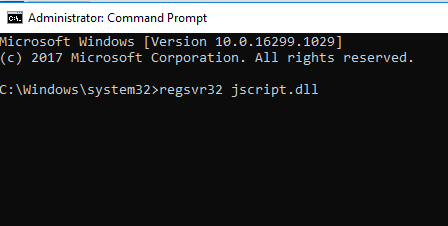
4.Reinicie su dispositivo y compruebe si el error 80004005 no especificado está resuelto.
Método 3: Desactivar la Protección Antivirus en Tiempo Real
Algunos usuarios informaron de que la función de protección en tiempo real del Antivirus está causando el error no especificado al copiar un archivo o una carpeta en Windows 10. Así que para resolver este problema es necesario desactivar la función de protección en tiempo real. Si la desactivación no funciona, también puedes intentar desinstalar completamente el software del Antivirus.Muchos usuarios han informado de que la desinstalación del antivirus ha resuelto este problema.
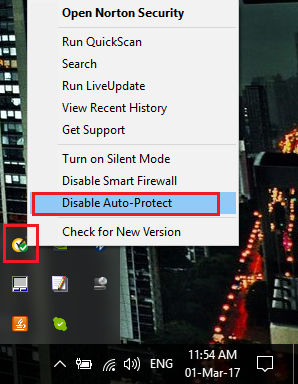
1.Haga clic con el botón derecho del ratón en el icono del Programa Antivirus de la bandeja del sistema y seleccione Desactivar.
2.A continuación, seleccione el tiempo durante el cual el Antivirus permanecerá desactivado.
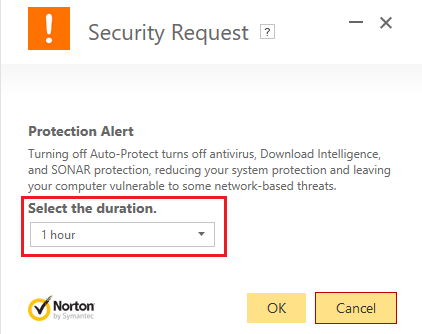
Nota: Elija la menor cantidad de tiempo posible, por ejemplo 15 o 30 minutos.
3.Una vez hecho esto, vuelva a intentar copiar o mover el archivo o la carpeta y compruebe si el error se resuelve o no.
Si usas Windows Defender como tu Antivirus, intenta desactivarlo temporalmente:
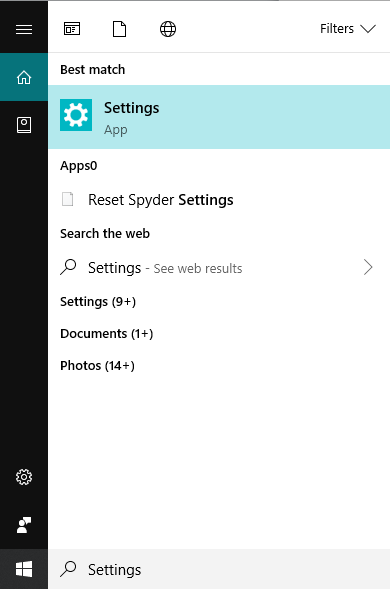
1.Abrir Configuración buscándola con la barra de búsqueda o pulsando la tecla de Windows + I.
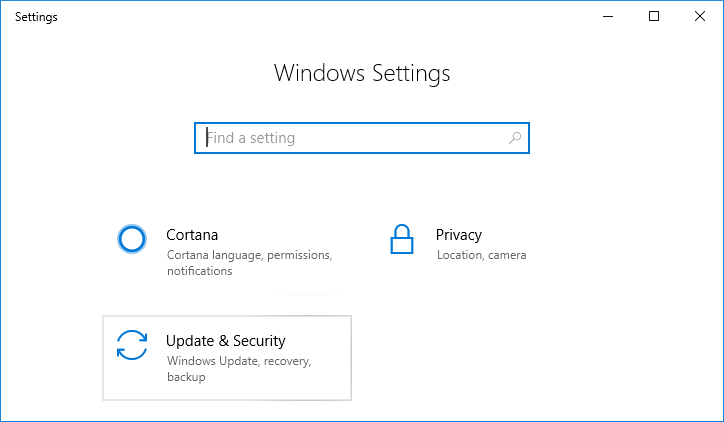
2.Ahora haz clic en «Update & Security».
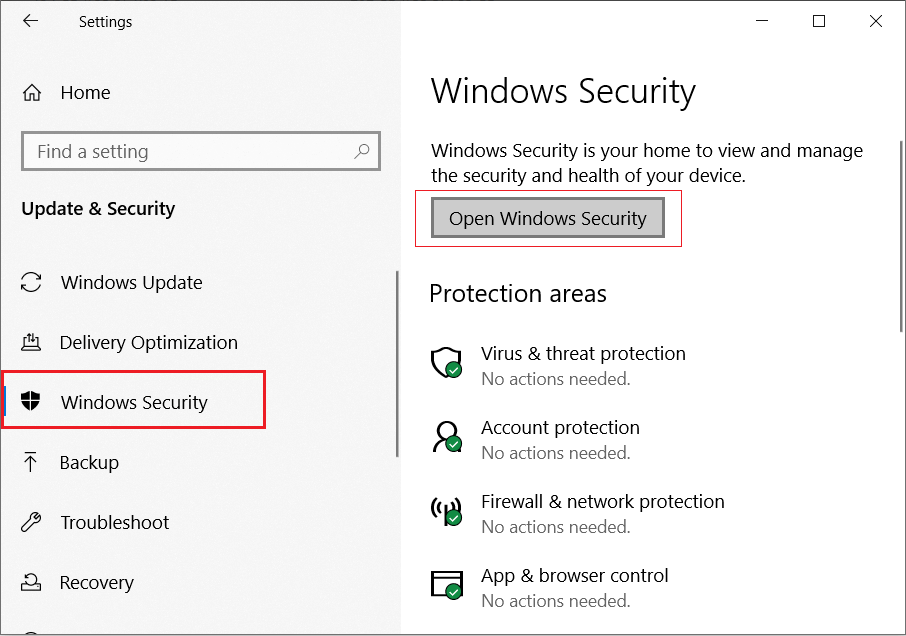
4.Haz clic en la opción de seguridad de Windows del panel izquierdo y luego en el botón «Abrir seguridad de Windows» o «Abrir el centro de seguridad de Windows Defender».
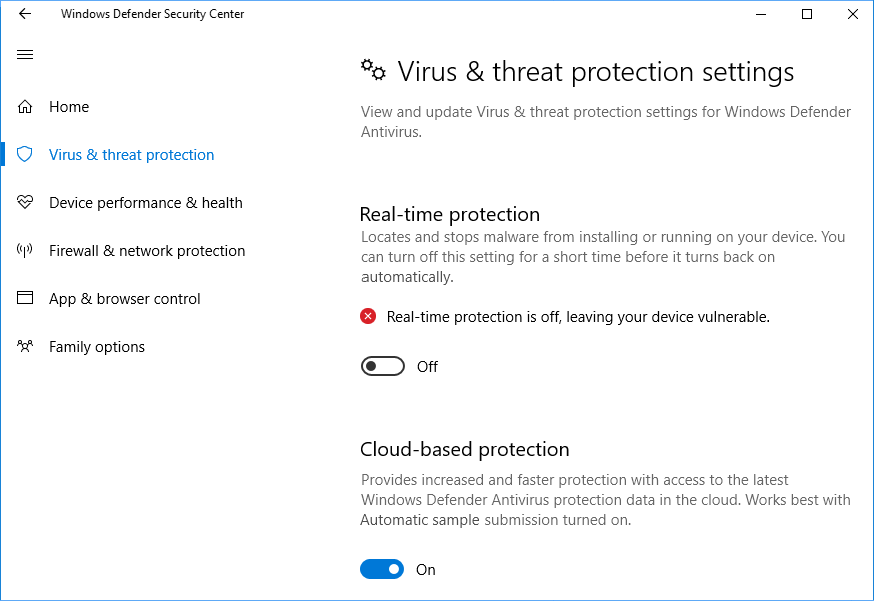
5.Ahora, bajo la protección de Tiempo Real, ponga el botón de conmutación en off.
6.Reinicie su computadora para guardar los cambios y ver si puede corregir un error no especificado al copiar un archivo o carpeta.
Método 4: Cambiar la propiedad del archivo o carpeta
A veces, al copiar o mover cualquier archivo o carpeta, aparece este mensaje de error porque no se tiene la propiedad necesaria de los archivos o carpetas que se están tratando de copiar o mover. A veces, ser el Administrador no es suficiente para copiar y pegar archivos o carpetas que son propiedad de TrustedInstaller o de cualquier otra cuenta de usuario. Por lo tanto, es necesario tener la propiedad de esos archivos o carpetas en particular.
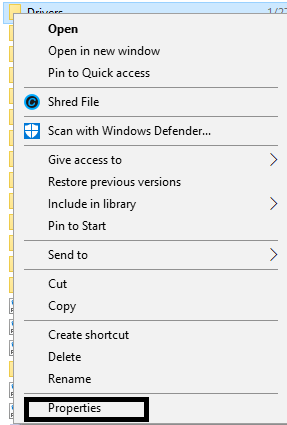
1.Haga clic con el botón derecho del ratón en la carpeta o el archivo que causa este error y seleccione Propiedades.
2.Navegue a la pestaña de Seguridad y seleccione una cuenta de usuario en particular bajo el Grupo.
3.Ahora haga clic en la opción Editar que abrirá la Ventana de Seguridad. Aquí tienes que volver a resaltar la cuenta de usuario en particular.
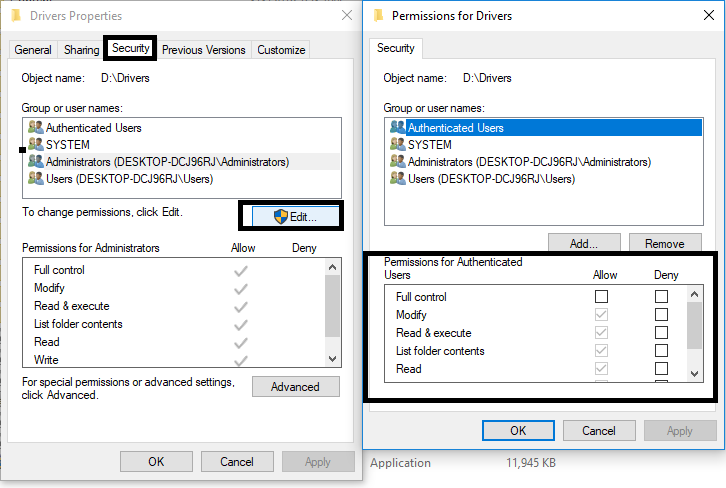
4.A continuación, verá una lista de Permisos para una cuenta de usuario en particular. Aquí necesitas marcar todos los permisos y particularmente «Control total» y luego guardar la configuración.
5.Una vez hecho, copiar o mover el archivo o la carpeta que antes resultó en un error no especificado 80004005.
Ahora bien, a veces es necesario tomar la propiedad de los archivos o carpetas que no están bajo nombres de grupo o de usuario, en ese caso, es necesario ver esta guía: Corregir Necesitas permiso para realizar este error de acción
Método 5: Comprimir el archivo o la carpeta
Podría ser posible que la carpeta que está copiando o transfiriendo sea de gran tamaño. Por lo tanto, se recomienda comprimir esos archivos o carpeta en una carpeta zip.
1.Seleccione la carpeta que desea transferir y haga clic con el botón derecho del ratón en ella.
2.Elija la opción Comprimir en el menú.
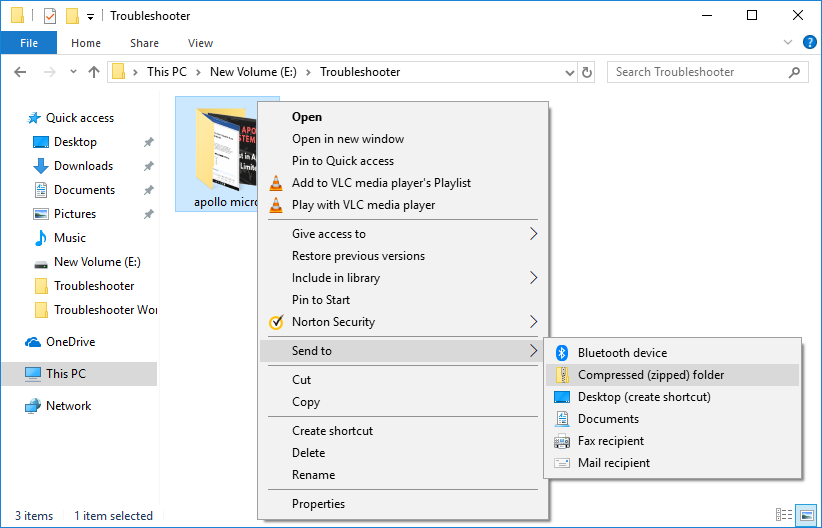
3. Comprimirá la carpeta disminuyendo el tamaño de la misma. Ahora puedes intentar de nuevo transferir esa carpeta.
Método 6: Formatear la partición o el disco objetivo en NTFS
Si se produce un error no especificado al copiar la carpeta o los archivos, es muy probable que la partición o el disco de destino tenga el formato NTFS. Por lo tanto, es necesario formatear ese disco o partición en NTFS. Si se trata de una unidad externa, puede hacer clic con el botón derecho del ratón en la unidad externa y seleccionar la opción de formato. Mientras formatea esa unidad, puede seleccionar las opciones de formateo-NTFS.
Si desea convertir la partición del disco duro instalado en su sistema, puede utilizar el símbolo del sistema para hacerlo.
1.Abrir una orden de mando elevada.
2.Una vez que se abre el símbolo del sistema, hay que escribir el siguiente comando:
parte del disco
disco de lista
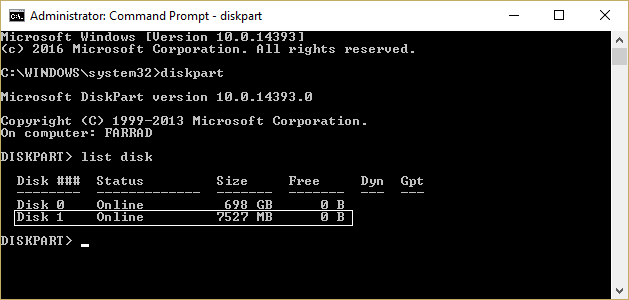
3.Después de escribir cada comando no olvide pulsar Enter para ejecutar estos comandos.
4.Una vez que obtengas la lista de la partición del disco de tu sistema, debes elegir la que quieres formatear con NTFS. Ejecuta este comando para seleccionar el disco. Aquí X debe ser reemplazado por el nombre del disco que quieres formatear.
Seleccione el disco X
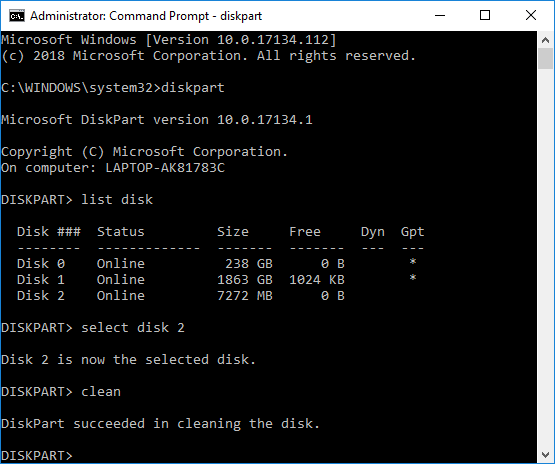
5. Ahora tienes que ejecutar este comando:Limpiar
6.Una vez realizada la limpieza, aparecerá en la pantalla un mensaje que indica que DiskPart ha logrado limpiar el disco.
7.A continuación, necesitas crear una partición primaria y para ello, necesitas ejecutar el siguiente comando:
Crear la partición primaria
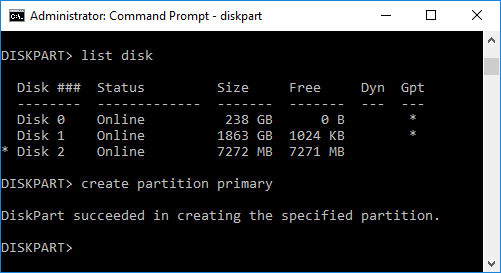
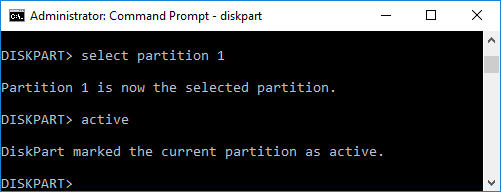
8.Escriba el siguiente comando en cmd y pulse Enter:
Seleccione la partición 1
Activo
9.Para formatear la unidad con la opción NTFS es necesario ejecutar el siguiente comando:
formato fs=ntfs etiqueta=X
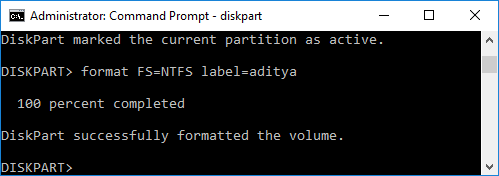
Nota: Aquí tienes que reemplazar la X con el nombre de la unidad que quieres formatear.
10.Escriba el siguiente comando para asignar una letra de unidad y pulse Intro:
asignar letra=G
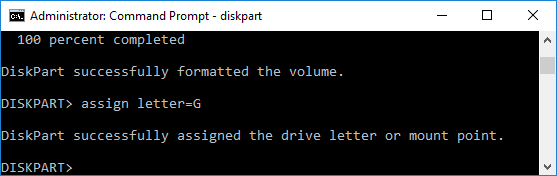
11.Finalmente, cierra la línea de comandos y ahora intenta comprobar si el error no especificado se ha resuelto o no.
Espero que los pasos anteriores hayan sido útiles y que hayas podido corregir el error no especificado al copiar un archivo o una carpeta en Windows 10. Si todavía tienes alguna duda sobre este tutorial, no dudes en preguntar en la sección de comentarios y definitivamente te ayudaremos.