
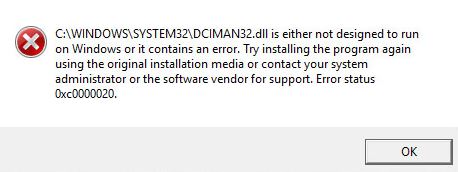
Si quieres saber cómo solucionar el error de recuperación del sistema 0xc0000020 en Windows 10, debes leer este post. Te mostrará varios métodos factibles. Puedes intentar instalar todas las actualizaciones pendientes, ejecutar los escaneos DISM y SFC y realizar una instalación de reparación. Espero que estos métodos te ayuden. Puedes recogerlos en todosobrewindows.
Si utiliza la función de restauración del sistema en su ordenador, la próxima vez que inicie su ordenador, puede fallar con el error de arranque 0xc0000020. Los motivos de este error son una compilación obsoleta de Windows 10, archivos de sistema dañados y componentes defectuosos del sistema operativo. Si quieres arreglar este error, sigue las posibles soluciones que se indican a continuación.
¿Cuál es la causa del código de error 0xc0000020 en Windows 10?
Hemos investigado este problema en particular revisando varios comentarios de usuarios y probando diferentes estrategias de reparación recomendadas por otros usuarios que han solucionado el problema con éxito. Resulta que varios escenarios diferentes pueden causar este mensaje de error. He aquí una lista de posibles culpables:
Versión de Windows 10 desactualizada – Resulta que este problema en particular suele ocurrir en situaciones en las que el usuario aún no ha instalado la actualización Fall Edition. Esta actualización habría corregido un error en la restauración del sistema que podría haber causado este tipo de comportamiento. Si se da este caso, es posible que se pueda resolver el problema simplemente instalando las actualizaciones pendientes de Windows.
Archivos del sistema dañados – Según varios informes de usuarios, una de las causas más comunes del código de error 0xc0000020 son los archivos del sistema dañados. En este caso, para resolver el problema, es necesario ejecutar algunas utilidades capaces de arreglar errores lógicos y manejar archivos del sistema operativo dañados (SFC y DISM).
Componente del sistema operativo defectuoso – en determinadas circunstancias puede tratarse de un grave problema de corrupción que no puede resolverse de la forma tradicional. En este caso, es posible que pueda resolver el problema actualizando todos los componentes del sistema operativo (ya sea con una instalación limpia o con un taller de reparación).
Si se encuentra con este problema en particular y algunos de los escenarios presentados anteriormente parecen aplicables, es probable que este artículo le proporcione estrategias de reparación viables. A continuación se presenta un conjunto de posibles estrategias de reparación que otros usuarios han utilizado con éxito en una situación similar para llegar al fondo del problema.
Si quieres ser lo más eficiente posible, te recomendamos que sigas las posibles reparaciones que aparecen a continuación en el orden en que las hemos organizado. Por último, debe encontrar una solución que debería arreglar el problema, independientemente de la causa.
Cómo solucionar el código de error 0xc0000020 en Windows 10?
Desinstalar programas instalados recientemente
Si se encuentra con este error después de instalar un software, desinstálelo. Puede hacerlo de la siguiente manera:
Paso 1: Haga clic en el cuadro de búsqueda de Windows en la esquina inferior izquierda de la barra de tareas de Windows y escriba «Panel de control».Paso 2: Haga clic en la aplicación «Panel de control».
Paso 3: Haz clic en el botón «Programas y características».
Paso 4: Selecciona el programa que quieres desinstalar.
Paso 5: Haz clic en el botón «Desinstalar» y sigue las instrucciones para completar la acción.
Paso 6: Una vez que haya terminado de desinstalar el software, reinicie su sistema y vea si el error «0xc0000020» se ha solucionado. Si no es así, pase al siguiente método.
Desinstalar las últimas actualizaciones de Windows
Aunque Microsoft publica actualizaciones de Windows para añadir nuevas características y mejorar el sistema operativo Windows existente, a veces la instalación de las actualizaciones de Windows no siempre va bien.
Si ve el mensaje «Bad image, error status 0xc0000020» después de haber instalado recientemente actualizaciones de Windows, desinstálelas. Para ello, siga estos pasos:
Paso 1: Haga clic en el cuadro de búsqueda de Windows en la esquina inferior izquierda de la barra de tareas de Windows y escriba Panel de control.
Paso 2: Haga clic en el cuadro de búsqueda de Windows en la esquina inferior izquierda de la barra de tareas de Windows y escriba Panel de control. Haga clic en la aplicación Panel de control.
Paso 3: Haga clic en Programas y características.
Paso 4: Haga clic en «Ver actualizaciones instaladas.» La pantalla mostrará todas las actualizaciones de Windows instaladas. Puede hacer clic en el botón «Instalado el» para ordenar las actualizaciones por la fecha en que se instalaron.
Paso 5: Haga clic con el botón derecho en la actualización recientemente instalada y seleccione «Desinstalar» para eliminarla. Haz clic en Sí para confirmar.
Paso 6: Reinicie el sistema para completar la «Desinstalación» y compruebe si «Estado de error de imagen 0xc0000020» se ha solucionado.
Reinicie Windows.
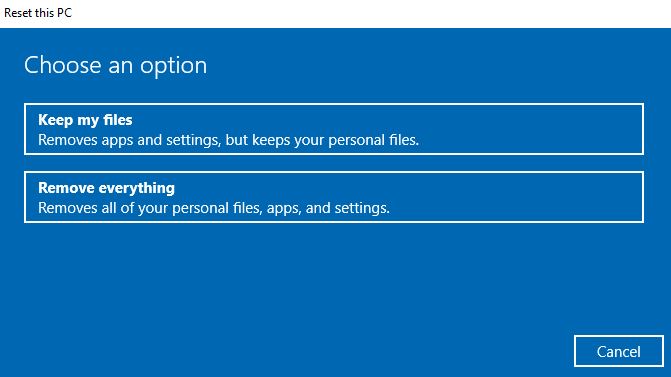
Si el método anterior no soluciona el error, reinicie o reinstale Windows siguiendo estos pasos:
Paso 1: Haga clic en la búsqueda de Windows en la esquina inferior izquierda de la barra de tareas de Windows y escriba «Panel de control».
Paso 2: Haga clic en la aplicación «Panel de control».
Paso 3: Haz clic en «Restore».
Paso 4: Haz clic en «Si tienes problemas con tu ordenador, ve a «Configuración» e intenta restablecerlo».
Paso 5: En la página de Configuración que se abre, haz clic en «Inicio» en «Restablecer este equipo».
Paso 6: Si quieres conservar tus datos personales, selecciona «Guardar mis archivos». De lo contrario, seleccione «Borrar todo» y siga las instrucciones para reinstalar Windows.
Nota: Si selecciona cualquiera de estas opciones, se eliminarán las aplicaciones y configuraciones instaladas.
Si el reinicio de Windows no funciona, siga estos pasos.
Instala Windows de forma limpia.
(ADVERTENCIA): Una instalación limpia de Windows provocará la pérdida de datos.
Haga primero una copia de seguridad de sus datos y luego realice una instalación limpia.
Para realizar una instalación limpia de Windows, debe :
- Descargar la herramienta de creación multimedia.
- Utilízala para crear medios de instalación en una unidad flash USB o en un DVD.
Preguntas frecuentes
¿Cómo puedo arreglar la condición de error 0xc000012f?
- Haga clic con el botón derecho del ratón en Inicio y luego en Ejecutar.
- En el panel izquierdo, haga clic en Mostrar actualizaciones instaladas.
- Ordene el historial de instalación de Windows Update por la columna «Instalado en» y busque la actualización problemática que causó el error.
- Seleccione la actualización y haga clic en Desinstalar.
- Reinicie Windows.
¿Por qué sigo recibiendo errores de imagen?
El error de imagen mala en Windows 10 se produce porque los archivos y bibliotecas necesarios para ejecutar la actualización están dañados. Hay otras razones para este error, como una configuración incorrecta del sistema, entradas del registro corruptas, demasiados programas de inicio, archivos fragmentados, etc.
¿Cómo reparar una imagen corrupta?
- Reinstalar el programa que no se abre.
- Desinstalar la actualización de Windows que está causando el problema.
- Ejecutar un análisis en busca de un archivo de sistema dañado.
- Ejecutar la reparación automática de Windows.
- Realizar una restauración del sistema.
Qué significa una imagen mala en Windows 10?
Un error de imagen se produce cuando un proceso del sistema interrumpido o un archivo corrupto afecta al sistema. Para aislar el problema, se recomienda ejecutar un Comprobador de Archivos del Sistema (SFC) para comprobar y arreglar los archivos corruptos en el equipo.