
Si estás buscando una manera de bloquear el acceso a Internet o la conectividad en un PC con Windows 10, entonces no busques más, ya que hoy en este artículo veremos cómo puedes deshabilitar el acceso a Internet en tu PC. Hay muchas razones para bloquear el acceso a Internet, por ejemplo, en el ordenador de casa, un niño o un miembro de la familia puede instalar por error algún malware o virus de Internet, a veces se quiere ahorrar ancho de banda de Internet, las organizaciones desactivan Internet para que los empleados puedan centrarse más en el trabajo, etc. En este artículo se enumeran todos los métodos posibles con los que puedes bloquear fácilmente la conexión a Internet y también puedes bloquear el acceso a Internet para programas o aplicaciones.

Consejo de Windows 10: Cómo bloquear el acceso a Internet
Asegúrate de crear un punto de restauración por si algo sale mal.
Método 1: Desactivar la conexión a Internet
Puede bloquear la conexión a Internet de cualquier red específica mediante la configuración de la conexión de red. Siga estos pasos para desactivar la Internet para cualquier red específica.
1.Presione la tecla de Windows + R, luego escriba ncpa.cpl y presione Enter para abrir la ventana de Conexión de Red.

2.Esto abrirá la ventana de conexión de red donde podrá ver su red Wi-Fi, Ethernet, etc. 3. Ahora, elija la red que desea desactivar.
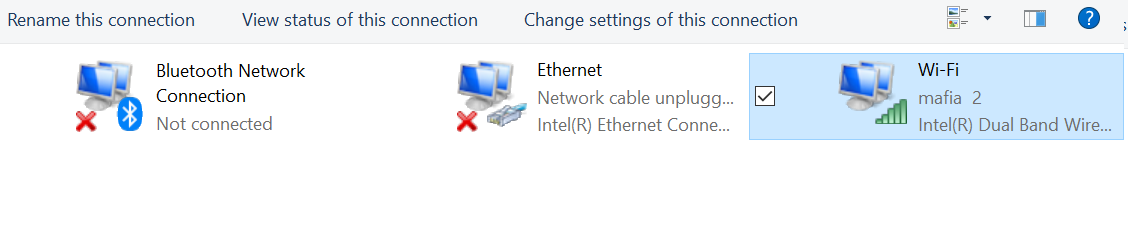
3.Ahora, haga clic con el botón derecho del ratón en esa red en particular y seleccione Desactivar de las opciones.

Esto deshabilitará la Internet para esa conexión de red respectiva. Si quieres «Habilitar» esta conexión de red, sigue estos pasos similares y esta vez elige «Habilitar».
Método 2: Bloquear el acceso a Internet usando el archivo de host del sistema
Un sitio web puede ser fácilmente bloqueado a través del archivo del sistema de hospedaje. Es uno de los métodos más fáciles de bloquear cualquier sitio web, así que sólo hay que seguir estos pasos:
1.Navegue a la siguiente ruta desde el Explorador de Archivos:
C:/Windows/System32/drivers/etc/hosts

2.Haga doble clic en el archivo de hosts y luego en la lista de programas seleccione Bloc de notas y haga clic en Aceptar.

3. Esto abrirá el archivo de hots en el bloc de notas. Ahora escribe el nombre del sitio web y la dirección IP que quieres que se bloquee.

4.Presione Ctrl + S para guardar los cambios. Si no puedes guardar, entonces necesitas seguir esta guía para arreglar el problema:¿Quieres editar el archivo de hosts en Windows 10? Aquí está cómo hacerlo!

Método 3: Bloquear el acceso a Internet usando el control parental
Puedes bloquear cualquier sitio web con una función de control parental. Esta característica te ayuda a definir qué sitios web se deben permitir y cuáles se deben restringir en tu sistema. También puedes poner un límite de datos (ancho de banda) en Internet. Esta característica se puede implementar siguiendo estos pasos:
1.Presiona la tecla Windows + I para abrir la configuración y luego haz clic en el icono de la cuenta para abrir la configuración relacionada con la cuenta.

2.Ahora en el menú de la izquierda selecciona la opción «Otras personas».

3.Ahora, necesitas añadir un miembro de la familia como niño o como adulto en la opción «Añadir un miembro de la familia».
 $0027
$0027

4.Ahora haga clic en «Administrar la configuración familiar en línea» para cambiar la configuración parental de las cuentas.

5.Esto abrirá una página web de control parental de Microsoft. Aquí estarán visibles todas las cuentas de adultos y niños que has creado para tu PC con Windows 10.

6.A continuación, haga clic en la opción de actividad reciente en la esquina superior derecha de la pantalla.

7.Esto abrirá una pantalla en la que podrá aplicar diferentes restricciones relacionadas con Internet y los juegos en la pestaña «Restricción de contenido».

8.Ahora puedes restringir los sitios web y también habilitar la búsqueda segura. También puede especificar qué sitios web están permitidos y cuáles están bloqueados.

Método 4: Desactivar el acceso a Internet usando un servidor proxy
Puedes bloquear todos los sitios web usando la opción de servidor proxy en Internet Explorer. Puedes cambiar el servidor proxy a través de estos pasos:
1.Presiona la tecla Windows + R, luego escribe «inetcpl.cpl» y presiona Enter para abrir las Propiedades de Internet.

Nota: También puede abrir las Propiedades de Internet utilizando Internet Explorer, seleccione Configuración> Opciones de Internet.

2. Cambie a la pestaña de Conexiones y haga clic en «Configuración de LAN».

4.Asegúrate de marcar la opción «Usar un servidor proxy para tu LAN» y luego escribe cualquier dirección IP falsa (por ejemplo: 0.0.0.0) bajo el campo de dirección y haz clic en OK para guardar los cambios.

Deshabilitar la configuración del proxy usando el Editor del Registro
Debe tener cuidado al usar el registro porque cualquier error puede resultar en un daño permanente a su sistema. Así que se recomienda que cree una copia de seguridad completa de su registro antes de hacer cualquier cambio. Sólo tienes que seguir el siguiente paso para bloquear la conexión a Internet a través del registro.
1.Presiona la tecla Windows + R, luego escribe regedit y presiona Enter para abrir el Editor del Registro.

2. Cuando ejecute el comando anterior, le pedirá permiso. Haga clic en «Sí» para abrir el Editor del Registro.

3.Ahora, navegue hasta la siguiente ubicación en el Editor de Registro:
HKEY_CURRENT_USERN-SoftwareN-PolíticasN-MicrosoftN-Internet Explorer

4.Ahora haga clic con el botón derecho del ratón en el Internet Explorer y seleccione Nueva> tecla. Nombra esta nueva tecla como «Restricciones» y presiona Enter.

5. Luego otra vez, haga clic con el botón derecho del ratón en la tecla «Restricción» y seleccione Nuevo> Valor DWORD (32-Bit).

6.Nombra esta nueva DWORD como «NoBrowserOptions». Haga doble clic en esta DWORD y cambie el valor de los datos a «1» desde «0».

7.De nuevo, haga clic con el botón derecho del ratón en Internet Explorer y seleccione Nuevo> Tecla. Nombrar esta nueva tecla como «Panel de Control».
8.Haga clic con el botón derecho del ratón en el Panel de Control y seleccione Nuevo> Valor DWORD(32-bit).

9.Nombra esta nueva DWORD como «ConnectionTab» y cambia su valor de datos a «1».

10.Una vez terminado, cierra el Editor del Registro y reinicia tu PC para guardar los cambios.
Después de reiniciar el PC, nadie podrá cambiar la configuración del proxy usando Internet Explorer o el Panel de Control. La dirección del proxy será la última dirección que utilizó en el método anterior. Por último, ha desactivado o bloqueado el acceso a Internet en Windows 10, pero si en el futuro necesita acceder a Internet, simplemente navegue hasta la clave de registro de Internet Explorer, haga clic con el botón derecho del ratón en Restricción y seleccione Eliminar. Del mismo modo, haga clic con el botón derecho del ratón en el Panel de control y vuelva a seleccionar Eliminar.
Método 5: Desactivar el adaptador de red
Puedes bloquear la Internet deshabilitando los adaptadores de red. A través de este método, podrás bloquear todo el acceso a Internet en tu PC.
1.Presiona la tecla Windows + R y luego escribe «mmc compmgmt.msc» (sin comillas) y presiona Enter.

2.Esto abrirá la Administración de la Computadora, desde donde se debe hacer clic en el Administrador de Dispositivos bajo la sección de Herramientas del Sistema.

3.Una vez que se abre el Administrador de dispositivos, desplácese hacia abajo y haga clic en «Adaptador de red» para ampliarlo.
4.Ahora elige cualquier dispositivo y luego haz clic con el botón derecho del ratón sobre él y selecciona Desactivar.

Si en el futuro desea utilizar ese dispositivo de nuevo para la conexión de red, siga los pasos anteriores y haga clic con el botón derecho del ratón en ese dispositivo y seleccione Activar.
Cómo bloquear el acceso a Internet a los programas
Método A: Usar el Firewall de Windows
El cortafuegos de Windows se utiliza básicamente para evitar el acceso no autorizado al sistema. Pero también puedes usar un firewall de ventana para bloquear el acceso a Internet de cualquier aplicación. Necesitas crear una nueva regla para ese programa a través de los siguientes pasos.
1.Busca el Panel de Control usando la Búsqueda de Windows.
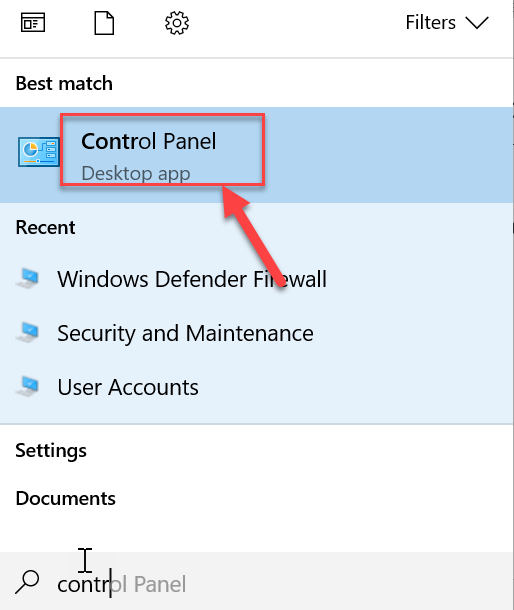
2.En el panel de control, haga clic en la opción «Firewall de Windows Defender».

3.Ahora haga clic en la opción «Configuración avanzada» de la parte izquierda de la pantalla.
4.Se abrirá una ventana del cortafuegos con un asistente de configuración avanzada, haga clic en «Regla de entrada» desde la parte izquierda de la pantalla.
5.Ve a la sección de Acción y haz clic en la «Nueva Regla».

6.Sigue todos los pasos para crear la regla. En el paso «Programa», busque la aplicación o programa para el que está creando esta regla.
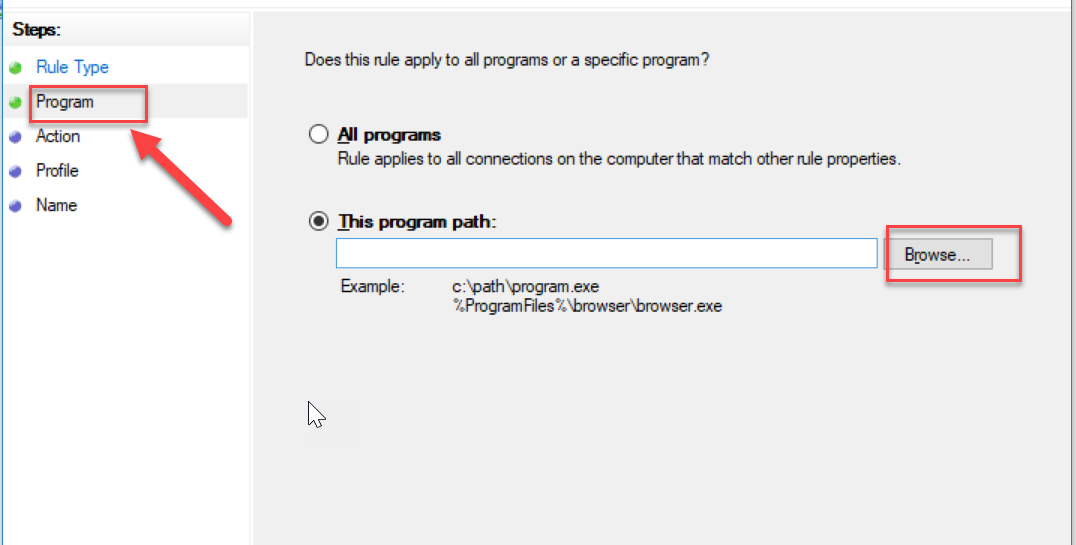
7.Una vez que haga clic en el botón de navegación, se abrirá la ventana del «Explorador de archivos». Elija el archivo .exe del programa y pulse el botón «Siguiente».


8.Ahora seleccione «Bloquear la conexión» en Acción y pulse el botón Siguiente.Luego da el perfil y de nuevo haz clic en Siguiente.

9.Finalmente, escriba el nombre y la descripción de esta regla y haga clic en el botón «Finalizar».

Eso es, bloqueará el acceso a Internet para el programa o aplicación específica. Podrías volver a habilitar el acceso a Internet para dicho programa siguiendo los mismos pasos hasta que se abra la ventana de la regla de entrada, y luego borrar la regla que acabas de crear.
Método B: Bloquear el acceso a Internet para cualquier programa que utilice Internet Lock (software de terceros)
Internet Lock es el software de terceros que puedes instalar para bloquear el acceso a Internet. La mayoría de los métodos que hemos discutido anteriormente requieren el bloqueo manual de Internet. Pero a través de este software, puede configurar los ajustes necesarios relacionados con la conectividad a Internet. Es un programa gratuito y tiene una interfaz muy fácil de usar. Las siguientes son las características de este software:
- Puede bloquear la conexión a Internet.
- Cualquier sitio web puede ser bloqueado.
- También puedes crear una regla parental relacionada con la conexión a Internet.
- Puede restringir el acceso a Internet a cualquier programa.
- Se puede usar para poner en la lista negra cualquier sitio web.
Método C: Bloquear el acceso a Internet de cualquier programa que utilice el cortafuegos OneClick
El cortafuegos OneClick es la herramienta de utilidad que puedes instalar en tu ordenador. Sería sólo una parte del cortafuegos de Windows y esta herramienta no tiene su propia interfaz. Sólo aparecería en el menú contextual, siempre que haga clic con el botón derecho del ratón en cualquier programa.
En el menú contextual del botón derecho del ratón encontrarás estas dos opciones después de la instalación:
- Bloquear el acceso a Internet.
- Restaurar el acceso a Internet.
Ahora, sólo tienes que hacer clic con el botón derecho del ratón en el archivo .exe del programa. En el menú, tienes que elegir la opción «Bloquear el acceso a Internet». Esto bloqueará el acceso a Internet para ese programa y el cortafuegos creará automáticamente una regla para este programa.
Estos son los métodos que se pueden utilizar para restringir el acceso a Internet del programa y la computadora.
Espero que los pasos anteriores hayan sido útiles y que ahora puedas cambiar fácilmente la disposición del teclado en Windows 10, pero si todavía tienes alguna pregunta sobre este tutorial, no dudes en hacerla en la sección de comentarios.