
Comprimir o descomprimir archivos y carpetas en Windows 10: Comprimir o descomprimir archivos y carpetas es uno de los pasos esenciales para ahorrar espacio en el disco duro en Windows 10. Es probable que hayas escuchado el término ZIP muchas veces antes y que hayas usado software de compresión de terceros como Winrar, 7-Zip, etc., pero con la introducción de Windows 10, no necesitas ninguno de estos softwares. Ahora puedes comprimir o descomprimir directamente cualquier archivo o carpeta con la herramienta de compresión incorporada en Windows 10.

Una cosa a tener en cuenta aquí es que puedes comprimir archivos y carpetas en volúmenes NTFS usando sólo la compresión NTFS en Windows 10. Además, si guardas nuevos archivos o carpetas en la carpeta comprimida existente, el nuevo archivo o carpeta se comprimirá automáticamente. Así que sin perder tiempo veamos cómo comprimir o descomprimir archivos y carpetas en Windows 10 con la ayuda del siguiente tutorial.
Comprimir o descomprimir archivos y carpetas en Windows 10
Asegúrate de crear un punto de restauración por si algo sale mal.
Método 1: Comprimir o descomprimir archivos y carpetas en Windows 10 utilizando el Explorador de archivos
1.Presione la tecla Windows + E para abrir el Explorador de archivos y luego navegue hasta el archivo o carpeta que desea comprimir.

2.Ahora seleccione el archivo y las carpetas y luego haga clic en la pestaña Compartir y luego haga clic en el botón/icono Zip.
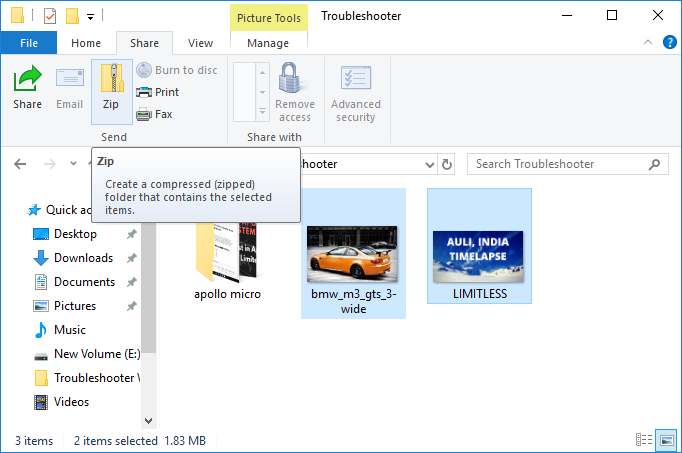
3.Los archivos y carpetas seleccionados se comprimirían en la misma ubicación. Si quieres puedes renombrar fácilmente el archivo zip.
4.Para descomprimir el archivo zip, simplemente haga clic con el botón derecho del ratón en el archivo zip y seleccione Extraer todo.
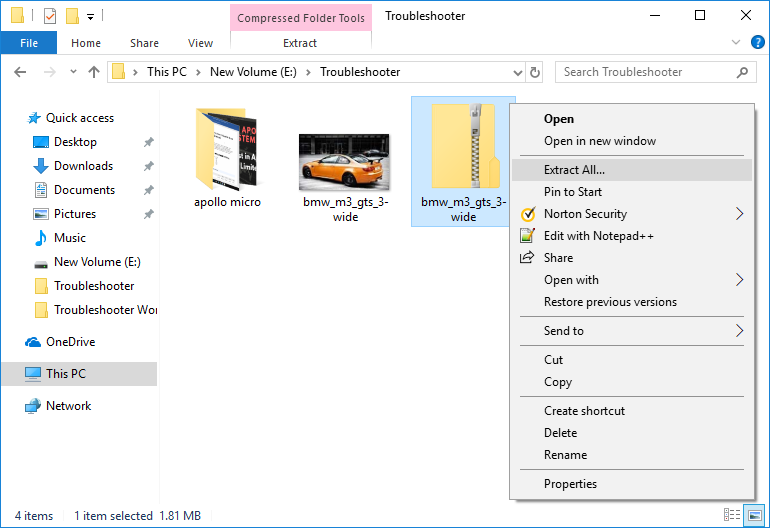
5.En la siguiente pantalla, te preguntará dónde quieres extraer el archivo zip pero, por defecto, se extraerá en la misma ubicación que la carpeta zip.

6.Para cambiar la ubicación de los archivos extraídos, haz clic en Browse y navega donde quieras extraer los archivos zip y selecciona Open.
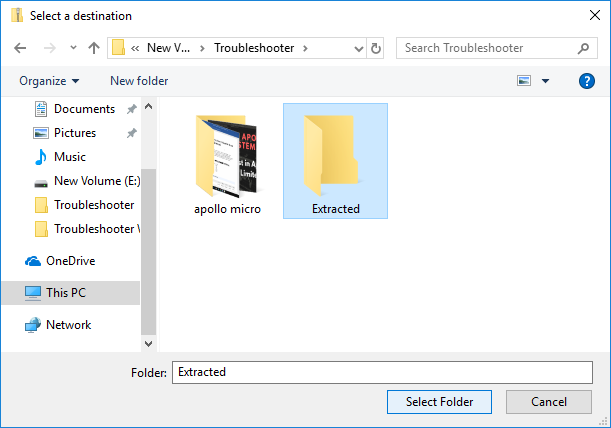
7.Marque la casilla «Mostrar los archivos extraídos cuando estén completos» y haga clic en Extraer.

8.El archivo zip será extraído a la ubicación deseada o a la ubicación predeterminada y la carpeta donde se extraen los archivos se abrirá automáticamente una vez que se complete la extracción.

Esta es la forma más fácil de comprimir o descomprimir archivos y carpetas en Windows 10 sin usar ningún software de terceros.
Método 2: Comprimir o descomprimir archivos y carpetas en la ventana de propiedades
1.Haga clic con el botón derecho del ratón en el archivo o carpeta que desea comprimir (zip) y seleccione Propiedades.
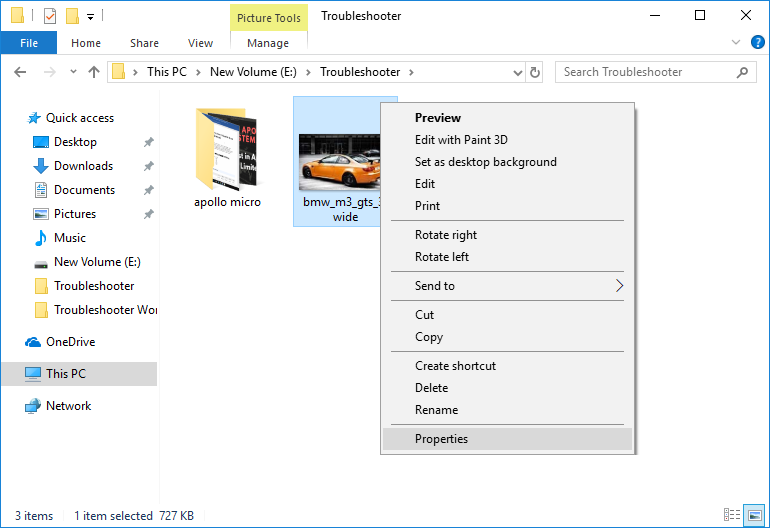
2.Ahora cambie a la pestaña General y haga clic en el botón Avanzado en la parte inferior.
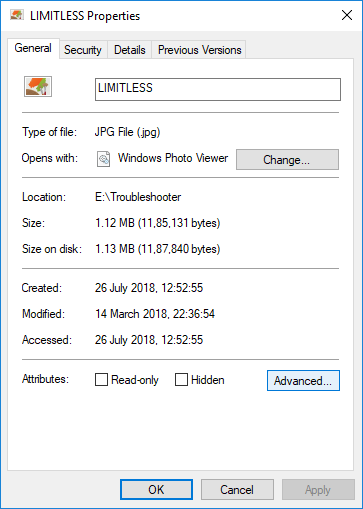
3.A continuación, dentro de la ventana de Atributos Avanzados marque «Comprimir el contenido para ahorrar espacio en el disco» y haga clic en OK.
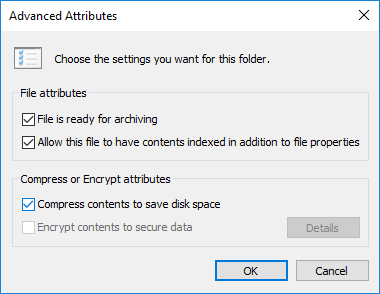
4.Haga clic en Aceptar para cerrar la ventana de propiedades de archivo o carpeta.

5.Si ha seleccionado una carpeta, aparecerá un mensaje emergente adicional que le preguntará si desea «Aplicar los cambios sólo a esta carpeta o Aplicar los cambios a esta carpeta, subcarpetas y archivos».
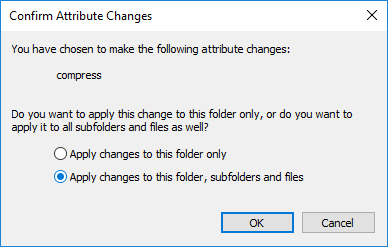
6.Seleccione la opción apropiada y haga clic en OK.
7.Para descomprimir o descomprimir el archivo o la carpeta, simplemente haga clic con el botón derecho del ratón sobre él y seleccione Propiedades.
8.Vuelva a cambiar a la pestaña General y haga clic en el botón Avanzado.

9.Ahora asegúrese de desmarcar «Comprimir el contenido para ahorrar espacio en el disco» y haga clic en OK.

10.Haga clic en Aceptar para cerrar la ventana de propiedades de archivo o carpeta.
Esta es la forma más fácil de comprimir o descomprimir archivos y carpetas en Windows 10, pero si todavía estás atascado, simplemente sigue el siguiente método.
Método 3: Comprimir archivos y carpetas en Windows 10 usando la opción de enviar a la carpeta comprimida
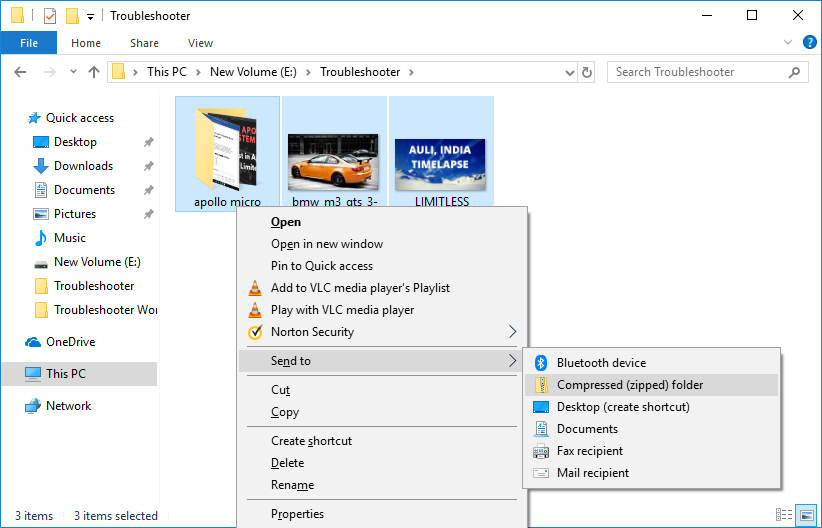
Haga clic con el botón derecho del ratón en cualquier archivo o carpeta que desee comprimir (zip) y luego en el menú contextual, haga clic en «Enviar a» y seleccione «Carpeta comprimida (zip)».
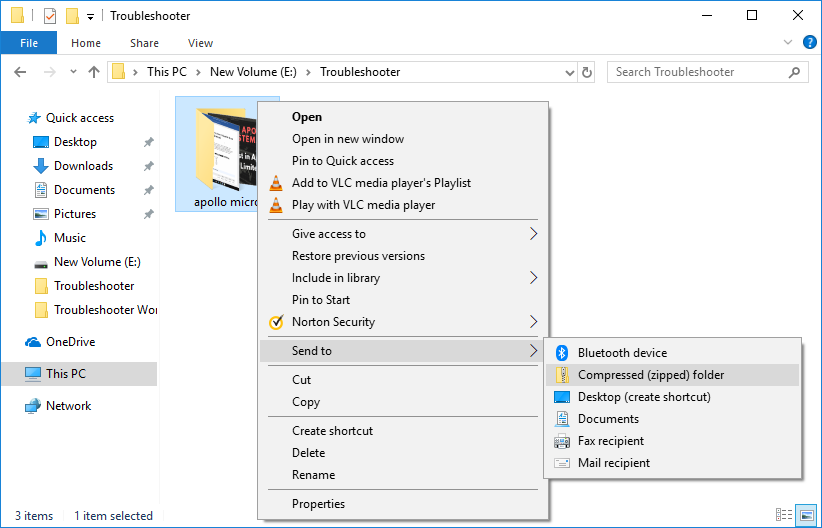
Además, si quieres comprimir diferentes archivos o carpetas juntos, simplemente mantén pulsada la tecla Ctrl mientras seleccionas los archivos y carpetas que quieres comprimir, entonces haz clic con el botón derecho del ratón en cualquier selección y haz clic en «Enviar a» y luego selecciona «Carpeta comprimida (comprimida)».
Método 4: Comprimir o descomprimir archivos y carpetas en Windows 10 utilizando el archivo Zip existente
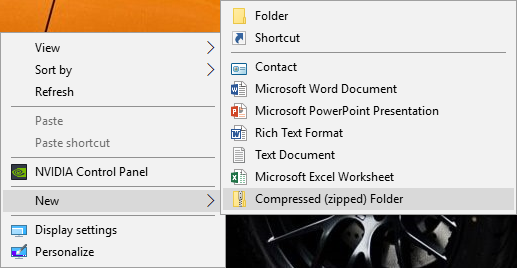
1.Haga clic con el botón derecho del ratón en un área vacía del escritorio o dentro de cualquier otra carpeta y luego haga clic en Nuevo y seleccione «Carpeta comprimida (zipped)» para crear un nuevo archivo zip.
2.Renombra esta carpeta zip recién creada o presiona Enter para usar el nombre por defecto.

3.Simplemente arrastra y suelta los archivos o carpetas que quieras comprimir dentro de la carpeta zip anterior.

4.Como alternativa, puedes hacer clic con el botón derecho del ratón en el archivo o carpeta que quieras comprimir y seleccionar Cortar.

5.Navega a la carpeta zip que creaste arriba y luego haz doble clic para abrir la carpeta zip.
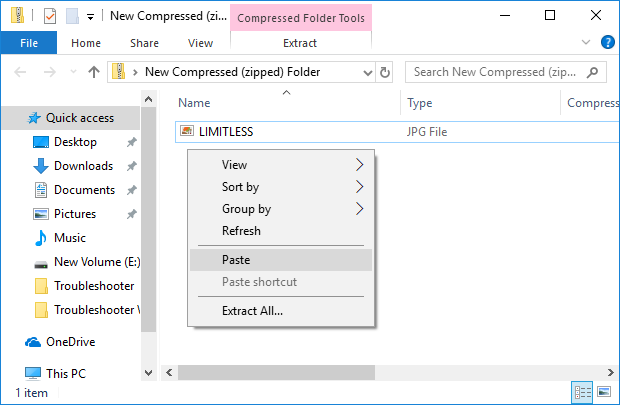
6.Ahora haz clic con el botón derecho del ratón en un área vacía dentro de la carpeta zip y selecciona Pegar.
7.Para descomprimir o descomprimir los archivos o carpetas, vuelva a navegar hasta la carpeta zip y haga doble clic para abrirla.
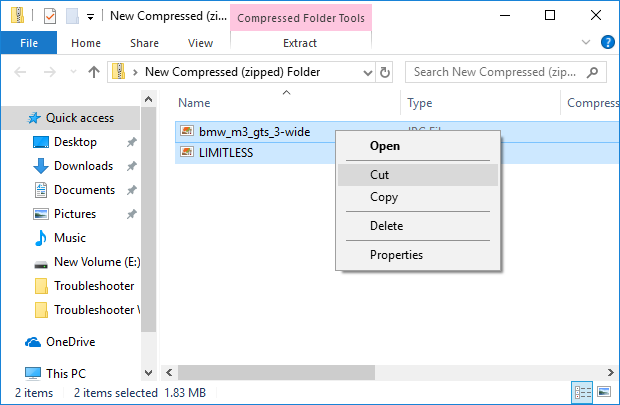
8.Una vez dentro de la carpeta zip, verás tus archivos y carpetas. Haz clic con el botón derecho del ratón en el archivo o carpeta que quieras descomprimir (unzip) y selecciona Cortar.
9.Navega a la ubicación donde quieres descomprimir los archivos.

10.Haga clic con el botón derecho del ratón en un área vacía y seleccione Pegar.
Esta es la forma de comprimir o descomprimir archivos y carpetas en Windows 10, pero si todavía estás atascado, sigue el siguiente método en el que puedes comprimir o descomprimir archivos y carpetas en Windows 10 mediante el Símbolo del sistema.
Método 5: Comprimir o descomprimir archivos en Windows 10 utilizando el símbolo del sistema
1.Presiona la tecla Windows + X y luego selecciona Símbolo de Comando (Admin).

2.Escriba el siguiente comando en cmd y pulse Enter:
Para comprimir (Zip) un archivo: compactar /c «ruta_completa_del_archivo» /i /Q  Para descomprimir (Unzip) un archivo: compactar /u «ruta_completa_del_archivo» /i /Q
Nota: Reemplazar la ruta_completa_del_fichero con la ruta real del fichero comprimido o descomprimido. Por ejemplo:
Para comprimir (Zip) un archivo: compactar /c «C:UsuariosTestDesktopImpt.txt» /i /QPara descomprimir (Unzip) un archivo: compactar /u «C:UsuariosTestDesktopImpt.txt» /i /Q
3.Cierre el cmd y reinicie su PC.
Método 6: Comprimir o descomprimir carpetas en Windows 10 utilizando el símbolo del sistema
1.Presiona la tecla Windows + X y luego selecciona Símbolo de Comando (Admin).
2.Escriba el siguiente comando en cmd y pulse Enter:
Para comprimir sólo una carpeta: compacta /c «ruta_completa_de_carpeta» /i /Q  Para comprimir una carpeta y su contenido: compactar /c /s: «ruta_completa_de_carpeta» /i /Q
  Para descomprimir sólo una carpeta: compacta /u «ruta_completa_de_carpeta» /i /Q
 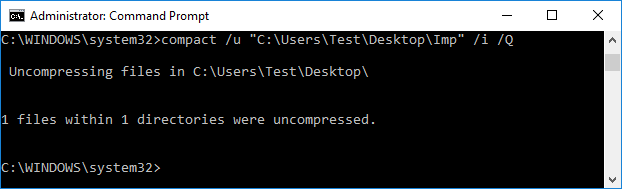 Para descomprimir una carpeta y su contenido: compactar /u /s: «ruta_completa_de_carpeta» /i /Q
Nota: Reemplazar la ruta_completa_del_fichero con la ruta real de la carpeta comprimida o descomprimida.
3.Cierre el cmd y reinicie su PC.
Ya has aprendido a comprimir o descomprimir archivos y carpetas en Windows 10, pero si todavía tienes alguna pregunta sobre esta publicación, no dudes en preguntarla en la sección de comentarios.