Snapchat existe desde hace más de 10 años. Nadie había pensado que una idea tan informal de las redes sociales haría maravillas. Aquí estamos, 10 años después, donde Snapchat es uno de los sitios de redes sociales más rápidos y más utilizados junto con Facebook e Instagram.
Lo que hace que Snapchat sea tan único es la forma de contar historias que ofrece a sus usuarios. La narración es el enfoque principal de cualquier usuario que utilice las aplicaciones. Las características distintivas van desde una amplia variedad de filtros, historias, lentes. También puede compartir imágenes y videos que se eliminarán automáticamente dentro de las 24 horas. Pero, ¿qué pasa con las imágenes que se guardan en la galería de tu teléfono? ¿Puedes subir Snapchat desde la galería de fotos?
Después de la última actualización de Snapchat en 2021, todavía hay una solución para publicar una imagen en Snapchat sin que aparezca en el carrete de la cámara. Deberá usar un filtro de terceros al que sea fácil acceder y que no viole ningún término con Snapchat. Lea a continuación para obtener una guía paso a paso sobre cómo hacer esto.
[Actualización 2021]
Cómo subir imágenes a la historia de Snapchat sin que diga desde el carrete de la cámara en 2021
Si recién está aprendiendo que puede cargar fotos antiguas de su galería de fotos a su historia de Snapchat y le gustaría saber cómo hacerlo, lea a continuación.
Veamos cómo subir imágenes a las historias de Snapchat desde la galería del teléfono sin decir que es del carrete de la cámara.
Con los cambios recientes que ha realizado Snapchat, muestra un «Desde el carrete de la cámara» en su instantánea que cargó usando una foto tomada previamente de la galería. Solía haber numerosas soluciones que ya no funcionan. Use el truco mencionado a continuación para falsificar instantáneas en vivo en 2021.
Pero encontré una manera que funciona, al menos en el momento en que escribo este artículo. Mi objetivo es actualizar este artículo en consecuencia a medida que salgan nuevas actualizaciones. Si este truco fue útil, asegúrese de compartirlo con sus amigos y familiares a quienes les pueda resultar útil.
Para cargar fotos desde el carrete de la cámara sin que diga desde el carrete de la cámara , haga lo siguiente:
Abra Snapchat y toque la «Cámara», donde tome una instantánea y compártala en su historia.<
En la esquina superior izquierda, toque el botón de búsqueda.
Busque «Camera Roll», mostrará un montón de lentes diferentes. La mayoría de ellos hacen lo mismo, probé el Camera roll de mirov_bun y funcionó bien para mí.
Podría solicitar permisos para acceder a su galería de fotos. Permita que la lente lo haga.
Ahora mostrará una lista de todas las fotos tomadas recientemente con la cámara en su galería.
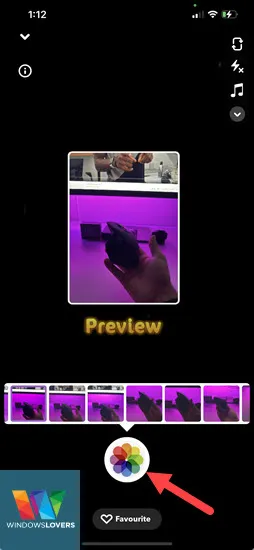
Elija la foto que le gustaría agregar al complemento y toque el icono en la parte inferior central de la pantalla.
Realice los cambios en el complemento que prefiera y toque «Enviar a».
Toque «Mi historia» y la flecha de envío en la esquina inferior derecha de la pantalla.
Ahora regrese y verifique la historia que acaba de cargar, la historia se carga sin el texto del carrete de la cámara.
Así es como se publica una foto en Snapchat sin que diga desde el carrete de la cámara en 2021
Mire el video sobre la eliminación de «From Camera Roll» en la historia de Snapchat
Antes no había ninguna opción para subir imágenes a Snapchat desde la galería del teléfono o el carrete de la cámara. Con las actualizaciones periódicas de Snapchat, ahora puede cargar imágenes en las historias de Snapchat desde la galería de su teléfono o el carrete de la cámara.
Nota: Todas las instrucciones deben cumplir con la versión Android/iOS de Snapchat. Por lo tanto, siga esta guía independientemente del tipo de dispositivo que esté utilizando.
Las funciones más recientes de Snapchat, que incluyen la capacidad de cargar fotos desde el carrete de la cámara a la historia de Snapchat, solo están disponibles en la última versión actualizada de Snapchat. Es decir, debe tener el último teléfono con los requisitos mínimos para cargar imágenes en la historia de Snapchat sin una aplicación.
Pero, si tiene un teléfono viejo o no puede actualizar la aplicación Snapchat, lo tenemos cubierto.
Cómo subir imágenes a la historia de Snapchat desde la galería del teléfono / Camera Roll
Suponiendo que haya actualizado con éxito su Snapchat a la última versión, siga las instrucciones mencionadas.
Subir fotos a Instagram desde Camera Roll
Abra Snapchat en su teléfono/dispositivo.
Inicie sesión en su cuenta de Snapchat o continúe si ya ha iniciado sesión.
En la pantalla de inicio, debería ver un pequeño círculo justo debajo del botón de presión de la cámara. Debería verse como en la captura de pantalla a continuación.
Toque ese botón y esto ahora debería abrir sus recuerdos de Snapchat.
Si observa cuidadosamente las pestañas en la pantalla, debería ver «Camera roll»
Abra el carrete de la cámara y seleccione la foto o el video que desea cargar en la historia de Snapchat.
Cuando toca la foto o el video que desea cargar en la historia de Snapchat, se abre esa imagen o video. También verá una opción «Editar y enviar» debajo de la imagen.
Toque «Editar y enviar», esto lo llevará a la sección de edición.
Si desea agregar texto, hacer garabatos, ajustar el límite de tiempo o más, toque el icono del lápiz pequeño en la parte inferior de la pantalla.
Realice todas las ediciones necesarias y luego presione el botón azul de enviar.
En la siguiente pantalla, según sus requisitos, publíquelo en su «Mi historia» o envíelo a cualquiera de sus amigos que desee.
Cosas para recordar al cargar imágenes a Snapchat desde el carrete de la cámara / galería de imágenes
A pesar de que podrá cargar imágenes a Snapchat desde el rollo de la cámara, hay algunas funciones que no podrá usar o no serán exactamente las mismas. Dejame explicar.
Los archivadores de ubicación geográfica solo funcionarán en las instantáneas que hayas tomado después de habilitar las memorias.
Cuando comparte una foto / video tomado previamente, tendrá un borde alrededor y dice cuánto tiempo antes se tomó esa instantánea.
Si desea publicar un video en la historia de Snapchat desde el carrete de la cámara, se dividirá en instantáneas de 10 segundos cada una. Entonces, si tiene un video de un minuto de duración, tendrá 6 instantáneas del video que se ejecutan durante 10 segundos cada una.
Bueno, eso es más o menos. Espero que ahora puedas subir fotos a la historia de Snapchat desde la galería/carrete de la cámara. Cualquier confusión, hágamelo saber en el comentario a continuación.
Usar una aplicación de terceros en su lugar
Los últimos lanzamientos de Snapchat requieren que tengas sistemas operativos actualizados en tu teléfono para que funcionen todas sus funciones. Si eres uno de esos desafortunados usuarios que no pudieron actualizar sus aplicaciones de Snapchat, estamos aquí para ayudarte.
Nota: El uso de aplicaciones de terceros para acceder a Snapchat va en contra de sus términos de uso. Ha habido múltiples informes de cuentas de usuario bloqueadas debido al uso de aplicaciones de terceros. Así que por favor, proceda bajo su propio riesgo.
Si es un usuario de Android y ejecuta una versión anterior de un teléfono Android, puede usar una aplicación llamada Casper.
Esto te permitirá subir fotos a Snapchat desde la galería del teléfono.
Nota: esta aplicación no está disponible en la tienda de aplicaciones, por lo que debe descargar el archivo Casper.apk e instalar la aplicación usted mismo.
Usando Casper para Snapchat
Primero descargue el archivo Casper.apk desde aquí e instálelo.
Es posible que se le indique que podría estar descargando un software potencialmente dañino para su teléfono, simplemente ignórelo. Para instalar Casper.apk, asegúrese de ir a la configuración y activar las «fuentes desconocidas». Esta es la única forma posible de instalar Casper en su teléfono Android.
Antes de abrir Casper, asegúrese de cerrar sesión en la aplicación oficial de Snapchat.
Ahora abra Casper e inicie sesión en su cuenta de Snapchat.
Estoy de acuerdo en que la pantalla de inicio de Casper no es demasiado atractiva, pero ¡oye, esto te permite subir fotos a la historia de Snapchat desde la galería de tu teléfono!
En la pantalla de inicio, verá un icono «+».
Al tocar ese ícono, aparecerán diferentes opciones para cargar una foto en su historia de Snapchat.
Seleccione «Elegir de la galería» y seleccione si es una foto o un video.
Seleccione la foto que desea cargar y realice las modificaciones y personalizaciones requeridas.
En la parte inferior derecha, verá un ícono de envío, tóquelo y seleccione si desea que esa imagen sea su historia o simplemente envíela a sus amigos. Nota: al seleccionar la opción «Mi historia», es posible que tenga problemas, la interfaz de usuario no está perfectamente diseñada. Sin embargo, llegarás allí.
Así es como puedes subir imágenes a las historias de Snapchat desde la galería de tu teléfono Android.
Si eres un usuario de iOS, hay una aplicación llamada Upload & Roll (foto de la cámara y guardar para Snapchat). Puedes descargarlo desde la tienda de Apple.
Con esta aplicación de iOS, puede cargar fácilmente imágenes/videos a la historia de Snapchat desde el rollo de su cámara.
Espero que este artículo te haya ayudado a subir imágenes a la historia de Snapchat desde la galería de tu teléfono.
Cualquier consulta, hágamelo saber en los comentarios a continuación.
To provide the best experiences, we and our partners use technologies like cookies to store and/or access device information. Consenting to these technologies will allow us and our partners to process personal data such as browsing behavior or unique IDs on this site and show (non-) personalized ads. Not consenting or withdrawing consent, may adversely affect certain features and functions.
Click below to consent to the above or make granular choices. Your choices will be applied to this site only. You can change your settings at any time, including withdrawing your consent, by using the toggles on the Cookie Policy, or by clicking on the manage consent button at the bottom of the screen.
Funcional
Always active
El almacenamiento o acceso técnico es estrictamente necesario para el propósito legítimo de permitir el uso de un servicio específico explícitamente solicitado por el abonado o usuario, o con el único propósito de llevar a cabo la transmisión de una comunicación a través de una red de comunicaciones electrónicas.
Preferencias
El almacenamiento o acceso técnico es necesario para la finalidad legítima de almacenar preferencias no solicitadas por el abonado o usuario.
Estadísticas
El almacenamiento o acceso técnico que es utilizado exclusivamente con fines estadísticos.El almacenamiento o acceso técnico que se utiliza exclusivamente con fines estadísticos anónimos. Sin un requerimiento, el cumplimiento voluntario por parte de tu Proveedor de servicios de Internet, o los registros adicionales de un tercero, la información almacenada o recuperada sólo para este propósito no se puede utilizar para identificarte.
Marketing
El almacenamiento o acceso técnico es necesario para crear perfiles de usuario para enviar publicidad, o para rastrear al usuario en una web o en varias web con fines de marketing similares.