
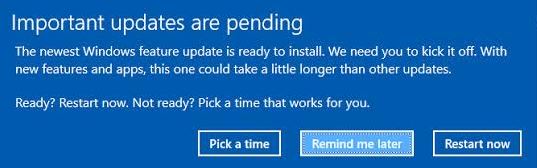
Si quieres conocer las soluciones para arreglar el error de actualización de Windows con el código 800F0A13, debes leer este post. Te mostrará algunos métodos viables para realizar esta tarea. Por el momento, puede hacer clic en el enlace para obtener estos métodos en el sitio web de todosobrewindows.
Usted puede obtener el error 800F0A13 después de un fallo de actualización de Windows. Este error es más común en Windows 7 pero también ocurre en Windows 8.1 y Windows 10.
El código de error 800F0A13 de Windows Update es causado por archivos de sistema mal configurados. Esto suele ocurrir cuando el registro del ordenador está sobrecargado con demasiados datos, o cuando faltan algunos archivos del sistema o están dañados. Muchos usuarios de Windows no instalan ciertas actualizaciones y se encuentran con este código de error después de cada fallo de actualización.
Si le aparece este error en su ordenador, significa que ha habido un fallo en su sistema. Las causas más comunes son la instalación o eliminación defectuosa o fallida de software que puede haber dejado entradas no válidas en el registro de Windows, los efectos de un ataque de virus o malware, un apagado defectuoso del sistema debido a un corte de energía u otros factores, alguien con conocimientos técnicos limitados borró accidentalmente un archivo del sistema o una entrada necesaria del registro, y una serie de otras razones.
Si desea solucionar este error, siga las siguientes instrucciones.
¿Cuál es la causa del error 800F0A13 de Windows Update?

Hemos investigado este problema en particular revisando varios comentarios de usuarios y probando diferentes estrategias de reparación recomendadas por otros usuarios que ya han podido llegar al fondo del problema. Resulta que hay varios escenarios que causan este mensaje de error. Aquí hay una lista de posibles culpables que pueden provocar este problema:
WU Generic Error – Resulta que en la mayoría de los casos, este problema se debe a un error genético ya documentado por Microsoft. Si este escenario se aplica, puede resolver el problema simplemente ejecutando el programa de diagnóstico de Windows Update y aplicando la corrección recomendada.
Corrupción del archivo de sistema – Tras investigar varios informes de usuarios, es posible que el problema esté causado por el tipo de corrupción del archivo de sistema que afecta al componente Windows Update. Si este escenario se aplica, el problema puede resolverse ejecutando una serie de utilidades que pueden reparar los componentes del sistema operativo corruptos (DISM y SFC).
Interferencia de AV de terceros – Si está utilizando un paquete de seguridad de terceros, es posible que esté utilizando un paquete de seguridad redundante que interfiera con la conexión entre GUF y su sistema operativo. En este caso, debería poder resolver el problema desactivando la interferencia de terceros (ya sea desactivando la protección en tiempo real o eliminando el paquete AV de terceros).
Boot mismatch – Bajo ciertas condiciones, este código de error en particular puede ocurrir cuando ciertos objetos de arranque, procesos del kernel o procesos de fondo pertenecientes a su sistema operativo están dañados. Dado que estos no pueden ser reparados de forma normal, debe realizar una reparación de arranque para solucionar el problema.
Si actualmente está experimentando el mismo error 800F0A13 y está buscando una solución, consulte este artículo para obtener varias guías de solución de problemas. A continuación se presenta un conjunto de métodos que otros usuarios en una situación similar han utilizado con éxito para llegar a la raíz del problema.
Si quieres ser lo más eficiente posible, te recomendamos que sigas las siguientes instrucciones en el mismo orden en que las hemos clasificado (por dificultad y eficacia). Al final, tienes que dar con una solución que resuelva el problema, independientemente de la causa.
¿Qué debo hacer si me aparece el código de error 800F0A13 de Windows Update?
Reinicia tus ventanas.
- Abre el cuadro de diálogo Ejecutar pulsando la combinación de teclas Windows + R.
- A continuación, escriba «msconfig.»
- Cuando se abra la ventana de configuración del sistema, haz clic en la pestaña Servicios.
- Marca la casilla «Ocultar todos los servicios de Microsoft» en la esquina inferior izquierda.
- Haz clic en la pestaña «Inicio».
- A continuación, haz clic en el botón «Desactivar todo».
- Por último, puedes reiniciar tu ordenador para asegurar un buen inicio.
- Comprueba si el error 800F0A13 ha desaparecido temporalmente, luego carga el msconfig y comienza a activar los elementos de las pestañas «Servicios» y «Inicio» en secuencia hasta que puedas determinar la causa del problema.
A menudo los usuarios encuentran que el software de terceros es la causa del problema. Así que nuestra primera recomendación para resolver este problema es evitar que se ejecuten todos los programas y servicios que no sean de Windows.
El sistema impide que se cargue el software de terceros al inicio.
Carga de escáneres DISM y SFC
- Pulse Win+R para mostrar el cuadro de diálogo Ejecutar y escriba cmd.
- Pulse Ctrl + Shift + Enter para abrir el comando CMD extendido.
- En el siguiente paso, haga clic en Ejecutar como administrador.
- Si se le pide una contraseña de administrador o una confirmación, introduzca la contraseña o haga clic en el botón Permitir.
-
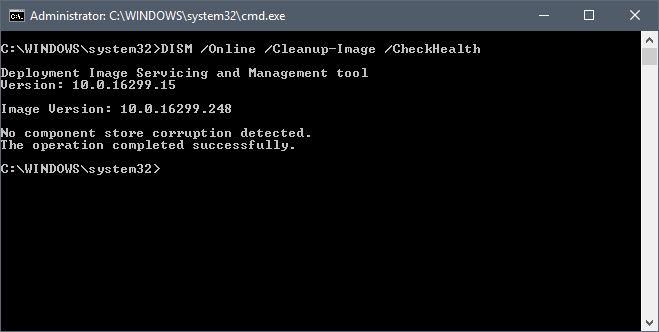
Después de que se abra la ventana CMD ampliada, introduzca el siguiente comando y pulse Intro después de cada línea para iniciar el análisis de DISM:
Dism.exe /online /cleanup-image /scanhealth
Dism.exe /online /cleanup-image /scanhealth recuperación - Una vez finalizado el análisis de DISM, reinicie el equipo.
- Una vez finalizada la siguiente secuencia de arranque, repita los pasos anteriores para abrir otro indicador de CDP ampliado.
- Esta vez, escriba el siguiente comando en su lugar y pulse Enter para iniciar el escaneo SFC: sfc/scans.
- Cuando todos los pasos se hayan completado, reinicie su ordenador.
Nota: Haga una copia de seguridad completa de su partición del sistema Windows antes de realizar un análisis DISM y SFC. Si no está seguro de este procedimiento, el mejor software de copia de seguridad local puede ayudarle.
Varios usuarios afectados por el error 800F0A13 informaron que pudieron resolver este problema ejecutando escaneos DISM y SFC. El primer comando DISM escanea la imagen en busca del indicador de corrupción y devuelve los resultados sin realizar ninguna operación de reparación.
Sin embargo, el segundo comando intenta reparar automáticamente los problemas encontrados. Incluso si no se informa de ningún problema, debe continuar con la exploración SFC.
Iniciando la reparación
- Encienda el ordenador.
- En cuanto aparezca el logotipo de Windows en la pantalla, pulse el botón de encendido para interrumpir la secuencia de inicio.
- Repita los pasos anteriores dos veces más.
- Después de la tercera interrupción, Windows se abrirá en el entorno de inicio avanzado.
- A continuación, seleccione Solución de problemas > Opciones avanzadas.
- Haga clic en Iniciar restauración para completar el procedimiento.
- Seleccione su cuenta.
- A continuación, se te pedirá que introduzcas la contraseña de tu cuenta.
- Haz clic en Continuar.
Si sigue teniendo problemas, debe utilizar la herramienta de reparación de inicio.
Esta herramienta no puede resolver todos los problemas, y a veces su instalación de Windows está tan corrupta que reinstalar Windows es su única opción.
Sin embargo, antes de llegar a esa conclusión, sigue los pasos anteriores y comprueba si puedes utilizarlos para deshacerte del código de error 800F0A13 de Windows Update de forma permanente.
En cualquier caso, si tu ordenador arranca correctamente, te aparecerá el mensaje «Start Repair no puede reparar tu ordenador porque no hay nada que deba ser reparado».
Preguntas frecuentes
¿Cómo solucionar el error 0x80070003?
- Al actualizar varias veces, Windows se reinicia solo después de reiniciar.
- Cambiar el nombre de la carpeta de datos C: WindowsSoftwareDistribution y limpiarla.
- Descarga estos paquetes de Microsoft e intenta instalarlos sin conexión.
- Reinicie todos los servicios relacionados: Windows Update, servicios criptográficos, servicio de fondo inteligente, el servidor msi.
¿Cómo solucionar el error 0x8024a105 de Windows Update?
A veces lo mejor es reiniciar el ordenador. Esta solución es conocida por arreglar el código de error 0x8024a105 y puede resolver todos los problemas que su ordenador encuentra con Windows Update. Ve a «Inicio», haz clic en el botón «Apagar» y reinicia tu ordenador. Después de eso, intente ejecutar la actualización de Windows de nuevo.
¿Cómo solucionar el error 0x80070422?
- Reinicie su ordenador.
- Arreglar el servicio de Windows Update.
- Reiniciar los demás servicios.
- Ejecuta el programa de diagnóstico de Windows Update.
- Desactivar IPv6.
- Comprobar algunos valores del registro.
- Ejecutar el diagnóstico avanzado de Windows Update.
¿Qué significa el código de error 0x80070003?
Cómo solucionar el error 0x80070003 de Windows PC El error 0x80070003 es un tipo de código de error para los archivos de copia de seguridad y restauración de Windows. Este error se produce cuando se intenta hacer una copia de seguridad y restaurar archivos utilizando la función de copia de seguridad y restauración de Windows.