

Muchos usuarios de tarjetas gráficas NVIDIA informan de que el Panel de Control NVIDIA ha desaparecido de sus ordenadores Windows. No pueden encontrar el Panel de Control de NVIDIA en el menú contextual del escritorio o en el Panel de Control de Windows.
Usted puede ser muy frustrado si usted tiene este problema. Pero no te preocupes. Se puede arreglar. Aquí tienes algunas soluciones que deberías probar.
¿Qué hace que el panel de control de Nvidia no aparezca o desaparezca?
Actualización de Windows 10: ¿Has actualizado recientemente tu sistema a la última versión o has actualizado a Windows 10 desde un sistema operativo anterior Si es así, es posible que el controlador de tu tarjeta gráfica ya no sea compatible con tu sistema. Restablecer la actualización puede ayudarte a solucionar este problema.
Problemas con los controladores: Puede haber un problema con los controladores de tu tarjeta de vídeo o con el controlador de pantalla de NVIDIA. Un controlador anticuado, corrupto o incompatible puede dañar el panel de control de tu tarjeta de vídeo. Puedes solucionar fácilmente este problema actualizando o reinstalando los controladores más importantes.
Panel de control de NVIDIA dañado: El propio Panel de Control NVIDIA puede estar dañado si sus archivos han sido borrados o corrompidos. Esto puede resolverse reinstalando completamente el software.
Faltan entradas o son incorrectas en el Registro de Windows: El registro se utiliza para controlar muchas de las configuraciones de su ordenador. Si las entradas faltan o son incorrectas, es posible que el panel de control de su ordenador no funcione. Para resolver este problema, es necesario utilizar el editor del registro.
Errores comunes: Algunos errores comunes en Windows 10 pueden hacer que el panel de control de NVIDIA no aparezca.
¿Cómo reparar un panel de control de Nvidia que falta o desaparece?
Actualizar los controladores gráficos de NVIDIA
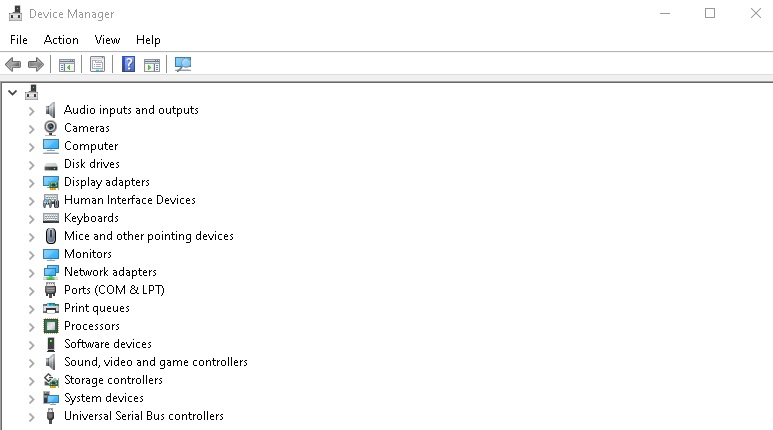
- En su teclado, pulse Windows + X para abrir el menú Win + X.
- Haga clic en el Administrador de dispositivos en el menú para abrirlo.
- En el Administrador de dispositivos, busque la opción Adaptador de pantalla.
- Expándalo para encontrar el controlador de la tarjeta gráfica NVIDIA.
- Haz clic con el botón derecho del ratón sobre el controlador y selecciona Actualizar controlador.
- Se abrirá una nueva ventana; haga clic en la opción Buscar automáticamente actualizaciones de software del controlador.
- Esto buscará automáticamente una actualización de controladores y la instalará si está disponible.
- Si no hay ninguna actualización disponible, también se le notificará en consecuencia.
Reinstalar los controladores gráficos de NVIDIA
- Abre el Administrador de dispositivos pulsando Windows + X y seleccionando el Administrador de dispositivos en la lista que aparece.
- En la lista de controladores del Administrador de dispositivos, expanda Adaptadores de pantalla. Haz clic con el botón derecho en el controlador de la tarjeta gráfica NVIDIA y selecciona Desinstalar dispositivo.
- Después de desinstalar el controlador con éxito, vaya a la página web de NVIDIA – Descargar controladores.
- A continuación, seleccione el tipo de producto, la serie de productos y las opciones de producto adecuadas en los menús desplegables correspondientes en función de la configuración de su ordenador para descargar el último controlador.
- Una vez descargado, instale el controlador en su ordenador.
- Reinicia tu PC y asegúrate de que el Panel de Control NVIDIA está ahora disponible en el menú contextual del escritorio y en la barra de tareas.
Mostrar el Panel de Control NVIDIA
Si no puedes encontrar el Panel de Control NVIDIA en el menú contextual del escritorio o en el Menú Inicio, es probable que esté oculto. Esto suele ocurrir cuando actualizas el software de tu tarjeta gráfica NVIDIA. Veamos cómo puedes restaurar el Panel de Control NVIDIA siguiendo estos pasos:
- Abra el Panel de Control. Para ello, pulse las teclas Windows + R simultáneamente, escriba Control en la ventana de inicio y pulse Enter.
- En el panel de control que se abre, verá las opciones en forma de iconos grandes, a continuación, haga doble clic en las opciones del panel de control de NVIDIA.
- Busca el menú Escritorio o Vista, haz clic en él y, a continuación, selecciona Añadir menú contextual del escritorio en la lista desplegable.
- Navega hasta el escritorio de tu ordenador y comprueba si el Panel de Control NVIDIA aparece en el menú contextual del escritorio.
Instala la aplicación Nvidia Control Panel desde la Microsoft Store
- Haz clic en el botón de Inicio y luego en el icono del engranaje para abrir la Configuración.
- Haz clic en Aplicaciones.
- En el menú de la izquierda, haz clic en Aplicaciones y características.
- En la barra de búsqueda, busca el Panel de Control de Nvidia.
- Si ya tienes el Nvidia Control Panel instalado en tu sistema. Desinstálalo.
- Ahora ve al Nvidia Control Panel en la Microsoft Store e instálalo.
Preguntas frecuentes
¿Cómo puedo recuperar el panel de control de Nvidia?
- En el cuadro de diálogo Ejecutar, escribe «control» y pulsa Enter en tu teclado.
- En el Panel de control, en Ver por, seleccione Iconos grandes.
- Seleccione el panel de control de NVIDIA.
- En el panel de control de NVIDIA, haga clic en Ver o Escritorio y, a continuación, marque el menú emergente Añadir Escritorio.
¿Cómo puedo arreglar las opciones que faltan en el panel de control de Nvidia?
- Activar el panel de control.
- Actualizar el controlador de gráficos.
- Reiniciar el software del controlador de gráficos.
- Reinicie los servicios de Nvidia.
- Ejecutar manualmente el panel de control de Nvidia.
- Utilizar el soporte de Nvidia.
¿Por qué no puedo acceder al panel de control de Nvidia?
A veces no puedes abrir el Panel de Control de Nvidia porque tu programa antivirus está interfiriendo con él. Para solucionar este problema, tienes que comprobar la configuración de tu antivirus y asegurarte de que no está bloqueando el Panel de Control de Nvidia. Si no es así, prueba a desactivar algunas de las funciones del antivirus y ver si eso ayuda.
¿Qué es el Panel de Control de Nvidia?
El Panel de Control de NVIDIA permite gestionar la configuración de los controladores gráficos de NVIDIA, así como otras utilidades de NVIDIA instaladas en el sistema.