

La actualización al nuevo sistema operativo Windows 10 puede provocar problemas y errores en el equipo. Errores y problemas tales como incompatibilidades, errores en el proceso de actualización y de mejora, etc. También hay casos en los que la tarjeta de vídeo, los dispositivos de red y otras unidades no funcionan correctamente.
Aunque Windows 10 es un sistema operativo fiable, a veces pueden producirse errores, como un mensaje de «Error de impresión» cuando se intenta imprimir algo. En esta última entrega de nuestra serie de solución de problemas, te mostraremos cómo solucionar el mensaje «Print Error» en tu ordenador con Windows 10.
¿Qué causa el mensaje «Print Error» en Windows 10?
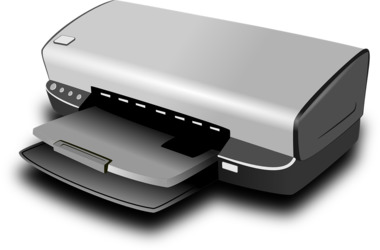
Como se ha descrito anteriormente, el proceso de impresión es muy extenso, por lo que el error puede producirse en cualquier punto del proceso de impresión.Así pues, veamos algunas de las razones que causan este error de impresión.
- Puede deberse a un error de conexión entre el ordenador y la impresora.
- El servicio de spool de la impresora está bloqueado debido a que los datos están corruptos, o ha finalizado y ya no funciona correctamente.
- Los datos dañados en la bandeja de spool de la impresora pueden ser la causa del error.
- Debido a los controladores de la impresora o del puerto USB.
- Después de actualizar Windows 10 desde versiones anteriores.
Estas son algunas de las razones por las que puede aparecer un mensaje de error de impresión. Prueba las soluciones que te proponemos a continuación para que tu impresora vuelva a funcionar.
¿Cómo resolver el mensaje «Error Printing» en Windows 10?

Iniciar el solucionador de problemas de la impresora
- Introduzca «troubleshoot» en el cuadro de texto para buscar opciones de solución de problemas.
- Haga clic en Solucionar problemas para abrir la ventana de configuración.
- A continuación, haga clic en la impresora para activar su botón Iniciar solución de problemas.
- Seleccione la impresora a reparar y haga clic en Siguiente para ejecutar la solución de problemas.
Comprobación de la configuración del puerto de la impresora
- Entra en «Panel de control» en Ejecutar y selecciona la opción Aceptar.
- Haga clic en Dispositivos e impresoras para abrir el applet Panel de control.
- Haga clic con el botón derecho en la impresora predeterminada y seleccione Propiedades de la impresora.
- A continuación, seleccione la pestaña Puertos.
- Asegúrate de que el puerto al que normalmente conectas la impresora está seleccionado allí. Si no es así, deseleccione el puerto actualmente seleccionado.
- A continuación, seleccione el puerto al que se conecta normalmente la impresora.
- Seleccione la opción Aplicar y haga clic en Aceptar para cerrar la ventana.
Actualizar los controladores USB
Si su impresora funciona en otro ordenador, los controladores USB son probablemente la causa del problema. Para actualizar los controladores:
- Pulse la tecla del logotipo de Windows + R para abrir el cuadro de diálogo Ejecutar.
- Escriba devmgmt.MSC en el cuadro de diálogo Ejecutar y pulse Intro. Si se le pide una contraseña o la confirmación del administrador, introduzca la contraseña o haga clic en Permitir.
- En el Administrador de dispositivos, expanda los Controladores de bus serie universal.
- Encuentre el controlador para el puerto USB (normalmente llamado Chipset y/o Controlador). Ignore los controladores con nombres como Mass Storage, Generic USB, etc.
- Haga clic con el botón derecho en el controlador USB y seleccione Actualizar controlador.
- En la siguiente ventana que aparece, seleccione Comprobar automáticamente si hay controladores actualizados (conéctese a Internet para obtener el último controlador).
- Deje que el proceso se complete y haga clic en Aceptar
Preguntas frecuentes
¿Por qué recibo un mensaje de error cuando intento imprimir?
Cuando se accede a la impresora, el trabajo llama al servicio de spool de impresión, que añade el documento a la cola de impresión. Los datos dañados en el spool/bandeja de impresión pueden hacer que este servicio se detenga. La otra causa más probable de este error de impresión es la conexión entre su ordenador y la impresora.
¿Cómo puedo solucionar el error de impresión?
- En primer lugar, cancele los trabajos de impresión que puedan estar en la cola.
- Apague la impresora y reiníciela.
- Compruebe el papel de la impresora.
¿Cómo puedo hacer que la impresora deje de dar errores?
A veces, el simple hecho de reiniciar el ordenador y la impresora puede solucionar una impresora defectuosa. Apaga completamente la impresora y el ordenador y déjalos en ese estado durante unos minutos, luego vuelve a encenderlos y comprueba si el problema se resuelve.
¿Por qué recibo un mensaje de error en mi impresora?
Este problema suele estar causado por un controlador o cable de impresora defectuoso. Si apagas y vuelves a encender la impresora, el mensaje de error debería desaparecer. El mensaje de error puede estar causado por un problema de hardware. Pruebe a reiniciar la impresora primero y, a continuación, vuelva a instalar el cartucho de tóner si el problema persiste.