
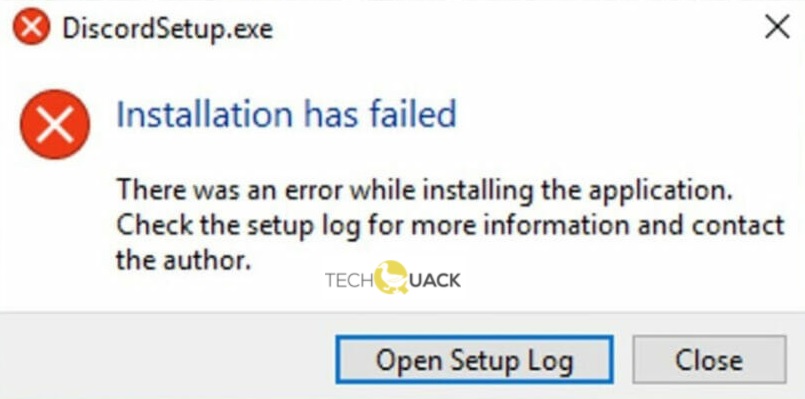
Al igual que ocurre con otros programas, no es raro tener problemas con Discord. Así que te preguntarás, «¿Qué debo hacer si no puedo instalar Discord en Windows 10?» Esta es una pregunta que mucha gente se ha hecho últimamente. Por supuesto, no eres el único que se ha enfrentado a este problema. Muchos usuarios han reportado haber recibido un mensaje de error «Installation Failed» al intentar añadir Discord a su ordenador.
Hay que tener en cuenta que Discord puede encontrar varios problemas, y la mayoría de ellos están relacionados con archivos corruptos. Por último, se sabe que las actualizaciones de Windows 10 interrumpen los nuevos programas que los usuarios añaden a sus ordenadores. Los archivos de actualización pueden entrar en conflicto con los paquetes internos de Discord. Al intentar desinstalar y volver a instalar la aplicación, puede aparecer un mensaje de error.
¿Cuál es la causa del problema «Instalación fallida» en Discord?

El mensaje de error «La instalación de Discord ha fallado» suele estar causado por archivos de Windows corruptos o paquetes de servicios que entran en conflicto con Discord. Si la instalación de Discord falló en tu sitio, lo más probable es que se deba a que la aplicación sigue ejecutándose en segundo plano.
Sea cual sea el motivo, este artículo ofrece varias soluciones para arreglar el fallo de instalación de Discord en Windows 10.
¿Cómo reparar el error de $0027Instalación fallida$0027 de Discord?
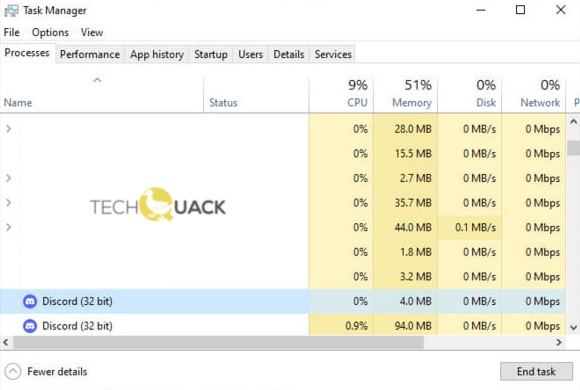
Terminar el proceso de discordia
- Utilice la siguiente combinación de teclas: Ctrl+Alt+Supr, y luego selecciona el Administrador de tareas.
- En la sección Procesos en segundo plano, busca la entrada asociada a Discord.
- Selecciónala y haz clic en el botón de Finalizar Tarea. Si hay varias instancias, debes seleccionarlas una por una.
Ejecute la instalación como administrador
- Pulsa la tecla de Windows y escribe Discord.exe.
- A continuación, haz clic con el botón derecho en el primer resultado y selecciona Ejecutar como administrador.
- Si se solicita UAC, seleccione Sí.
Eliminar una actualización de Windows
- Pulse Windows + I para abrir la configuración de Windows.
- Haz clic en Actualización y seguridad.
- Ve a Windows Update y selecciona Mostrar el historial de actualizaciones.
- Haz clic en la primera opción, Eliminar actualizaciones.
- Desde aquí puedes eliminar ciertas actualizaciones de Windows.
Desinstalar la aplicación anterior de Discord
- Pulsa la tecla de Windows, escribe Panel de Control y ábrelo.
- En la opción Ver por, que está en la esquina derecha, cambia a Iconos pequeños.
- Seleccione Programas y características.
- En la lista de programas, busca Discord, resáltalo y selecciona Desinstalar.
- Reinicia tu ordenador.
Preguntas frecuentes
¿Cómo puedo arreglar una instalación fallida?
- Asegúrate de que tu dispositivo tiene suficiente memoria.
- Ejecuta Windows Update varias veces.
- Compruebe si hay controladores de terceros y descargue cualquier actualización.
- Desactivar cualquier hardware adicional.
- Compruebe si hay errores en el Administrador de dispositivos.
- Desinstala los programas de seguridad de terceros.
- Arreglar los errores del disco duro.
- Realizar un reinicio limpio de Windows.
¿Qué significa si la instalación de Discord falla?
Si la instalación de Discord falla en tu localidad, suele deberse a que la aplicación sigue ejecutándose en segundo plano. Es posible que tengas que eliminar completamente la herramienta de tu ordenador antes de volver a instalarla. Borrar todos los archivos antiguos asociados a la aplicación puede eliminar el error «Discord installation failed».
¿Cómo arreglar Discord?
- Pulsa la combinación de teclas Ctrl + Shift + Esc para abrir rápidamente la aplicación.
- Haz clic en la pestaña «Process», busca la aplicación Discord y haz clic en ella.
- Luego puedes reiniciar Discord y ver si se abre y funciona correctamente.
¿Cómo puedo arreglar una instalación fallida de Discord?
- Sigue el procedimiento de solución de problemas de instalación y desinstalación de programas.
- Borra los datos locales de la aplicación Discord.
- Instalar la última versión de .NET Framework.
- Realizar un arranque limpio y ejecutar el instalador de Discord.
- Desactivar temporalmente el software AV.
- Instalar la aplicación Discord en modo seguro.