

Muchos usuarios de PS4 informan de que se encuentran con el error [CE-34788-0] al intentar actualizar el software del sistema PS4. El mensaje de error indica que el archivo de actualización no es válido y recomienda volver a intentarlo.
Algunos usuarios pudieron solucionar fácilmente el error [CE-34788-0] de PS4 volviendo a descargar el archivo de actualización adecuado y guardándolo correctamente en la unidad flash USB correspondiente. Otros no tuvieron éxito sin importar cuántas veces recargaron el archivo de actualización del software de PS4. Este post de todosobrewindows es para aquellos usuarios que están desesperados por encontrar una solución efectiva a este problema de la PS4.
¿Qué causa el código de error CE-34788-0 de PS4?

La causa más común de este problema es un archivo de actualización corrupto que has descargado automáticamente para tu consola o que has intentado instalar manualmente a través de una unidad flash USB, lo que provoca una pantalla negra en lugar de un arranque normal. Afortunadamente, hay una forma de resolver este problema reiniciando completamente tu sistema PS4 en un dispositivo USB y reinstalándolo desde allí.
Otra forma de solucionar el problema podría ser un reinicio del hardware. Este método funciona en menos casos, pero vale la pena probarlo porque sólo lleva un minuto, a diferencia del método anterior.
¿Cómo solucionar el error CE-34788-0 de PS4?
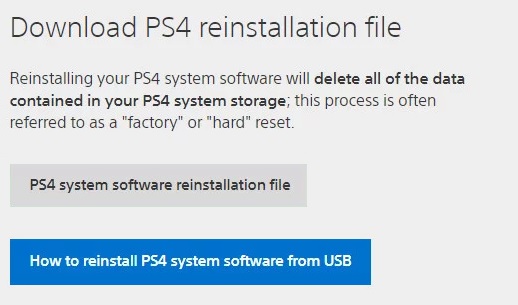
Actualización manual del sistema PS4
Copia de seguridad de su PS4 con una unidad flash USB
- Formatea la unidad USB con formato exFAT o FAT.
- Encienda el sistema PS4 y conecte la unidad flash USB.
- Ve a Configuración y haz clic en Sistema. A continuación, seleccione Copia de seguridad y restauración.
- En esta pantalla, selecciona la opción Copia de seguridad de PS4.
- Activa la opción Copia de seguridad de aplicaciones pulsando X en el mando de PS4.
- En ese momento, el sistema se reiniciará mientras tus datos se copian en el dispositivo de almacenamiento USB.
- Este proceso puede llevar algún tiempo, desde unas horas hasta un día.
Instalar la última versión del firmware
- Una vez finalizado el proceso de copia de seguridad, abre tu ordenador y crea una nueva carpeta con el nombre PS4.
- Crea otra carpeta dentro de la carpeta PS4 que acabas de crear y nómbrala UPDATE.
- Descarga la actualización del firmware de PlayStation 4 desde Ejecuta Instalar nuevo firmware.
- Cambia el nombre del firmware descargado a PS4UPDATE.PUP y guarda el archivo descargado en la carpeta UPDATE que creaste anteriormente.
- Copia la carpeta PS4 de tu ordenador y colócala en el directorio raíz de la unidad USB.
- Abre los ajustes de la consola y ve a la sección de actualización del software del sistema.
Consejo: Si has descargado la actualización correctamente y has nombrado las carpetas de forma adecuada, sólo tienes que seguir las instrucciones que aparecen en pantalla para completar la instalación.
Restaura tu sistema PS4
- Conecta la unidad flash USB que utilizaste para hacer la copia de seguridad de tus archivos a la PS4.
- Ve a la configuración.
- Selecciona la opción Gestionar datos guardados en la app.
- Haz clic en la opción Guardar datos en el almacenamiento USB y selecciona Cargar en el almacenamiento del sistema.
- Por último, seleccione un nombre y haga clic en el botón X para marcar la casilla junto a la copia de seguridad que desea utilizar.
- Haz clic en Copiar para completar el proceso.
La desventaja de este método es que borra todos tus datos personales del sistema. Sin embargo, el código de error CE-34788-0 de PS4 no te deja muchas opciones, y ese puede ser el precio que tengas que pagar para que tu PS4 vuelva a funcionar.
Para evitar el error CE-34788-0 de PS4 la próxima vez, asegúrate siempre de que tu consola PS4 está correctamente apagada antes de guardarla en el armario.
Realiza un reinicio de hardware en tu PlayStation 4
Reiniciar tu PlayStation 4 puede hacer maravillas, y te recomendamos que lo pruebes si te aparece el error CE-34788-0 al intentar actualizar tu PS4. Esto puede arreglar fácilmente el problema sin tener que intentar reinstalar todo el sistema manualmente, y sólo lleva un minuto.
- Mantén pulsado el botón de encendido de la parte frontal de la consola Xbox hasta que se apague por completo.
- Desenchufa el cable de alimentación de la parte trasera de la PS4. Mantén pulsado el botón de encendido de la PS4 varias veces para asegurarte de que está apagada.
- Esto quitará la tapa y desconectará la PS4 de la fuente de alimentación. Recuerda dejarla desenchufada durante unos minutos.
- Vuelve a enchufar la fuente de alimentación y espera a que la luz de la fuente de alimentación se vuelva blanca y naranja.
- Enciende tu PS4 como de costumbre y comprueba si el error CE-34788-0 de PS4 sigue apareciendo cuando se inicia la consola.
Preguntas frecuentes
¿Cómo solucionar el código de error CE-34788-0 de PS4?
Algunos usuarios pudieron arreglar fácilmente el error de PS4 [CE-34788-0] volviendo a descargar la actualización del archivo correspondiente y guardándolo correctamente en la unidad flash USB adecuada. Otros no pudieron tener éxito sin importar cuántas veces recargaron el archivo de actualización del software de PS4.
¿Por qué mi PS4 no encuentra el archivo de actualización?
Si sigues recibiendo el mensaje «Failed to find update file (SU-41350-3)», significa que tienes un problema de hardware, ya sea con la unidad USB o con la propia PS4. No supongamos lo peor y probemos con la unidad USB.
¿Qué es el código de error CE-34878-0?
El error CE-34878-0 es un error común que indica que el juego que estás jugando se ha bloqueado. Si te aparece el error CE-34878-0, debes reiniciar el juego que estás jugando.
¿Cómo puedo solucionar el error de actualización de PlayStation?
Inicia la consola en modo seguro manteniendo pulsado el botón de encendido hasta que el DualShock emita un pitido. A continuación, conecta el mando DualShock 4 a la consola mediante el cable USB y pulsa el botón de emparejamiento de PS. En el menú del modo seguro, selecciona Actualizar el software del sistema -> Actualizar desde la unidad flash USB. Selecciona la opción OK.