
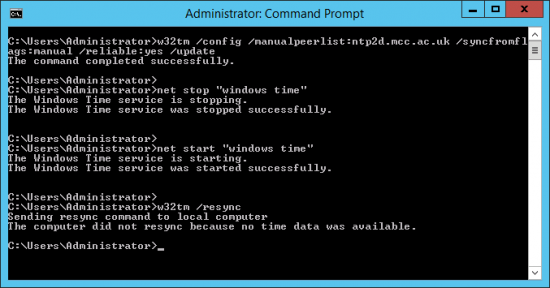
Al sincronizar la hora con una fuente externa, obtendrá la hora correcta y sus aplicaciones funcionarán correctamente. Sincronizando la hora, puede minimizar los problemas relacionados con el tiempo. También puede sincronizar la hora desde la línea de comandos.
Para ello, ejecute el comando w32tm /resync. Sin embargo, si eso no funciona, este artículo le ayudará a resolver el problema. En este caso, lo más probable es que aparezca el mensaje El ordenador no pudo resincronizar porque no había datos de tiempo disponibles.
Si tienes este problema, aprende aquí lo que puedes hacer para deshacerte de él.
¿Cuál es la causa del error?

- Problemas comunes con el servicio de Hora de Windows: Puedes probar a ejecutar comandos y/o reiniciar el servicio.
- La configuración del servicio Hora de Windows está mal definida: El cambio de una configuración en la configuración del registro del servicio Hora de Windows debería resolver el problema.
- Es posible que la directiva de grupo no esté configurada correctamente: Es posible que tenga que cambiar algunas políticas de grupo que afectan al Servicio de Hora de Windows.
¿Cómo puedo solucionar el mensaje de error?
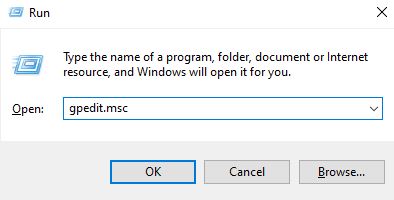
Edición de políticas de grupo
- Presione Win + R para abrir el cuadro de diálogo Ejecutar, luego escriba Gpedit.MSC en el cuadro y presione Enter para abrir el Editor de Políticas de Grupo Local.
- Seleccione la ficha Configuración del equipo y, a continuación, vaya a Plantillas administrativas> Sistema> Servicio de hora de Windows.
- En la carpeta del Servicio de Hora de Windows, haga doble clic en la política de Ajustes de configuración global y seleccione la opción No configurada.
- A continuación, haga clic en el botón Aplicar.
- Haga doble clic en la clave de Proveedores de Tiempo y en la carpeta encontrará 3 claves: Configurar Cliente NTP de Windows, Habilitar Cliente NTP de Windows y Habilitar Servidor NTP de Windows.
- Ahora haz doble clic en cada una de las claves y marca la casilla «Not Configured» de la parte superior.
- Una vez realizados los cambios, haz clic en el botón Aplicar.
- Reinicie el ordenador para que los cambios surtan efecto y, a continuación, compruebe si se ha resuelto el error «El ordenador no ha podido resincronizar debido a la falta de datos de la hora».
Reinicio del servicio de hora de Windows
Si el Servicio de Hora de Windows está mal configurado o tiene un error, también puede producirse el error. Por lo tanto, intente reiniciar este servicio.
- Abra el cuadro de diálogo Ejecutar, escriba services.MSC y pulse Intro.
- En la lista de servicios, vaya al servicio Hora de Windows, haga clic con el botón derecho y seleccione Propiedades.
- Si el estado del servicio es Detener, cambie el Tipo de inicio a Automático y haga clic en Aceptar y Aplicar.
- Si el estado del servicio es Iniciar, primero haga clic en Detener y luego en Iniciar de nuevo.
Cambiar claves de registro específicas
- Abra el cuadro de diálogo Ejecutar, escriba Regedit y pulse Intro.
-
Vaya a la siguiente ruta en la barra de búsqueda de la izquierda.
HKEY_LOCAL_MACHINESYSTEMCurrentControlSetServicesW32TimeParameters - Busque el valor de la cadena Type, haga clic con el botón derecho del ratón y seleccione Editar en el menú contextual.
- En la ventana Editar cadena cambie el valor de Fecha a NT5DS.
- A continuación, haga clic en el botón Aceptar para confirmar los cambios.
- Reinicie su ordenador y compruebe si el problema se ha resuelto.
Preguntas frecuentes
¿Cómo puedo solucionar el error «El ordenador no se ha podido resincronizar porque no había datos de tiempo»?
- Reinicie el servicio de tiempo net stop w32time net start w32time.
- Pedir al servicio de sincronización horaria que utilice el cambio: w32tm /config /update.
- Reajustar la hora del ordenador local con la del servidor horario w32tm /resync /rediscover.
¿Cómo consigo que Windows resincronice la hora?
- Haz clic en Reloj y selecciona «Cambiar configuración de fecha y hora».
- Haz clic en la pestaña «Hora de Internet».
- Comprobar si está seleccionado «Sincronizar la hora desde time.windows.com».
- Si está seleccionado, haga clic en «Cambiar configuración» para activar la opción «Sincronizar con el servidor de hora de Internet».
- Haga clic en el botón OK.
¿No hay resincronización debido a la falta de datos de tiempo?
¿Cuál es la causa del error «El ordenador no se ha podido resincronizar porque no hay datos de la hora» en Windows La configuración del servicio de hora de Windows está mal definida – cambiar la configuración en el registro del servicio de hora de Windows debería resolver el problema.
¿Qué debo hacer si la sincronización de la hora no funciona?
- Compruebe si el servicio de hora de Windows está en funcionamiento.
- Utilice un servidor diferente.
- Reinicie el servicio de hora de Windows.
- Utilice la línea de comandos.
- Desactivar el firewall de terceros.
- Cambiar el intervalo de actualización por defecto.
- Añadir servidores adicionales al registro.
- Cambiar los valores del registro.