

Varios usuarios de Windows 10 se han quejado recientemente de que su Visor de Eventos está inundado de errores con el ID de evento 7009, y ocurre justo después de que el proceso de arranque se haya completado.El error en cuestión aparece con el siguiente mensaje «Timeout alcanzado (30000 milisegundos) mientras se espera la conexión del Nombre del Servicio».
¿Qué causa el evento ID 7009 (Se ha alcanzado un tiempo de espera)?

- El servicio de trampas está desactivado.
- El problema es causado por servicios específicos de Windows
- El monitor de sesión de Windows no tiene tiempo de iniciarse.
- Un cambio importante en el sistema ha afectado al comportamiento de inicio del servicio.
¿Cómo se soluciona el problema del evento ID 7009?

Reconfigurar algunos servicios específicos de Windows
- Mantener pulsadas las teclas Windows y R para abrir el cuadro de diálogo Ejecutar.
- Escriba services.MSC y pulse Enter para abrir los servicios.
- Si el UAC se solicita, haga clic en Sí para continuar.
- Localice el lanzador de procesos del servidor DCOM en la lista de servicios.
- Haz doble clic en él para abrir la ventana de propiedades.
- En la ventana de propiedades del lanzador de procesos del servidor DCOM, cambie a la pestaña General.
- Cambie el tipo de inicio a Automático utilizando la lista desplegable.
- Ahora haga clic en el botón de Inicio para iniciar el servicio.
- Haga clic en Aplicar para guardar la configuración y luego haga clic en Aceptar.
- Ahora repita los pasos 5 a 9 con los otros servicios mencionados anteriormente hasta que su tipo de inicio cambie a Automático y se inicien.
- A continuación, reinicie el sistema y compruebe el Visor de Eventos para asegurarse de que el error se ha solucionado.
Realice una restauración del sistema
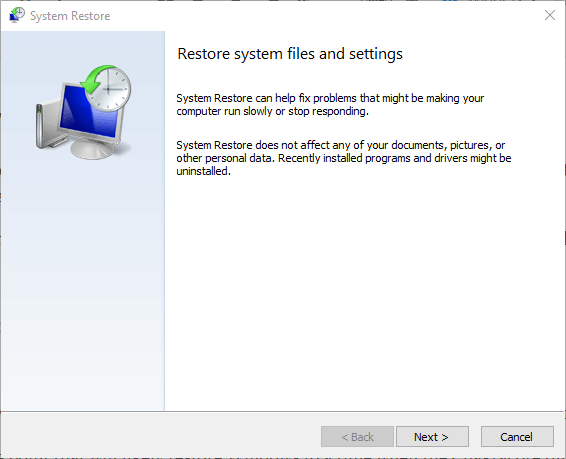
- Pulse Windows + S y escriba Restaurar sistema en el cuadro de búsqueda.
- Selecciona la opción Crear punto de restauración.
- En la ventana de Propiedades del sistema, haga clic en la pestaña Protección del sistema.
- Ahora haga clic en «Restaurar sistema».
- Haga clic en el botón Siguiente.
- Seleccione la casilla Mostrar otros puntos de restauración.
- Seleccione el punto de recuperación anterior de la lista. Haga clic en el botón Siguiente.
- Siga las instrucciones en pantalla para completar el proceso.
- Su sistema se reiniciará ahora al punto anterior en el que no se produjo el problema.
- Comprueba si el error se ha solucionado.
Cambiar el tipo de inicio del servicio Traps
- Abre Ejecutar (Windows + R) y escribe services.MSC para abrir Servicios.
- Haga clic en Sí cuando aparezca el aviso de UAC.
- En la ventana de Servicios, busque el servicio Traps.
- Haz clic con el botón derecho del ratón en el servicio Traps y selecciona Propiedades.
- En la pestaña General, utilice el menú desplegable junto a Tipo de inicio y seleccione Automático para cambiar el comportamiento predeterminado.
- Haga clic en Aplicar y luego en Aceptar para guardar los cambios.
- Reinicie el ordenador y abra el Visor de Eventos para ver si el error continúa.
Preguntas frecuentes
¿Qué causó el evento ID 7009?
Evento ID 7009: Se alcanzó un tiempo de espera (30000 milisegundos) mientras se esperaba que el servicio Traps se conectara. El problema puede ser causado por varias aplicaciones que se ejecutan al mismo tiempo durante el arranque y que consumen recursos para ejecutar los servicios. Algunas de estas aplicaciones alcanzan el tiempo de espera y el sistema finalmente no se inicia.
¿Cómo puedo aumentar el tiempo de espera de los servicios de Windows?
Ejecute el Administrador de Servicios de Windows (ejecute services.msc desde el menú Inicio). Haz clic con el botón derecho del ratón en el servicio que quieras configurar y selecciona Propiedades. En la pestaña General, cambie el tipo de inicio a Automático (inicio retardado).
¿Cómo arreglar el evento de error id 7009?
- Cambiar el tipo de inicio del servicio Traps (si es aplicable).
- Reconfigurar algunos servicios específicos de Windows.
- Cambiar el gestor de sesiones de Windows Traps a través del registro.