
Uno de nuestros lectores nos ha preguntado cómo desactivar la opción «Cerrar sesión» en el menú Inicio de Windows 7. Windows 7 no le permite eliminar fácilmente las entradas de cierre de sesión del menú de inicio de Windows 7. Para ello, debe jugar con el registro de Windows o con la Política de grupo local.

Si está ejecutando Windows 7 Professional o Ultimate, puede eliminar la entrada «Cerrar sesión» a través de la directiva de grupo. Pero las ediciones de Windows 7 Home Basic y Home Premium no vienen con el editor de directivas de grupo. Por lo tanto, debe deshabilitar la entrada a través del registro de Windows.
Método 1 de 3
Desactivar la entrada Cerrar sesión en el menú Inicio de Windows 7 a través de la directiva de grupo
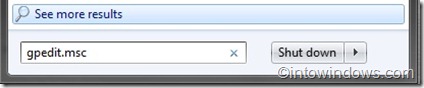
1. Abra el editor de directivas de grupo escribiendo gpedit.msc en el campo de búsqueda del menú Inicio y, a continuación, pulsando Intro.
2. En el editor de directiva de grupo, navegue hasta Configuración de usuario> Plantillas administrativas> Menú Inicio y Barra de tareas .
3. En el panel derecho, busque la entrada denominada Eliminar la desconexión en el menú Inicio .

4. Haga doble clic en la entrada y marque la opción Activado .
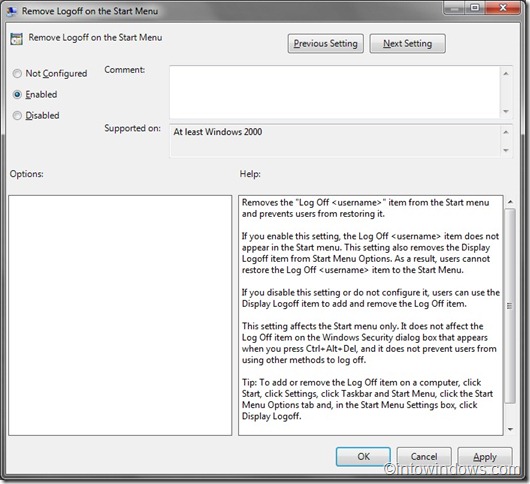
5. Haga clic en el botón Aplicar para guardar la configuración.
Método 2 de 3
Desactivar la entrada Cerrar sesión en el menú Inicio de Windows 7 a través del registro
1. Descargar el archivo de registro de eliminación de cierre de sesión de.
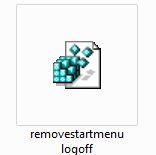
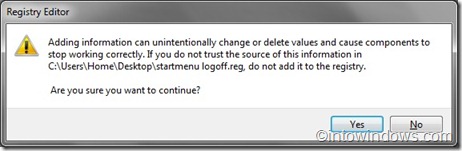
2. Haga doble clic en el archivo de registro y haga clic en Sí para obtener el mensaje de confirmación.
3. Reinicie su máquina para ver el cambio.
Método 3 de 3
Eliminar la entrada de cierre de sesión del menú Inicio de Windows 7 a través del registro (de forma manual):
1. Escriba regedit en el cuadro de búsqueda del menú Inicio y luego presione enter para iniciar el Editor del Registro de Windows.
2. Navegue hasta la siguiente tecla:
HKEY_CURRENT_USERSoftwareNMicrosoftWindowsCurrentVersionPoliciesExplorer
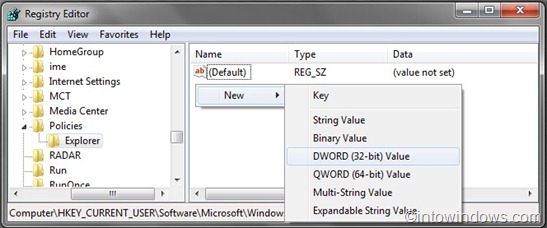
3. En el panel derecho, cree un nuevo valor DWORD llamado StartMenuLogOff y establezca su valor en 1.

4. Cierre el editor de registro y reinicie su PC.