Si ha cambiado a Windows 7 desde Vista, probablemente ya sepa cómo habilitar la visualización de atributos, clasificación y otra información en el explorador de Windows 7. Pero si has cambiado de XP, estoy seguro de que eres nuevo en esto.
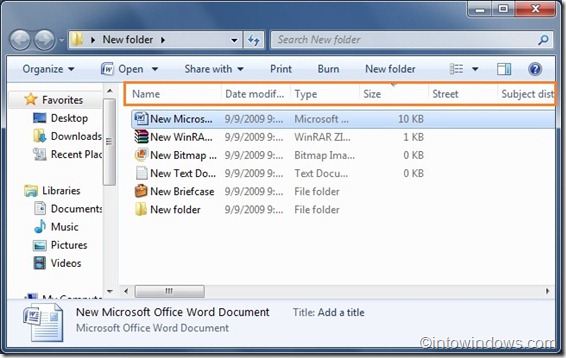
El explorador de Windows 7 muestra el nombre, la fecha de modificación, el tipo y el tamaño de un archivo de aplicación. Además, también mostrará el título, los artistas contribuyentes y el nombre del álbum para los archivos de música. En otras palabras, mostrará alguna información dependiendo del tipo de archivo. Muestra la clasificación, el tamaño y otra información de un archivo en particular sólo cuando se selecciona un archivo en particular.
Como resultado de esto, no puede ver toda la información de un archivo en particular. Con un simple truco puedes habilitar todo esto y más información en el Explorador de Windows 7. Aquí está cómo hacerlo:
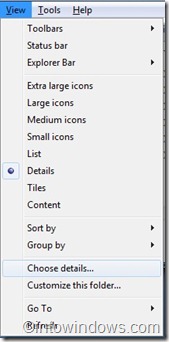
Paso 1: Abra el explorador, vaya al menú Ver y haga clic en Elegir detalles para iniciar el cuadro de diálogo Elegir detalles. También puede hacer clic con el botón derecho en los atributos del archivo para abrir Seleccionar detalles. También puede utilizar las teclas Alt + V + H para abrir Seleccionar detalles.
Paso 2: Desplácese hacia abajo para ver los atributos, la clasificación, el tamaño y otras opciones. También puede seleccionar cualquier otra opción que desee ver en el explorador.
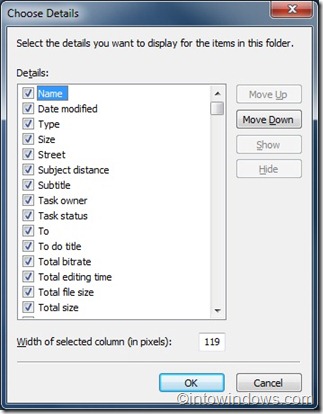
Paso 3: Una vez que haya seleccionado todas las opciones, haga clic en Aceptar para aplicarlas.
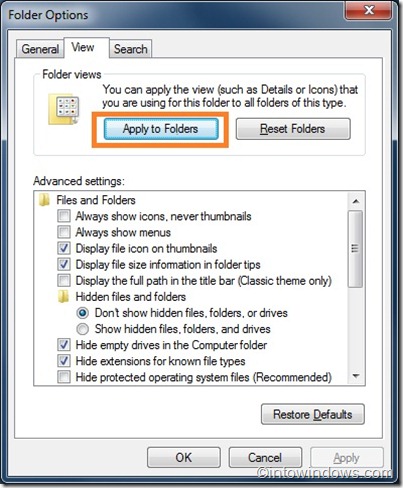
Paso 4: Ahora verá todos los detalles seleccionados en una carpeta en particular. Para habilitar estos detalles en todas las carpetas de este tipo, es necesario aplicar esta configuración a todas las carpetas utilizando el menú Herramientas (Alt + T)> Opciones de carpeta> Ver y luego haciendo clic en Aplicar a las carpetas.