
Si está planeando un evento en línea o simplemente ponerse al día rápidamente con amigos, enviar invitaciones y preparar la lista de invitados puede ser una gran molestia. Afortunadamente, hay muchos sitios web de invitación que te permiten enviar una invitación y preparar una lista de invitados para tu próximo evento. Y si nunca antes ha enviado un Evite, esta es una guía sobre cómo enviar un Evite en línea de forma gratuita.
Entre miles de sitios web y servicios de exclusión, hemos compilado una lista de los mejores sitios web de exclusión anteriormente. Si está buscando uno que se ajuste a su propósito, revíselo y encuentre uno que le gustaría preparar y enviar una invitación.
Para el propósito de esta guía, usaré Evite.com. Este es uno de los sitios web más utilizados y también es bastante fácil de usar. Pero si está buscando funciones más emocionantes y premium, es posible que esta no sea la adecuada para usted.
Cómo enviar y evitar utilizando Evite.com
Evite.com ofrece plantillas de invitación gratuitas y premium, puede hacer mucho solo con las plantillas gratuitas en el sitio. Si se trata de un evento especial o un evento corporativo, es posible que también desee consultar las plantillas premium.
Registrarse en Evite.com
El primer proceso es registrarse para obtener una cuenta gratuita en Evite.com . También puede iniciar sesión con su cuenta de Google, cuenta de Apple o Facebook.
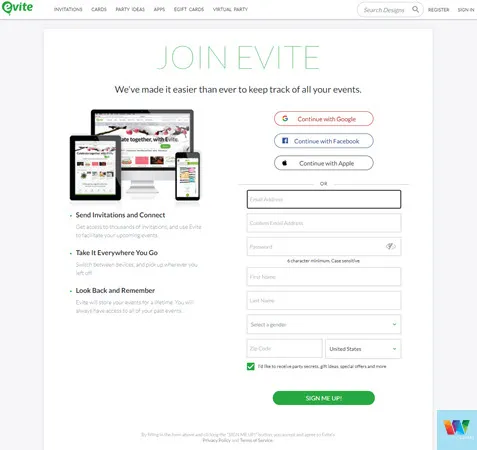
Elegí iniciar sesión con mi cuenta de Google, que solo requiere un par de pasos para configurar.
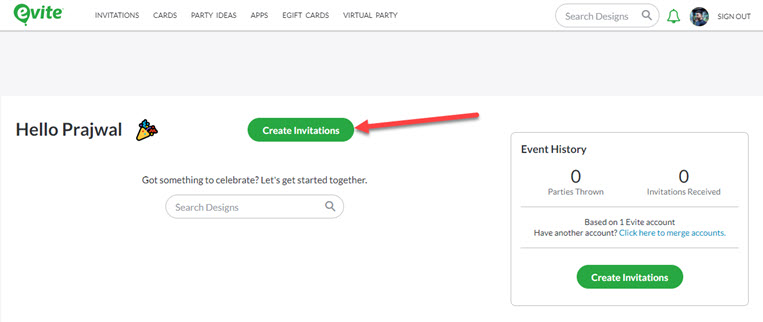
Una vez que haya iniciado sesión, haga clic en el botón «Crear invitación» para crear su primera invitación.<
Puede seleccionar cualquiera de las plantillas disponibles, también puede enumerar solo las plantillas gratuitas para usar. Haga clic en la casilla de verificación «Gratis» en la parte superior para ver solo las plantillas gratuitas.
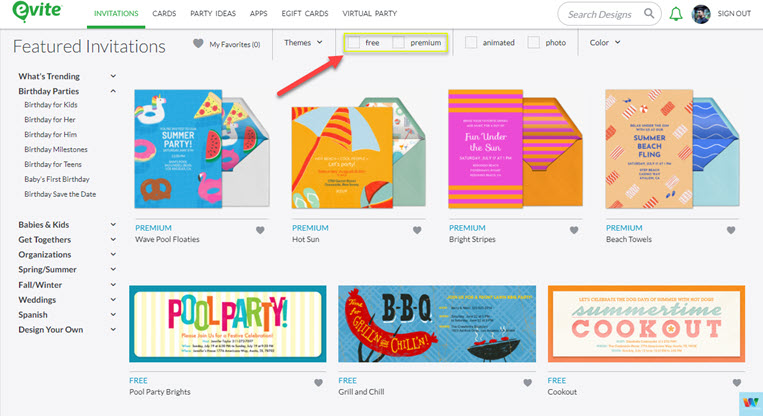
Abre la plantilla que creas que mejor se adapta a tu evento.
Personalización de su plantilla de Evite
En la página siguiente, puede editar y personalizar la plantilla aún más a su gusto.
En la parte inferior de la página estará el mensaje que uno recibirá cuando reciba la invitación. Asegúrate de usar algunas abreviaturas de texto geniales para agregar algo de carácter a tu invitación si es necesario.<
Puede hacer clic en el icono de dispositivos para ver cómo aparecerá su plantilla en diferentes dispositivos.
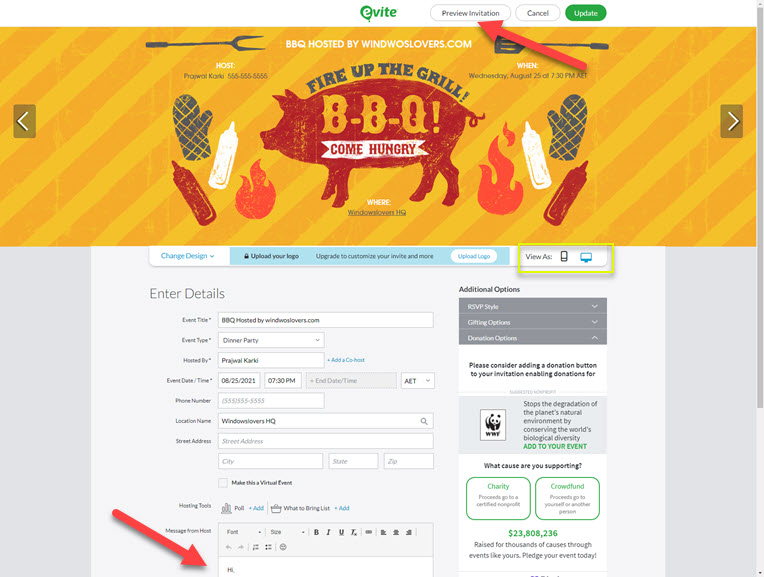
Mientras personaliza la plantilla, también puede hacer clic en «Vista previa de la invitación» para ver cómo se verá su invitación final en el navegador.
Una vez que esté satisfecho con la invitación que ha creado, el siguiente paso es enviar a las personas que desea invitar.
Enviar el Evite y realizar un seguimiento de sus invitados
Puede cargar un archivo con todos los detalles de contacto si tiene una lista enorme. Alternativamente, puede ingresarlos en el cuadro de texto, solo asegúrese de separarlos con un punto y coma (;).
Una vez que se haya agregado la dirección de correo electrónico o el número de teléfono del invitado, haga clic en «Agregar invitado».
Puede modificar su lista de invitados después de que se hayan agregado a la lista desde la lista debajo del cuadro de texto. Como nombres alternativos, direcciones de correo electrónico incorrectas, etc.
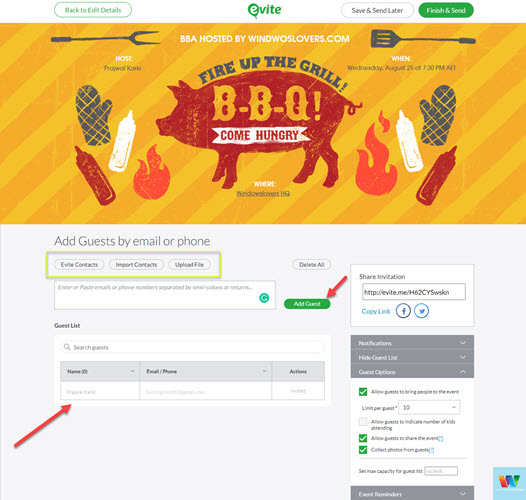
Haga clic en el botón «Finalizar y enviar» en la esquina superior derecha de la ventana de Evite.com.
Después de enviar las invitaciones, sus invitados recibirán un correo electrónico similar al que se muestra a continuación.

Pueden agregar el evento a su calendario, ver las listas de invitados y también confirmar su asistencia directamente desde el correo electrónico. ¿Qué tan genial es eso?
Después de hacer clic en el enlace del correo electrónico, serán llevados a la página RSVP. Verán el mensaje de bienvenida que escribiste anteriormente mientras personalizas tu invitación.
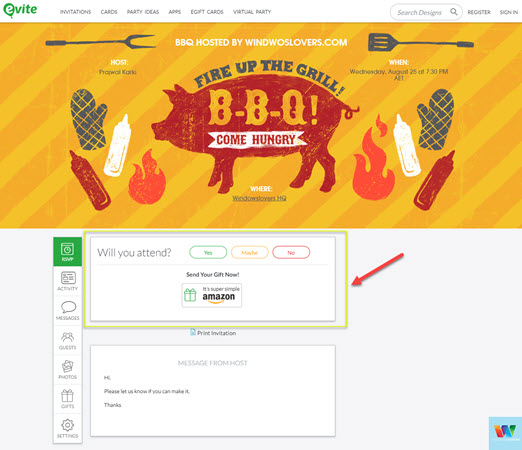
Pueden ver cualquier mensaje que hayas publicado para el evento, pero primero deben confirmar su asistencia si están tratando de ver las fotos del evento.
Hacer un seguimiento de los invitados
Evite.com hace que sea fácil enviar una invitación y aún más fácil administrarlos e interactuar con ellos desde un solo lugar.
Desde su tablero, haga clic en el evento que está tratando de administrar y monitorear.
Para ver quién ha confirmado su asistencia y quién ha abierto la invitación pero aún no ha dado ninguna respuesta, haga clic en «Gestionar invitación».
Esto abre la lista de invitados y otras opciones, como agregar nuevos invitados, enviar mensajes a todas las personas perdidas y mucho más.
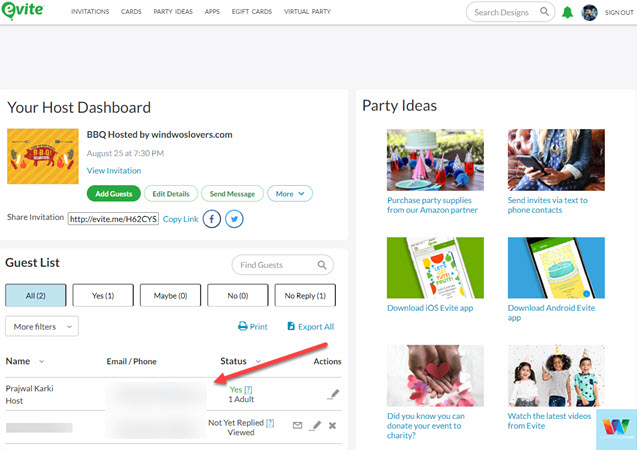
En la lista de invitados, puede ver el estado de todas las direcciones de correo electrónico o números de teléfono a los que se envió la invitación.
Puede revisar la lista y anotar a las personas que podrían no abrir la invitación o que aún no han respondido.
Envía un Evite como un profesional
Si está utilizando plantillas gratuitas, es posible que sus invitados y usted vean pocos anuncios en el proceso. No son anuncios emergentes molestos ni nada por el estilo, sino simplemente Evite.com que intenta vender otros productos y servicios. No debe preocuparse, ya que no se ven tan mal y podría ser un producto que a sus invitados les podría interesar.
Evite también permite que sus invitados compren directamente un regalo de Amazon desde la invitación, por lo que le daría a esta experiencia un sólido 8/10.
Si usa o ha usado otros sitios web para enviar invitaciones en línea, hágamelo saber en la sección de comentarios a continuación.