
Instalar Boot Camp en Windows 10 ejecutándose en un ordenador Mac es fácil. Pero si desea desinstalar los servicios Boot Camp o Boot Camp, el proceso es un poco engorroso.
Si navega al Panel de Control, verá la entrada Servicios Boot Camp, pero el problema es que no ofrece una opción de desinstalación. Cuando selecciona o hace clic con el botón derecho del ratón en la entrada Servicios de Boot Camp, no obtiene la opción Desinstalar. La misma molestia continúa también en los Ajustes.
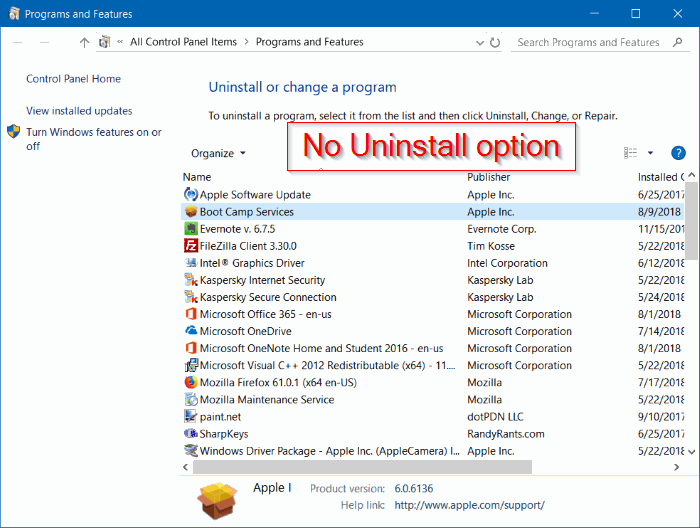
Entonces, ¿cómo se desinstalan los Servicios Boot Camp de la instalación de Windows 10? Bueno, hay dos maneras fáciles de desinstalar y eliminar los servicios y controladores de Boot Camp de Windows 10.
Ten en cuenta que los controladores Boot Camp son esenciales para el buen funcionamiento del teclado, el trackpad, la cámara web y otros dispositivos de tu Mac mientras ejecutas el sistema operativo Windows 10. Si desinstala los Servicios Boot Camp, es posible que estos dispositivos no funcionen correctamente.
Método 1 de 2
Desinstalar los servicios Boot Camp de Windows 10 usando su configuración
Siga este método si tiene controladores y el archivo de configuración de Boot Camp. Si no es así, pase al Método 2 de esta guía (desplácese hacia abajo para ver).
NOTA: Esta es la forma oficial de desinstalar Boot Camp Services de Windows 10. Por lo tanto, si no tienes el archivo de configuración Boot Camp, te recomendamos que lo descargues y que lo sigas con las instrucciones que se indican a continuación.
Paso 1: Abra la carpeta que contiene los controladores Boot Camp y el archivo de instalación y navegue hasta la siguiente carpeta:
WindowsSupportBootCampDriversApple
Paso 2: En la carpeta Apple , localice el archivo BootCamp.msi , haga clic con el botón derecho del ratón sobre él y, a continuación, haga clic en la opción Uninstall .

Paso 3: Haga clic en el botón Sí cuando obtenga la siguiente consulta de seguridad.
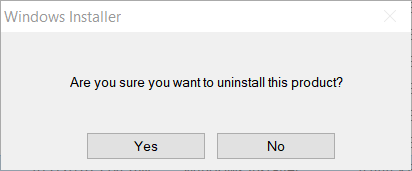
Si obtiene el indicador de Control de cuentas de usuario, haga clic en el botón Sí .
Los Servicios Boot Camp se eliminarán de su instalación de Windows 10 en uno o dos minutos.
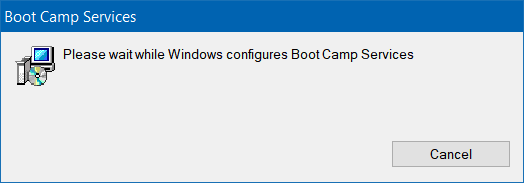
No es necesario reinstalar el equipo.
Ahora puede instalar una nueva copia de Boot Camp (si esa es la razón por la que eliminó Boot Camp) o continuar usando Windows 10 sin ayuda de los controladores Boot Camp.
Método 2 de 2
Desinstalar Boot Camp usando el programa de Microsoft install & Uninstall
Microsoft ofrece una herramienta llamada Program Install and Uninstall Troubleshooter para forzar la desinstalación de programas que no se pueden quitar mediante el Panel de control o la Configuración. A continuación se explica cómo usar esta herramienta para quitar los Servicios Boot Camp de Windows 10.
Paso 1: Descargar la herramienta Instalar y desinstalar programas desde aquí y ejecutar la misma. Haga clic en el botón Siguiente .

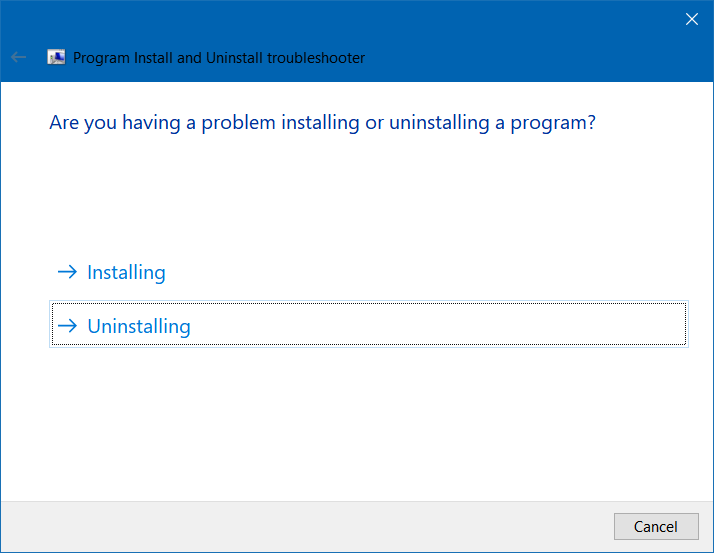
Paso 2: A continuación, obtendrá » ¿Tiene problemas para instalar o desinstalar un programa? » pantalla. Haga clic en la opción Desinstalación .
Paso 3: Ahora verá una lista de todos los programas instalados en su PC. Los Servicios de Boot Camp deben aparecer en la parte superior de la lista. Seleccione la entrada Boot Camp Services y haga clic en el botón Next .

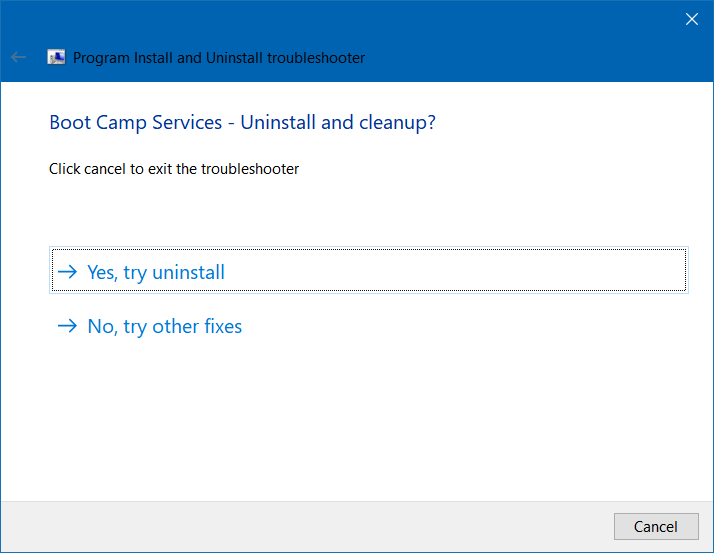
Paso 4: Haga clic en Sí, intente desinstalar . La herramienta puede tardar unos minutos en eliminar los Servicios de Boot Camp.
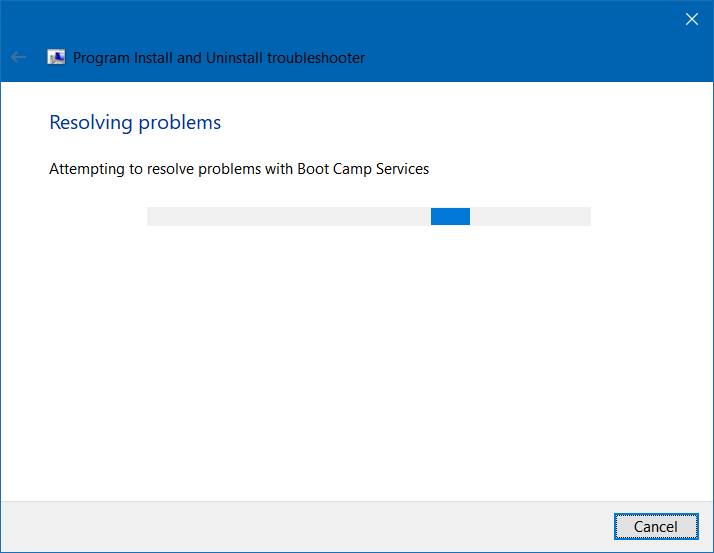
Una vez hecho esto, verá la siguiente pantalla con el mensaje » Fixed «. Ahora puede cerrar el solucionador de problemas.

Paso 5: Reinicie su PC y elimine los Servicios Boot Camp.
En algunos PCs, el icono Boot Camp de la bandeja del sistema puede seguir apareciendo incluso después de desinstalar los Servicios Boot Camp con este método. Puedes ignorar eso y esconderlo de la bandeja.