
Por lo tanto, ha creado un disco DVD de Windows 10/8/7 de arranque grabando el archivo ISO que ha descargado para descubrir que el DVD de Windows 10/8/7 no se está iniciando cuando está conectado a un PC, incluso después de realizar los cambios necesarios en la BIOS/UEFI para arrancar desde el DVD.
Hay muchas herramientas para ayudarle a crear USB o DVD de arranque a partir de un archivo ISO, pero hay muy pocas herramientas que le ayuden a determinar si la ISO es arrancable o no. Aunque es posible probar el archivo ISO utilizando un software de virtualización popular como VMware Player o VirtualBox, los usuarios novatos que no lo hayan utilizado antes pueden encontrarlo un poco difícil.
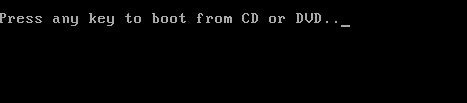
En esta guía, le mostraremos cómo probar fácilmente si su ISO de Windows 10/8/7 es arrancable con la ayuda de dos pequeños programas.
Método 1 de 3
Pruebe la ISO de inicio utilizando MobaLiveCD gratis
Paso 1: Vaya a esta página y descargue el software MobaLiveCD. El tamaño de descarga de MobaLiveCD es de sólo 1,2 MB y es compatible con todas las versiones recientes de Windows.
Paso 2: MobaLiveCD es una herramienta portátil, lo que significa que no necesita instalarlo y puede ejecutar el ejecutable descargado para iniciar el programa.
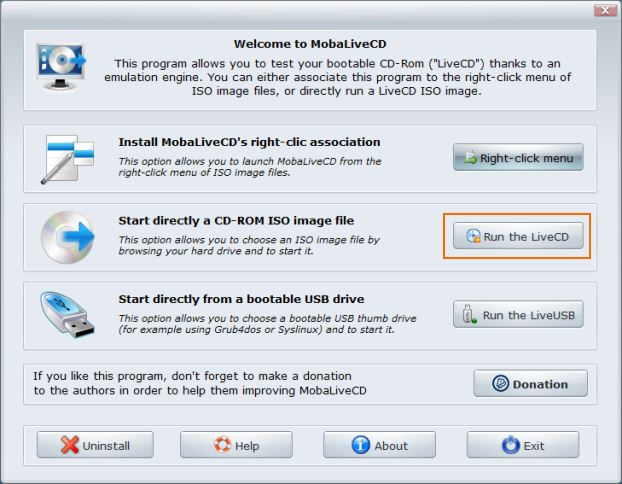
Paso 3: Haga clic con el botón derecho en el ejecutable de MobaLiveCD descargado y haga clic en Ejecutar como administrador para iniciar la herramienta con derechos de administrador. Haga clic en el botón Sí cuando vea el mensaje UAC. Una vez iniciada la aplicación, haga clic en el botón Ejecutar el LiveCD junto a la opción Iniciar directamente un archivo de imagen ISO de CD-ROM para buscar el archivo de imagen ISO de Windows 7/8/8.1 que desea probar.
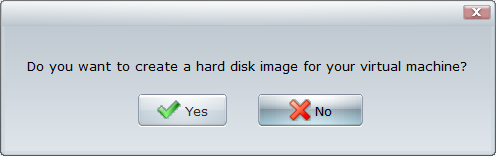
Busque el archivo ISO, selecciónelo y haga clic en el botón Abrir. Haga clic en el botón No cuando vea el siguiente cuadro de diálogo:
Si la ISO no está dañada y no se puede iniciar, se abrirá una ventana de QEMU con Presione cualquier tecla para iniciar desde CD/DVD y la configuración de Windows se iniciará al presionar una tecla.

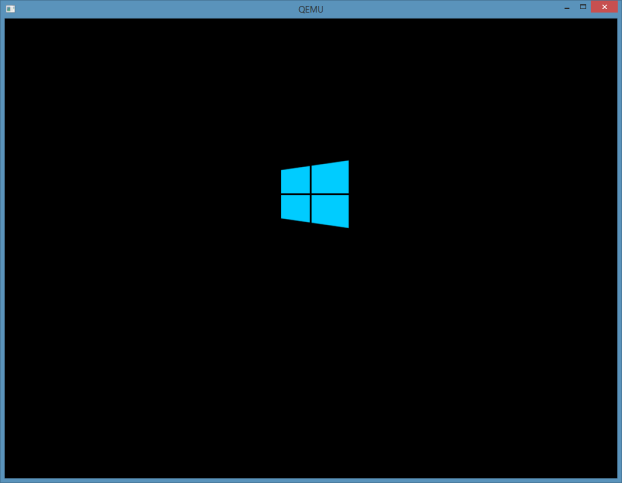
Eso es todo. Buena suerte!
NOTA 1: Si obtiene el error «Setup cannot copy the file kqemu.sys», es porque no ha iniciado el programa como administrador.
NOTA 2: Puede utilizar este MobaLiveCD para comprobar si un USB también se puede iniciar. Cuando la aplicación se esté ejecutando, haga clic en el tercer botón titulado Ejecutar LiveUSB, seleccione la unidad USB de Windows de inicio y, a continuación, haga clic en el botón Aceptar para probar la unidad USB.
Método 2 de 3
Probar el archivo ISO usando el software MagicISO
Paso 1: Descarga el software MagicISO desde aquí e instala el mismo. Tenga en cuenta que MagicISO es un software de pago, pero la copia de prueba está perfectamente bien para probar el archivo ISO.
Paso 2: Iniciar el software MagicISO. Haga clic en el menú Archivo, haga clic en Abrir y busque el archivo ISO de Windows y haga clic en el botón Abrir.
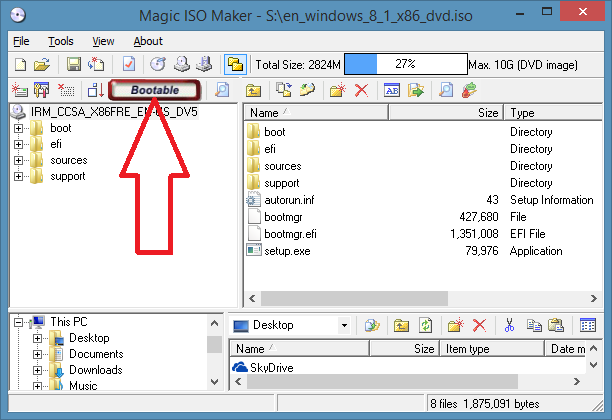
Paso 3: Una vez cargado el archivo ISO, deberías ver la entrada Bootable en la barra de herramientas de MagicISO si el ISO es bootable (ver imagen).
¡Eso es todo! Herramientas como Image Master (gratuito) y PowerISO (de pago) también se pueden utilizar para determinar si un archivo ISO es arrancable sin tener que grabar la imagen ISO.
Método 3 de 3
Usar QEMU Simple Boot para probar ISO de arranque
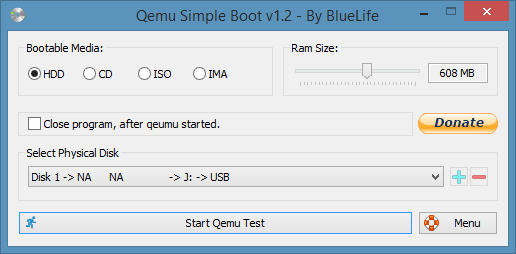
Existe un software gratuito llamado QEMU Simple Boot que también le permite comprobar si un archivo de imagen ISO es arrancable o no. Al igual que otros programas mencionados aquí, QEMU Simple Boot también es fácil de usar.
Descargar QEMU Simple Boot