
Cómo cambiar el tiempo de auto-guardado en Word:A veces el intervalo de autoguardado en Word está establecido en 5-10 minutos, lo cual no es muy útil para muchos usuarios, ya que si por error se cierra su palabra, perderá todo su trabajo duro ya que el autoguardado no hizo su trabajo. Por lo tanto, es muy importante establecer el intervalo de tiempo de autoguardado para Microsoft Word de acuerdo a sus requerimientos y es por eso que el solucionador de problemas está aquí para enumerar todos los pasos necesarios para cambiar el tiempo de autoguardado en Word.

Cómo cambiar el tiempo de auto-guardado en Word
Asegúrate de crear un punto de restauración por si algo sale mal.
1.Abre Word o presiona la tecla Windows + R, luego escribe «winword» (sin comillas) y presiona Enter para abrir Microsoft Word.
2.A continuación, para cambiar el intervalo de tiempo de auto-guardado en Word, haga clic en el icono de Office en la parte superior o en la última versión de Word, haga clic en Archivo.
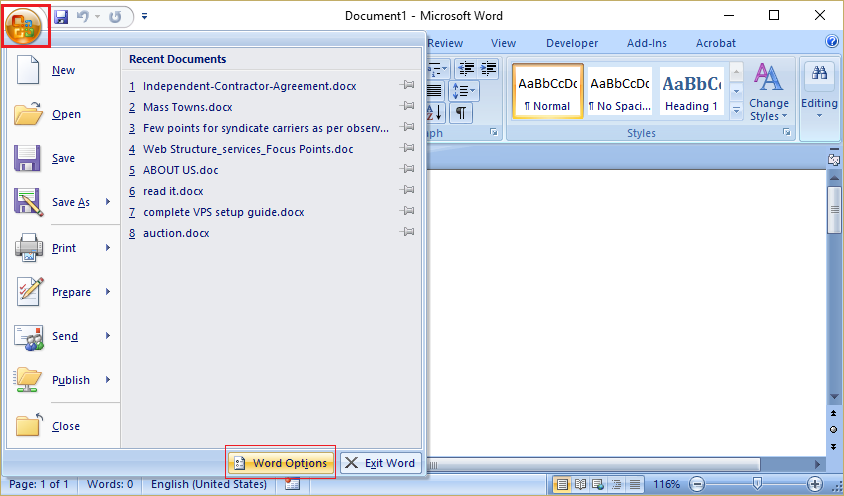
3.Haga clic en Opciones de Word y cambie a la pestaña Guardar en el menú de la izquierda.
4.En la sección Guardar documentos asegúrese de que la casilla de verificación «Guardar información de AutoRecuperación cada» esté marcada y ajuste el tiempo según sus preferencias.
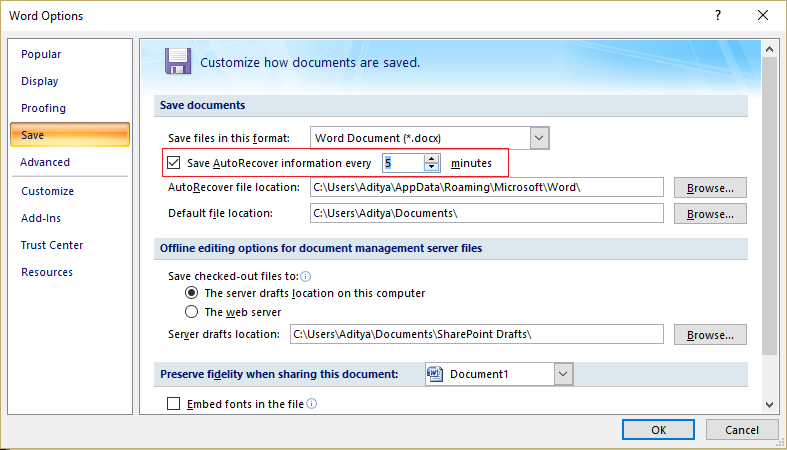
5.Haga clic en Ok para guardar los cambios.
6.Si no quiere que Word guarde automáticamente sus documentos, simplemente vuelva a la opción Guardar documentos y desmarque la casilla de verificación «Guardar información de AutoRecuperación cada».
Recomendado para ti:
- Los enlaces e iconos del Programa Fix abren el documento de Word
- Cómo arreglar que Internet Explorer 11 no responda
- Corregir El archivo es demasiado grande para el sistema de archivos de destino
- Fix Windows Live Mail no se inicia
Eso es todo lo que has aprendido con éxito Cómo cambiar el tiempo de auto-guardado en Word si todavía tienes alguna duda sobre esta entrada no dudes en preguntar en la sección de comentarios.