
Cómo cambiar el idioma del sistema en Windows 10: Cuando instalas el sistema operativo Windows 10, te pide que elijas el idioma. Si eliges el idioma particular de tu elección y luego decides cambiarlo, tienes la opción de cambiar el idioma del sistema. Para ello, no necesitas reinstalar el Windows 10 en tu sistema. Podría ser posible que no te sientas cómodo con el idioma actual del sistema y quieras cambiarlo. Sin embargo, debes asegurarte de que siempre compruebas primero el idioma actual del sistema, que está configurado de forma predeterminada mientras instalas el sistema operativo Windows 10.

¿Por qué cambiaría el idioma del sistema en Windows 10?
Antes de saltar a las instrucciones de cambiar el lenguaje del sistema, necesitamos calibrar algunas razones para cambiarlo. ¿Por qué alguien cambiaría el idioma del sistema por defecto?
1 – Si sus amigos o parientes que vienen a su casa no están familiarizados con el lenguaje actual de su sistema, puede cambiar instantáneamente el lenguaje para que puedan trabajar en él fácilmente.
2 – Si usted compró una PC usada en una tienda y se encontró con que no entiende el lenguaje del sistema actual. Esta es la segunda situación en la que necesitas cambiar el lenguaje del sistema.
Cómo cambiar el idioma del sistema en Windows 10
Asegúrate de crear un punto de restauración por si algo sale mal.
Tiene completa autoridad y libertad para cambiar los idiomas del sistema.
Nota: Si utiliza una cuenta de Microsoft, sincroniza los cambios de configuración en todos los dispositivos conectados con esa cuenta. Por lo tanto, si quieres cambiar el idioma de un solo sistema en particular, se recomienda que primero deshabilites la opción de sincronización.
Paso 1 – Navegue a Configuración> Cuentas> Pulse en Sincronizar su configuración
Paso 2 – Desactivar el interruptor de preferencias de idioma.

Una vez que haya terminado con esto, puede proceder a cambiar la configuración del idioma de su sistema.
1.Presiona la tecla Windows + I para abrir Configuración.
2.Toca la opción Tiempo e Idioma. En esta sección encontrará los ajustes relacionados con el cambio de idioma.
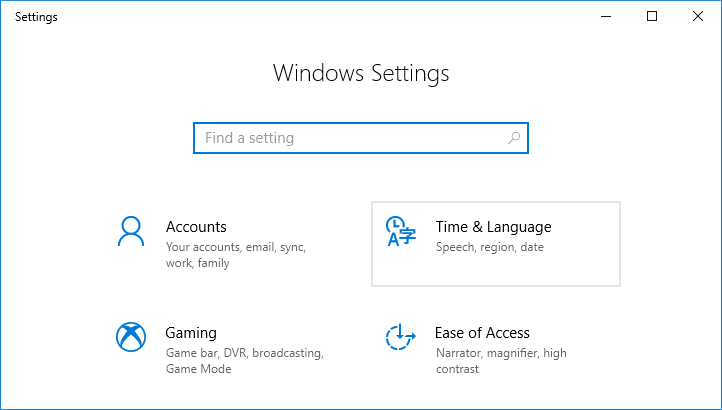
3.Navegar a Región e Idioma.
4.Aquí, bajo la configuración de idioma, tienes que hacer clic en el botón Agregar un idioma.

5.Puedes buscar el idioma que quieras usar en el cuadro de búsqueda. Debes asegurarte de que escribes el idioma en el cuadro de búsqueda y eliges el que quieres instalar en tu sistema.

6.Seleccione el idioma y haga clic en «Siguiente».
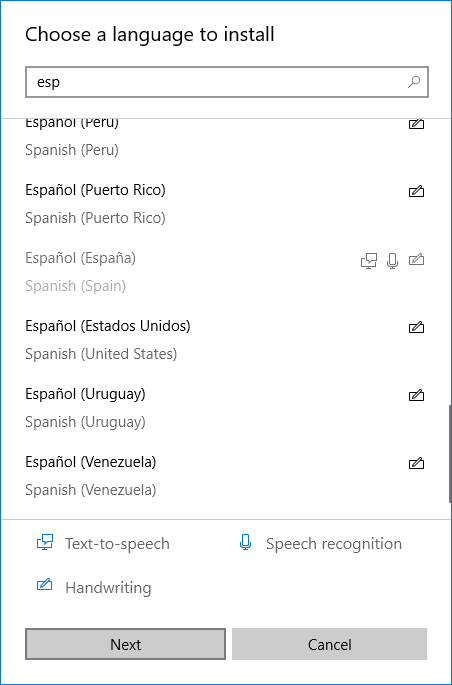
7. Seleccione la opción «Establecer como mi opción de idioma de visualización de Windows»
8.Obtendrá una opción adicional para instalar, como la de habla y escritura a mano. Haz clic en la opción Instalar.

9.Hay que comprobar si el idioma seleccionado se ha configurado correctamente o no. Necesita comprobar en «Idioma de pantalla de Windows», asegurarse de que el nuevo idioma está configurado.
10.En caso de que su idioma no coincida con el país, puede marcar en la opción «País o región» y coincide con la ubicación del idioma.
11.Para hacer la configuración del idioma para todo el sistema, es necesario hacer clic en la opción «Configuración administrativa del idioma» en el panel derecho de la pantalla.

12.Aquí tienes que hacer clic en el botón «Copiar configuración».
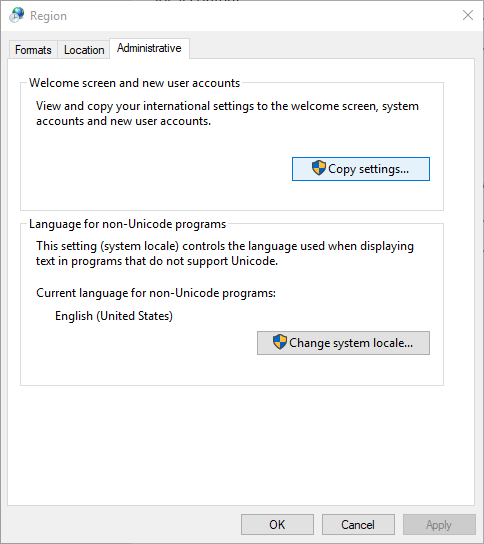
13.- Una vez que haga clic en Copiar Configuración, aquí debe marcar «Pantalla de bienvenida y cuentas de sistema» y «Cuentas de usuario nuevas». Esto hará los cambios en todas las secciones para asegurar que el idioma por defecto de su sistema se cambie a la configuración requerida.

14.- Finalmente haz clic en la opción OK para guardar los cambios.
Una vez que complete los pasos mencionados, todo en su dispositivo se cambiará al nuevo idioma: pantalla de bienvenida, configuración, explorador y aplicaciones.
Así es como puedes cambiar fácilmente el idioma del sistema en Windows 10. Sin embargo, debes entender que la característica de Cortana no está disponible en alguna región, por lo que puedes perderla mientras cambias el idioma del sistema a una región que Cortana no soporta.
No es necesario atenerse a la configuración predeterminada cuando se desea personalizar la configuración para un mejor uso del sistema. Estos pasos asegurarán que cuando quieras, puedas hacer los cambios deseados en el sistema. Si quieres revertir los cambios, sólo tienes que seguir las mismas instrucciones. Lo único que debes tener en cuenta es el idioma del sistema previamente configurado para que puedas elegirlo correctamente.
Espero que los pasos anteriores hayan sido útiles y que ahora puedas cambiar fácilmente el idioma del sistema en Windows 10, pero si todavía tienes alguna pregunta sobre este tutorial, no dudes en hacerla en la sección de comentarios.