
Cómo activar o desactivar el panel de emoji en Windows 10: Con Windows Fall Creators Update v1709, Windows 10 ha introducido una nueva característica llamada Panel o selector de emoji que permite añadir fácilmente emojis en los mensajes de texto o en cualquier otra aplicación de Microsoft como Word, Outlook, etc.Para acceder fácilmente al Panel de Emoji simplemente presiona «Tecla de Windows + Punto (.)» o «Tecla de Windows + punto y coma(;)» y después puedes elegir cualquiera de los siguientes emojis:

Ahora para buscar entre miles de emojis, el panel también tiene una opción de búsqueda que facilita a los usuarios encontrar rápidamente cualquier emojis deseado. Pero en pocos casos, el panel de emojis está desactivado por defecto y no hay forma de que puedas acceder a él entonces este post si para ti. De todos modos, sin perder tiempo veamos cómo activar o desactivar el panel de emoji en Windows 10 con la ayuda del siguiente tutorial.
Cómo habilitar o deshabilitar el Panel Emoji en Windows 10
Asegúrate de crear un punto de restauración por si algo sale mal.
Método 1: Deshabilitar el panel Emoji en Windows 10
1.Presiona la tecla Windows + R, luego escribe regedit y presiona Enter para abrir el Editor del Registro.

2.Navegue hasta la siguiente clave de registro:
Computadora HKEY_MÁQUINA_LOCAL_SOFTWARE_Microsoft_Inputput/Settings_proc_1

3.Ahora necesitas encontrar la palabra EnableInputShellHotkey DWORD que estaría localizada bajo una subclave en proc_1.
Nota: La ubicación de la DWORD de EnableExpressiveInputShellHotkey puede ser diferente según la localidad o región de su PC.
4.Para buscar fácilmente la DWORD anterior, simplemente presione Ctrl + F para abrir el cuadro de diálogo de búsqueda, luego escriba «EnableExpressiveInputShellHotkey» y presione Enter.
5.Para la región de los Estados Unidos, la palabra «EnableExpressiveInputShellHotkey» debe estar presente en la siguiente clave:
HKEY_LOCAL_MACHINE_SOFTWARENMicrosoftNInputput/SettingsNproc_1Nloc_0409Nim_1

6. Una vez que tengas la ubicación correcta de la palabra clave «EnableExpressiveInputShell», simplemente haz doble clic en ella.
7.Ahora cambia su valor a 0 en el campo de datos de valor para deshabilitar el Panel Emoji en Windows 10 y haz clic en OK.
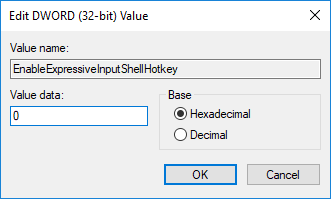
8.Después del reinicio, si presionas la tecla Windows + punto(.) el Panel Emoji no aparecerá más.
Método 2: Habilitar el Panel Emoji en Windows 10
1.Presiona la tecla Windows + R, luego escribe regedit y presiona Enter para abrir el Editor del Registro.
2.Navegue hasta la siguiente clave de registro:
Computadora HKEY_MÁQUINA_LOCAL_SOFTWARE_Microsoft_Inputput/Settings_proc_1
3.De nuevo navegar a la DWORD de EnableExpressiveInputShellHotkey o encontrarla usando el cuadro de diálogo de búsqueda.
4.Haz doble clic en él para cambiar su valor a 1 para habilitar el Panel de Emoji en Windows 10 y haz clic en OK.

5.Reinicie su PC para guardar los cambios.
Eso es todo lo que has aprendido sobre cómo activar o desactivar el Panel Emoji en Windows 10, pero si todavía tienes alguna pregunta sobre este post, no dudes en preguntar en la sección de comentarios.
yo quiero desactivar el panel de los emojis