
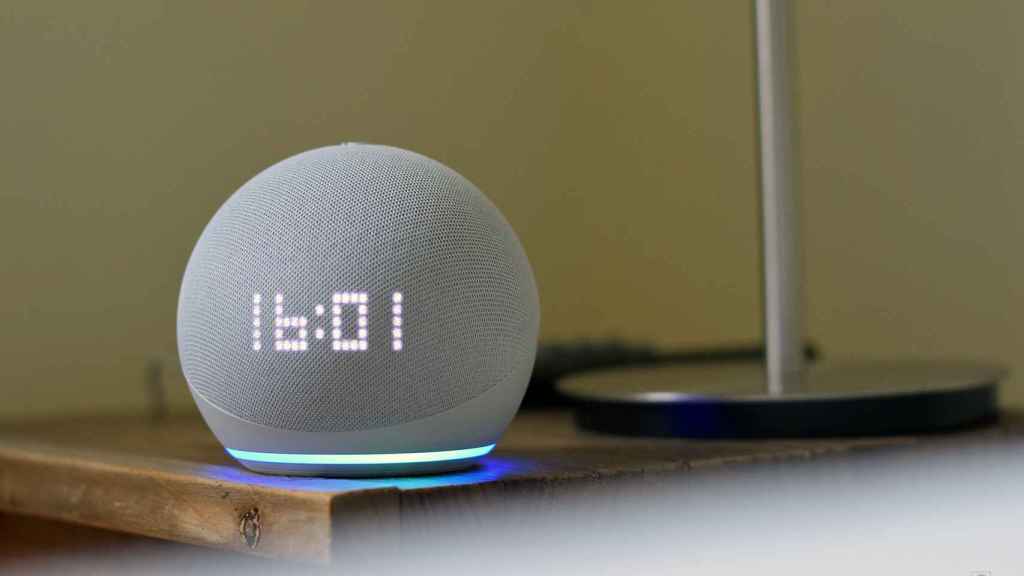
¿Quieres hacer que Alexa te hable con tu voz? ¿Cansado de escuchar siempre el mismo tono? ¡No te preocupes! ¡Aquí te mostraremos cómo cambiar la voz de Alexa para que te hable con tu propia voz! Sigue leyendo y descubre cómo cambiar la voz de Alexa para que te hable con tu tono y tu acento.
¿Qué es Alexa?
Alexa es una de las tecnologías de voz inteligente desarrollada por Amazon. Es un asistente para dispositivos inteligentes que escucha y responde a los comandos de voz de los usuarios. Está diseñado para realizar una amplia variedad de tareas, como reproducir música, controlar dispositivos domésticos, proporcionar información, realizar compras por Internet y más. Además, Alexa se ha vuelto cada vez más inteligente a través de actualizaciones de software, permitiendo a los usuarios personalizar sus experiencias de voz.
Alexa puede cambiar la voz para que los usuarios se sientan cómodos con ella. Esto se puede lograr a través de una variedad de ajustes de voz, como el género, el acento y el tono. Para cambiar la voz de Alexa, los usuarios pueden abrir el menú de configuración en la aplicación Alexa y buscar la sección “Voice Settings”. Aquí los usuarios pueden escoger entre una variedad de voces diferentes para Alexa.
Además, los usuarios también pueden personalizar la voz de Alexa con diferentes acentos. Esto se puede hacer a través de la aplicación Alexa, seleccionando un acento específico y guardando los cambios. Estos cambios se reflejarán en la voz de Alexa inmediatamente.
¿Cómo puedes cambiar la voz de tu dispositivo Alexa?
¿Quieres cambiar la voz de tu dispositivo Alexa? Puedes modificarla fácilmente desde la aplicación Amazon Alexa.
Primero, abre la aplicación, ve a Ajustes y selecciona Dispositivos. Aquí, selecciona el dispositivo que quieres modificar.
A continuación, ve a Configuración de Voz y selecciona Voz de Asistente.
Ahora, puedes elegir entre una amplia variedad de voces diferentes, que van desde acentos británicos hasta voces de estrellas de la televisión. Puedes escuchar cada voz antes de elegir. Si quieres volver a la voz original, sólo tienes que seleccionar el botón Restablecer Predeterminado.
Una vez hayas elegido la voz deseada, recibirás una confirmación de que la voz se ha cambiado correctamente. Ahora, comienza a disfrutar de tu nueva voz.
¿Cómo puedes agregar nuevos tonos de voz a tu dispositivo Alexa?
Los dispositivos con Alexa te permiten hablar con la asistente virtual de Amazon. ¿Quieres agregar nuevos tonos de voz a tu dispositivo? ¡Es muy fácil! Aquí te explicamos cómo.
Primero, abrir la aplicación Alexa en tu dispositivo. Luego, haz clic en el botón de menú en la esquina superior izquierda. Después, selecciona Configuración. Una vez en Configuración, ve a la opción Voz y entonces añade la nueva voz de tu elección. Por último, guarda los cambios. ¡Y listo!
¡Ahora ya puedes disfrutar de una nueva voz para tu dispositivo Alexa!
¿Cómo puedes seleccionar un nuevo tono de voz para tu dispositivo Alexa?
¿Cansado de la voz predeterminada de tu dispositivo Alexa? ¡No hay problema! Puedes cambiarla fácilmente siguiendo estos sencillos pasos:
1. Abre la aplicación Alexa.
2. Selecciona el dispositivo al que quieres cambiar la voz.
3. Selecciona el botón Settings.
4. Selecciona Voice Responses.
5. Selecciona Language.
6. Elegir el accento y el género que desees.
7. Selecciona Save Changes.
¡Listo! Ahora puedes disfrutar de la nueva voz de tu dispositivo Alexa.
¿Cómo puedes eliminar el tono de voz predeterminado de tu dispositivo Alexa?
Puedes cambiar el tono de voz predeterminado de tu dispositivo Alexa desde la app Alexa. Abre la aplicación y selecciona el dispositivo del que quieres cambiar el tono de voz. Desde la pantalla de información, pulsa el botón de configuración de «Tono de voz» y selecciona el tono de voz deseado.
Si deseas modificar la velocidad de habla, pulsa «Velocidad de habla». Puedes cambiar la velocidad desde «Lento», «Normal» o «Rápido».
Una vez hayas terminado de modificar el tono de voz, confirma los cambios pulsando el botón «Hecho».
¿Qué otros tonos de voz están disponibles para tu dispositivo Alexa?
Si quieres personalizar tu dispositivo Alexa con otros tonos de voz, hay muchas opciones disponibles. Podrás elegir entre cinco tonos de voz distintos, desde un tono divertido hasta uno más serio. Estas voces son producidas por seres humanos reales, gracias a lo cual tu dispositivo Alexa tendrá un tono más natural. Además, también puedes elegir una voz en otros idiomas, como alemán, francés, italiano y japonés. Así, tu dispositivo Alexa estará listo para entenderte en el idioma que quieras. ¡Disfruta de una voz totalmente nueva para tu dispositivo Alexa!
¿Cómo puedes seleccionar un tono de voz de Alexa en un dispositivo compatible?
Para seleccionar un tono de voz de Alexa en un dispositivo compatible, primero abre la app de la Asistente de Alexa. Luego, selecciona el dispositivo que quieres que Alexa hable. Entonces, pulsa el botón de configuración de voz. Te presentará una lista de los tonos disponibles para tu dispositivo. Selecciona el tono que quieres para Alexa, y listo. Tu dispositivo ahora hablará con el nuevo tono.
Además, puedes cambiar el tono de voz de Alexa según la región donde te encuentres. Para ello, selecciona el idioma de la aplicación de Alexa. Tu dispositivo se adaptará y seleccionará la voz en ese idioma correspondiente.
¿Cómo puedes cambiar la voz de Alexa en un dispositivo compatible
Cambiar la voz de Alexa es fácil y rápido. Si tienes un dispositivo compatible con la asistente virtual de Amazon, puedes elegir entre varias voces distintas. Para ello, sólo necesitas abrir la aplicación de Alexa en tu dispositivo, seleccionar la opción Configuración y luego Voz. Una vez allí, podrás elegir entre varias voces, desde la voz de un niño hasta una voz de una persona adulta.
Además, desde el mismo menú también puedes ajustar la velocidad de habla de Alexa y la pronunciación de su voz. Una vez hayas elegido la voz que prefieres, pulsa Guardar para que los cambios sean efectivos. ¡Ya podrás disfrutar de la nueva voz de Alexa en tu dispositivo!
¡Esperamos que hayas disfrutado de este artículo! Si tienes alguna pregunta o comentario, por favor, compártela con nosotros para que podamos ayudarte o escuchar tu opinión. ¡Gracias por leer!